Замена аккумулятора MacBook Air 15" 2023
Используйте это руководство для замены изношенного, неисправного или разряженного аккумулятора в MacBook Air 15" 2023 года.
Поскольку кабель аккумулятора проходит под платой и приклеен к раме, замена аккумулятора требует снятия обеих колонок, антенной планки и платы.
Если батарея вздута, примите соответствующие меры предосторожности.
Шаг 1
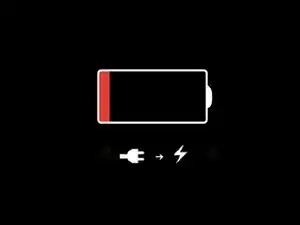
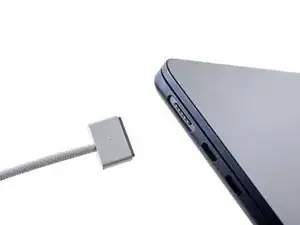
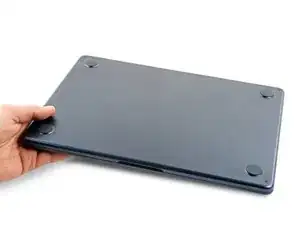
Разрядите аккумулятор MacBook ниже 25% перед началом ремонта — заряженная батарея может загореться при повреждении.
Отключите все кабели и полностью выключите MacBook.
Закройте дисплей и положите MacBook вверх дном. Держите ноутбук закрытым, пока физически не отключите аккумулятор.
Шаг 2
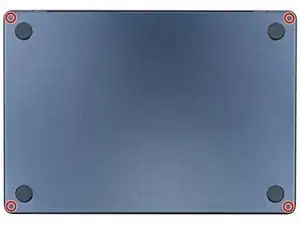
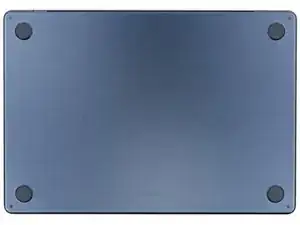
В ходе ремонта отслеживайте каждий винт и убедитесь, что он возвращается точно на своё место.
Используйте отвертку P5 pentalobe, чтобы выкрутить четыре винта длиной 6.4 мм, крепящие нижнюю крышку.
Шаг 3
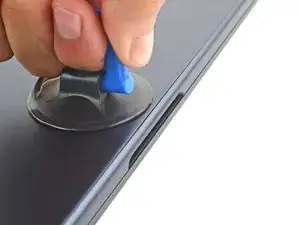
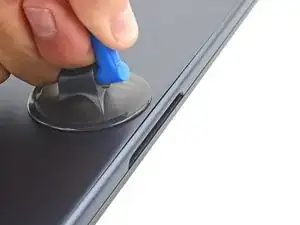
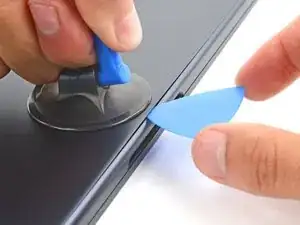
Нанесите присоску в центр переднего края нижней крышки.
Потяните вверх за присоску, чтобы создать зазор между нижней крышкой и рамой.
Вставьте лезвие для открытия в образовавшийся зазор.
Шаг 4
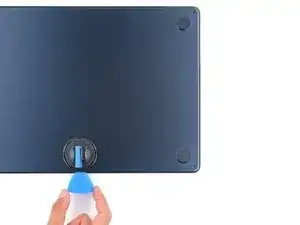
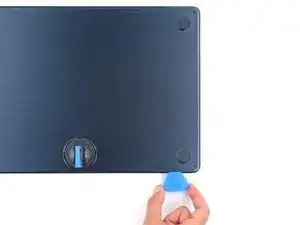
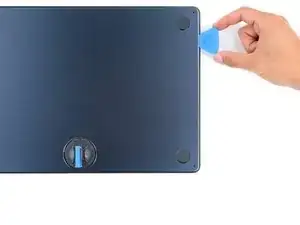
В следующих двух шагах Вы почувствуете и услышите освобождение шести защёлок. Если защёлка не отпускается, вставьте лезвие глубже и попробуйте снова.
Проведите лезвием к нижнему правому углу, чтобы освободить первую защёлку.
Проведите лезвием вокруг угла и вверх по правому краю, чтобы освободить следующие две защёлки.
Шаг 5
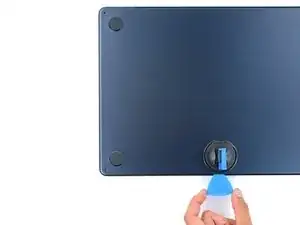
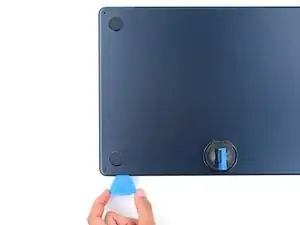
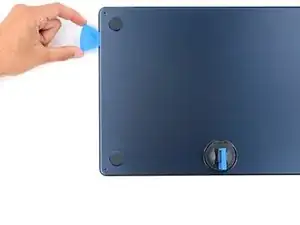
Вставьте лезвие в первоначальный зазор, созданный присоской.
Проведите лезвием к нижнему левому углу и вверх по левому краю, чтобы освободить три оставшиеся защёлки.
Шаг 6
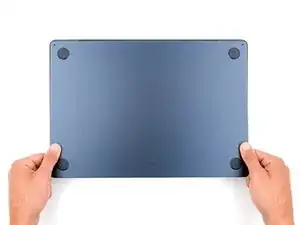
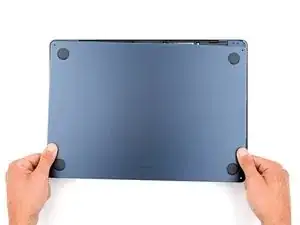
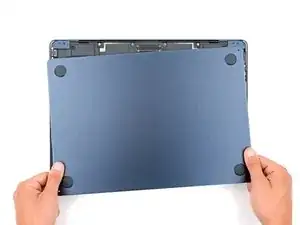
Четыре скользящие защёлки вдоль заднего края MacBook надёжно фиксируют нижнюю крышку. Для отделения этих защёлок потребуется значительная сила — рассмотрите возможность использования перчаток для защиты рук от острых краёв нижней крышки.
Держите нижнюю крышку прижатой к рамe и энергично сдвиньте её прямо от заднего края, по одному углу за раз, чтобы вывести скользящие защёлки из зацепления.
Не оттягивайте вверх, пока крышка полностью не отделится.
Шаг 7
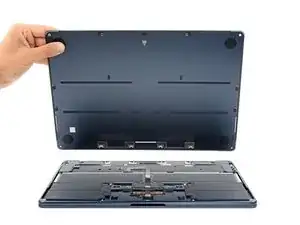
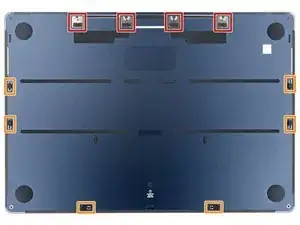
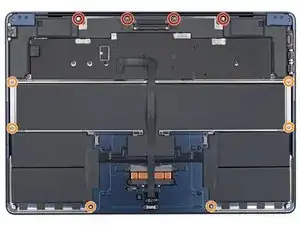
Снимите нижнюю крышку.
При сборке:
Установите нижнюю крышку на место и совместите скользящие защёлки с головками винтов, по которым они будут скользить. Нажмите вниз и сдвиньте нижнюю крышку к заднему краю, чтобы зацепить защёлки — крышка остановится, когда защёлки войдут в зацепление.
Когда одна сторона зацепится, она может сдвинуть другую сторону из выравнивания. Проверяйте обе стороны при нажатии — вдоль заднего края не должно быть зазора.
Когда нижняя крышка будет заподлицо с рамой, сильно нажмите по периметру, чтобы зафиксировать шесть защёлок.
Вы услышите и почувствуете отчетливый щелчок при защелкивании каждой защёлки.
Шаг 8
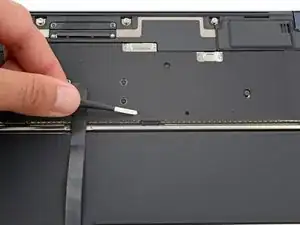
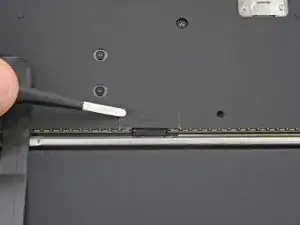
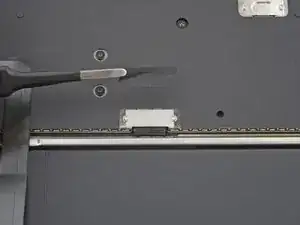
Используйте пинцет с притуплёнными концами или пальцы, чтобы снять ленту, закрывающую крышку разъёма аккумулятора.
При сборке используйте оставшийся клей, чтобы закрепить ленту на крышке.
Шаг 9
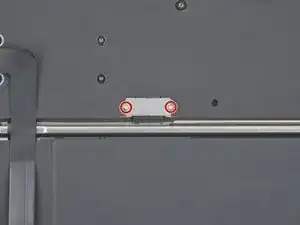
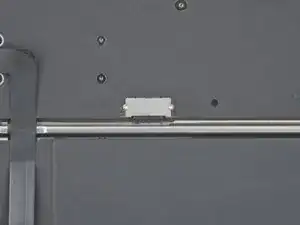
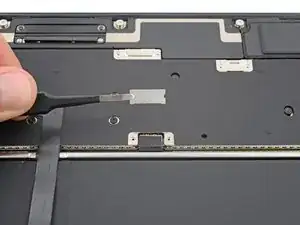
Используйте отвертку 3IP Torx Plus, чтобы выкрутить два винта длиной 1.5 мм, удерживающих крышку разъёма аккумулятора.
Снимите крышку.
Шаг 10
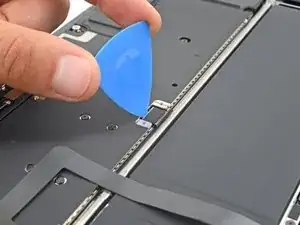
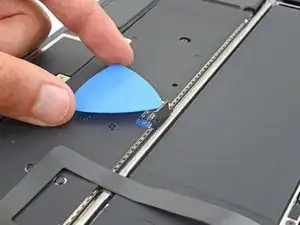
С помощью лезвия для открытия подденьте и отсоедините разъём аккумулятора.
Чтобы снова подключить прижимной разъём, совместите его с гнездом и аккуратно надавите на одну сторону, пока он не защёлкнется, затем прижмите другую сторону. Может потребоваться несколько попыток для выравнивания разъёма.
Шаг 11
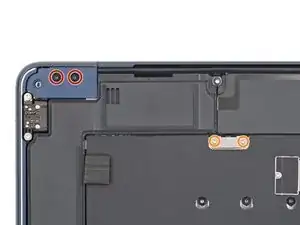
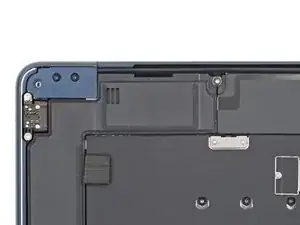
Правая колонка будет находиться с Вашей левой стороны, когда Вы работаете с MacBook, поскольку он лежит вверх дном.
Используйте отвертку 3IP Torx Plus, чтобы выкрутить следующие винты:
Два винта длиной 2.6 мм, удерживающие крышку левого шарнира
Два винта длиной 1.5 мм, удерживающие крышку кабеля колонки
Шаг 12
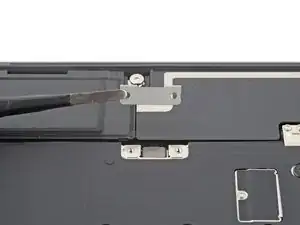
Снимите крышку кабеля колонки.
Шаг 13
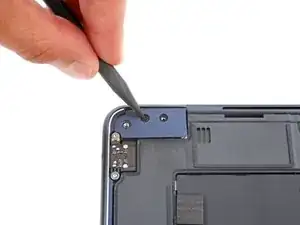
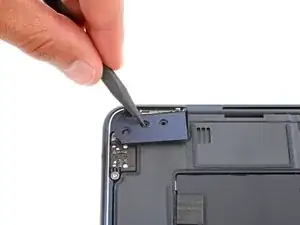
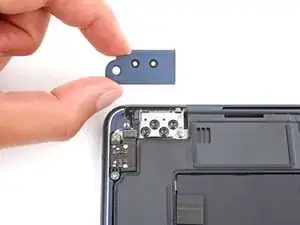
Вставьте острый кончик лопатки в одно из отверстий под винт крышки левого шарнира.
Отодвиньте крышку шарнира от заднего края, чтобы освободить её.
Снимите крышку шарнира.
Шаг 14
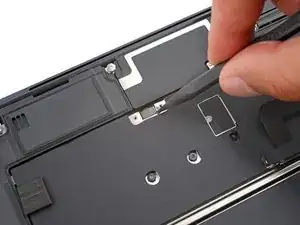
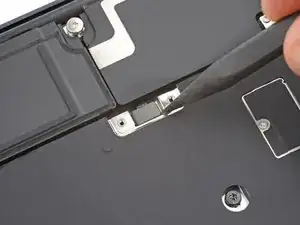
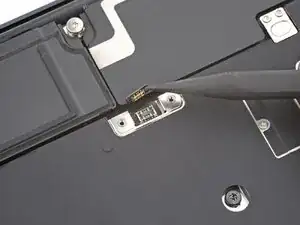
Используйте острый кончик лопатки, чтобы поддеть и отсоединить прижимной разъём правой колонки.
Шаг 15
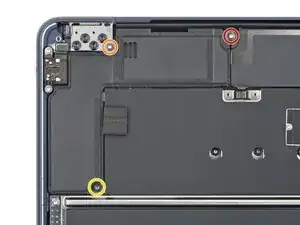
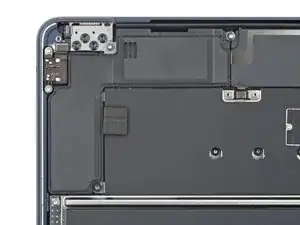
Удалите три винта, фиксирующие правый динамик:
Один винт Torx Plus 4IP длиной 5.5 мм
Один винт Torx Plus 4IP длиной 2.7 мм
Один винт Torx Plus 6IP длиной 3.5 мм
Шаг 16
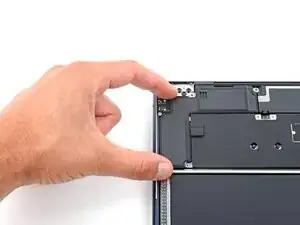
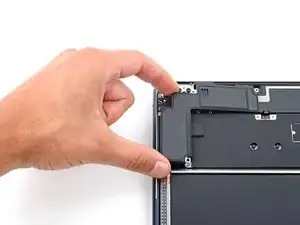
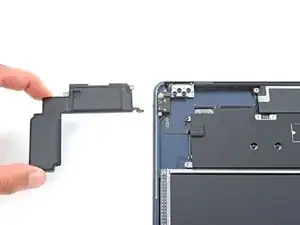
Убедитесь, что кабель на верхнем правом краю динамика не зажался на плате логики, иначе он может порваться.
Поднимите левый край динамика над рамкой и сдвиньте его влево, чтобы вынуть.
При сборке сдвиньте кабель динамика под левый край узла антенны перед тем, как уложить динамик в его посадочное место.
Шаг 17
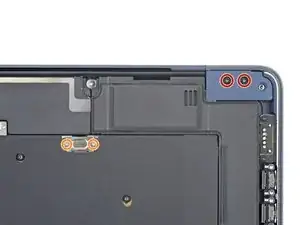
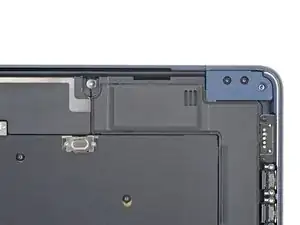
Левый динамик будет находиться с вашей правой стороны при работе с MacBook, так как он лежит вверх дном.
Используйте отвертку Torx Plus 3IP, чтобы удалить следующие винты:
Два винта длиной 2.6 мм, фиксирующие крышку правого шарнира
Два винта длиной 1.5 мм, фиксирующие крышку кабеля динамика
Шаг 18
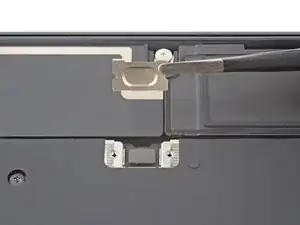
Снимите крышку кабеля динамика.
Шаг 19
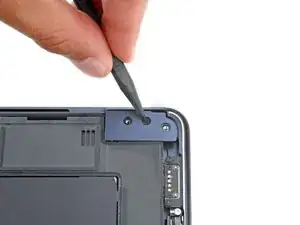
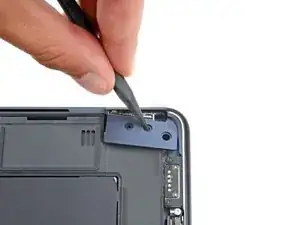
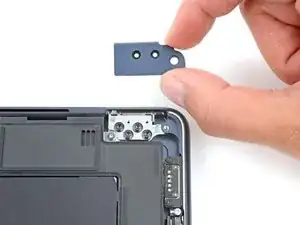
Вставьте кончик лопатки в одно из отверстий под винт крышки правого шарнира.
Оттолкните крышку шарнира от заднего края, чтобы отщелкнуть её.
Снимите крышку шарнира.
Шаг 20
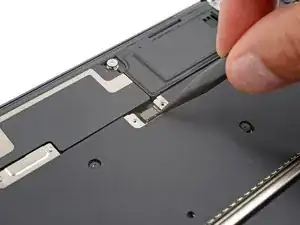
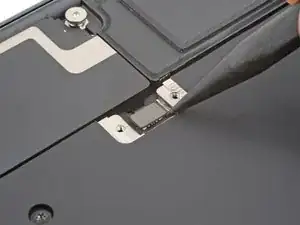
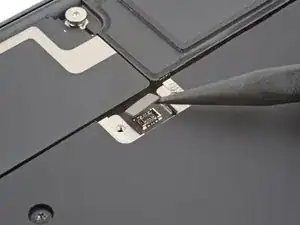
Используйте кончик лопатки, чтобы поддеть и отключить защёлкивающийся пресс-коннектор левого динамика.
Шаг 21
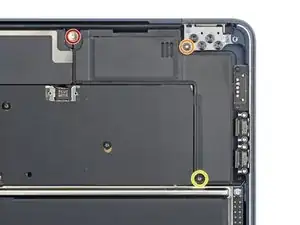
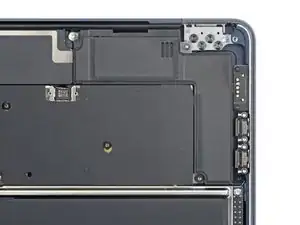
Удалите три винта, фиксирующие правый динамик:
Один винт Torx Plus 4IP длиной 5.5 мм
Один винт Torx Plus 4IP длиной 2.7 мм
Один винт Torx Plus 6IP длиной 3.5 мм
Шаг 22
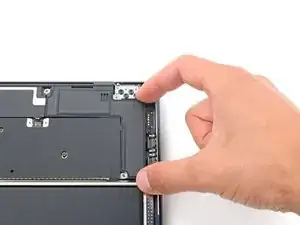
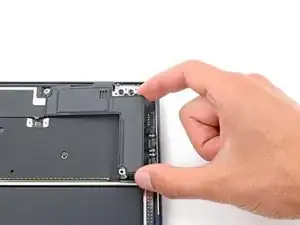
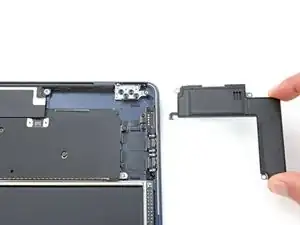
Убедитесь, что кабель на верхнем левом краю динамика не зажался на плате логики, иначе он может порваться.
Поднимите правый край динамика над рамкой и сдвиньте его вправо, чтобы вынуть.
При сборке сдвиньте кабель динамика под правый край узла антенны перед тем, как уложить динамик в его посадочное место.
Шаг 23
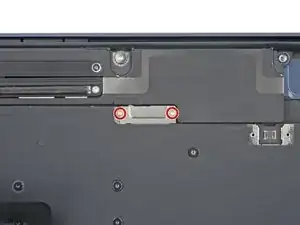
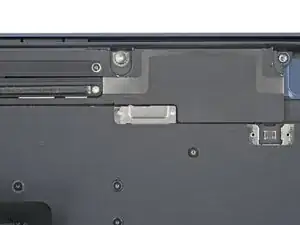
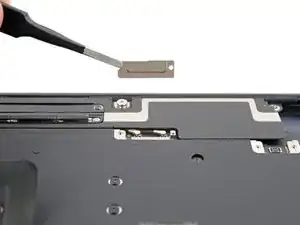
Используйте отвертку Torx Plus 3IP, чтобы удалить два винта длиной 1.5 мм, фиксирующие крышку кабелей антенн.
Снимите крышку.
Шаг 24
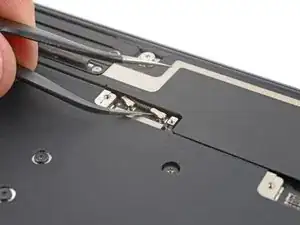
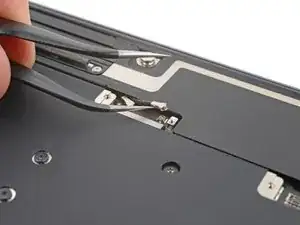
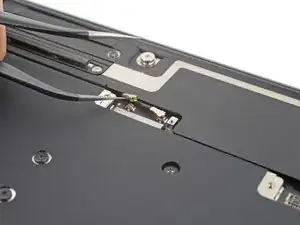
Подденьте одну руку изогнутыми пинцетом под металлическую шейку одного из разъёмов антенны и поднимите строго вверх, чтобы отключить его.
Отключите вторую антенну.
Чтобы снова подключить разъёмы антенн, прижмите каждый разъём к его гнезду и надавите плоским концом лопатки. Разъём защёлкнется на месте.
Шаг 25
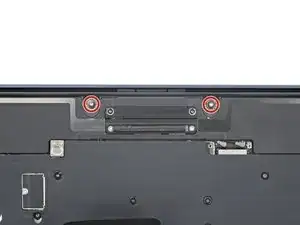
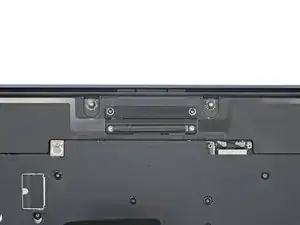
Используйте отвертку Torx Plus 4IP, чтобы удалить два винта длиной 5.5 мм, фиксирующие планку антенны.
Шаг 26
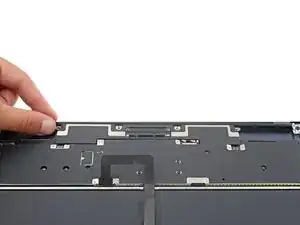
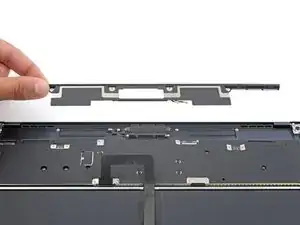
Снимите планку антенны.
Шаг 27
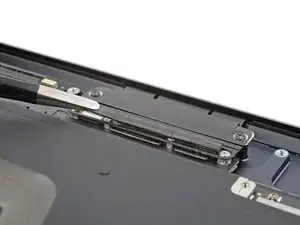
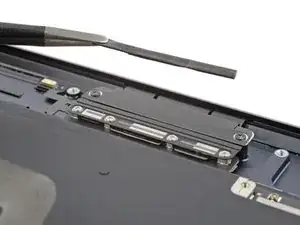
Пенопластовая накладка скрывает два винта, фиксирующие крышку кабелей дисплея и камеры. Она приклеена слабо.
Снимите накладку с крышки пинцетом или пальцами.
При сборке используйте оставшийся клей, чтобы прикрепить накладку. Если накладка не держится, используйте двусторонний скотч.
Шаг 28
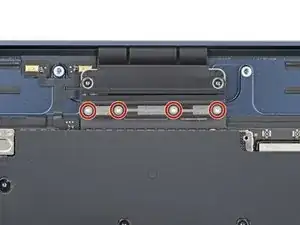
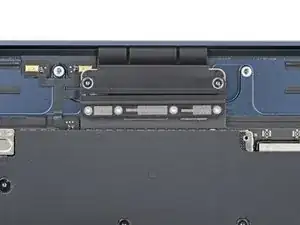
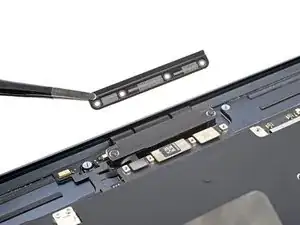
Используйте отвертку Torx Plus 3IP, чтобы удалить четыре винта длиной 1.5 мм, фиксирующие крышку кабелей дисплея и камеры.
Снимите крышку.
Шаг 29
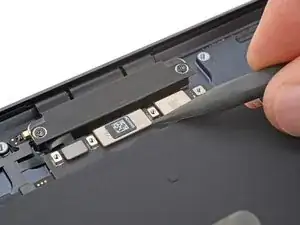
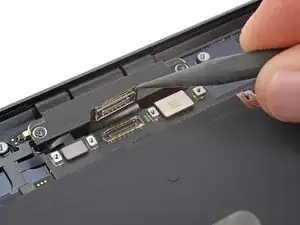
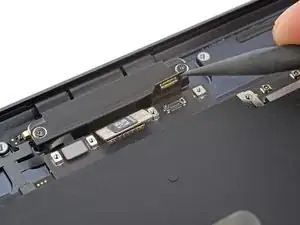
Используйте лопатку, чтобы поддеть и отключить защёлкивающиеся пресс-коннекторы кабелей дисплея и камеры.
Шаг 30
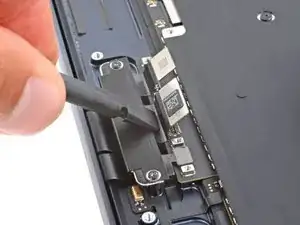
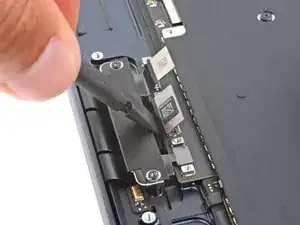
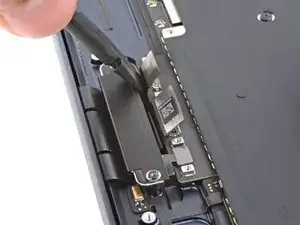
При сборке используйте плоский конец лопатки, чтобы аккуратно подвинуть кабели дисплея и камеры под плату логики.
Шаг 31
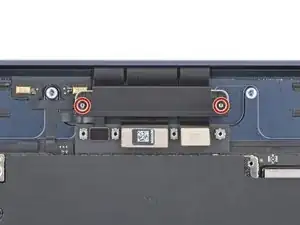
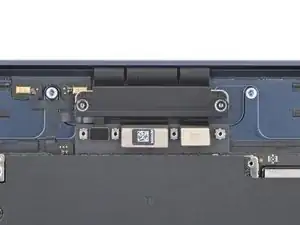
Используйте отвертку Torx Plus 3IP, чтобы удалить два винта длиной 2.8 мм, фиксирующие кабели дисплея и камеры к рамке.
Шаг 32
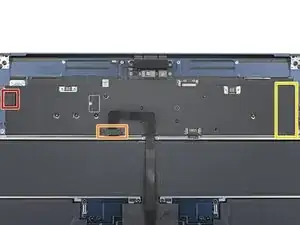
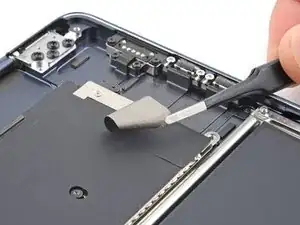
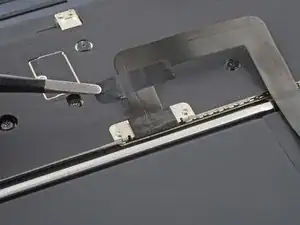
Используйте пинцет с притуплёнными кончиками или пальцы, чтобы снять поролоновую прокладку и два куска скотча:
Поролоновая прокладка крышки разъёма для наушников
Скотч кабеля трекпада
Скотч крышки разъёмов MagSafe и Thunderbolt
При сборке используйте оставшийся клей для закрепления поролоновой прокладки и кусков скотча.
Шаг 33
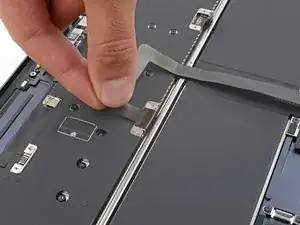
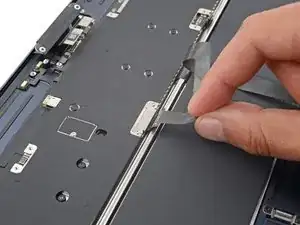
Лёгкий клей фиксирует кабель трекпада к его металлической крышке.
Оттяните кабель трекпада от крышки, чтобы разъединить фиксирующий его клей.
При сборке используйте оставшийся клей для закрепления кабеля трекпада на крышке. Если кабель не прилипает, используйте двусторонний скотч.
Шаг 34
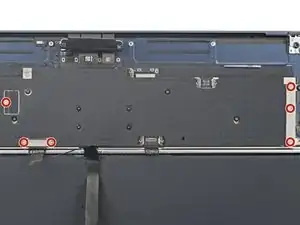
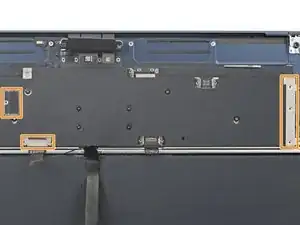
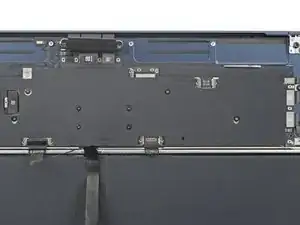
Используйте отвертку Torx Plus 3IP, чтобы выкрутить шесть винтов длиной 1,5 мм, крепящих крышки межсоединения, трекпада и разъёмов MagSafe/Thunderbolt.
Снимите три крышки разъёмов.
Шаг 35
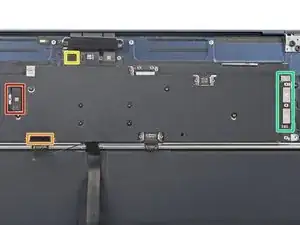
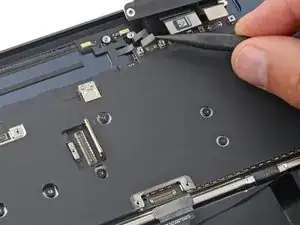
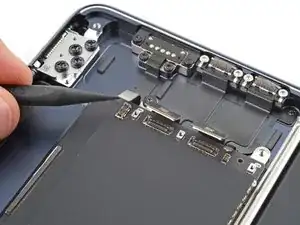
Используйте медиатор, чтобы поддеть и отсоединить все семь защёлкивающихся разъёмов с платы логики:
Один для кабеля межсоединения
Один для кабеля трекпада
Один для кабеля микрофонного массива
Четыре с правой стороны платы логики для кабелей MagSafe, Thunderbolt и датчика Холла
Шаг 36
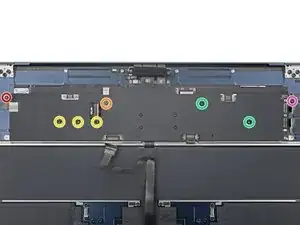
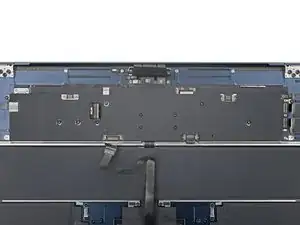
Используйте отвертку Torx Plus 3IP, чтобы выкрутить два винта на верхнем левом краю платы логики:
Один винт длиной 2,6 мм
Один винт длиной 4,7 мм
Используйте отвертку Torx Plus 5IP, чтобы выкрутить оставшиеся шесть винтов, крепящих плату логики:
Три винта длиной 3,1 мм
Два винта длиной 3,8 мм
Один винт длиной 3,6 мм
Шаг 37
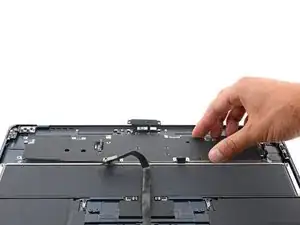
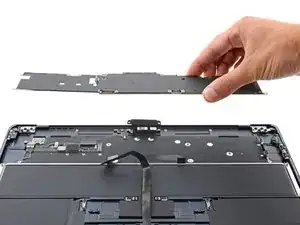
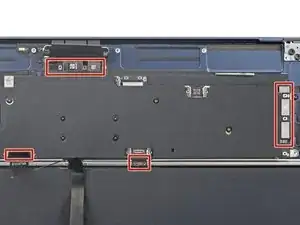
Возьмитесь за правую сторону платы логики и извлеките её.
При сборке:
Опустите плату логики на место, убедившись, что под ней не застряли кабели.
Тщательно проверьте кромки платы логики на предмет застрявших под ней кабелей. Если какие‑то застряли, используйте острый конец медиатора, чтобы аккуратно вытащить их.
Шаг 38
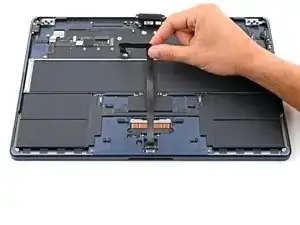
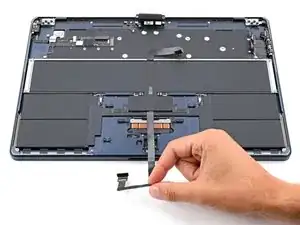
Перекиньте кабель трекпада через нижний край MacBook, чтобы он не мешал батарее.
Шаг 39
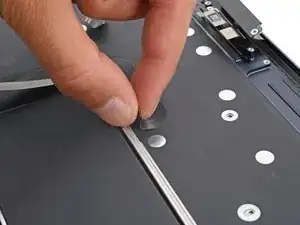
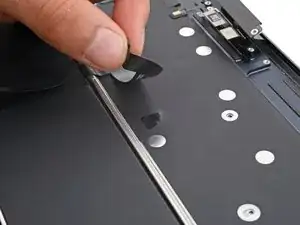
Лёгкий клей фиксирует верх батарейного кабеля к раме.
Оторвите батарейный кабель от рамы, чтобы разъединить фиксирующий его клей.
При сборке:
Если на вашем батарейном кабеле есть клейкая лента, удалите защитную плёнку и прижмите кабель к трекпаду.
Если у кабеля нет клея, используйте полоску двустороннего скотча для его закрепления на трекпаде.
Шаг 40
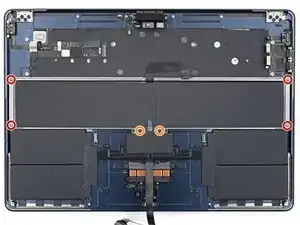
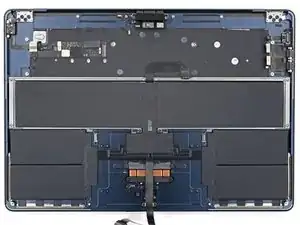
Используйте отвертку Torx Plus 4IP, чтобы выкрутить четыре винта длиной 4,6 мм, крепящие верхние кромки лотка батареи.
Используйте отвертку Torx Plus 3IP, чтобы выкрутить два винта длиной 2,5 мм, крепящие центр лотка батареи.
Шаг 41
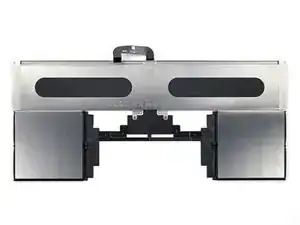
Ячейки батареи MacBook приклеены к металлическому лотку в виде единого узла.
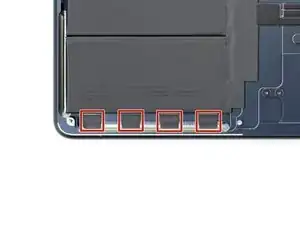
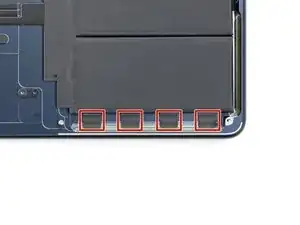
Металлический лоток батареи — не сами ячейки — закреплён к раме с помощью восьми съёмных стрипов с клеем на нижних левых и правых краях MacBook.
Шаг 42
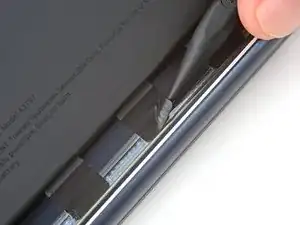
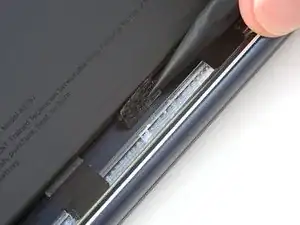
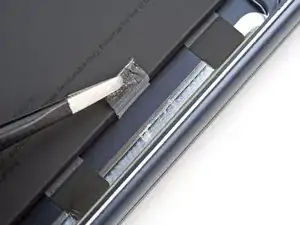
Используйте острый конец медиатора и пинцет, чтобы отделить и приподнять восемь вытягивающихся язычков.
Пока не тяните за язычки.
Шаг 43
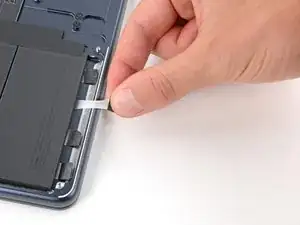
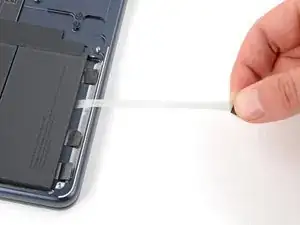
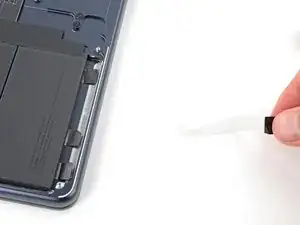
Для освобождения клеевых полос требуется время и постоянное натяжение. Будьте терпеливы и не дергайте их резко.
Не допускайте соприкосновения полос с нижним краем рамы — он острый и может легко их порезать.
Медленно тяните каждую полоску пальцами под низким углом, давая клею достаточно времени, чтобы растянуться и отклеиться.
Перехватывайте полоску ближе к батарее по мере необходимости и продолжайте тянуть — клей сильно растянется.
Если полоска или её язычок оторвутся, попробуйте вытащить их из‑под лотка пинцетом с притуплёнными концами. Если не получается дотянуться, переходите к следующему язычку.
Шаг 44
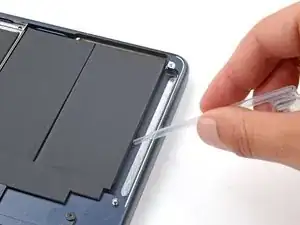
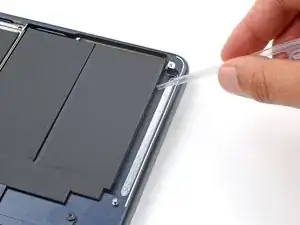
Если вы успешно сняли все восемь клеевых полос — поздравляем! Перейдите на два шага вниз. Если какие‑то полосы оборвались и вы не смогли их извлечь, выполните следующие два шага, чтобы отделить оставшийся клей.
Капните несколько капель высококонцентрированного изопропилового спирта (более 90%) под лоток батареи вблизи оборванных клеевых полос.
Подождите одну минуту, чтобы спирт размягчил клей.
Шаг 45
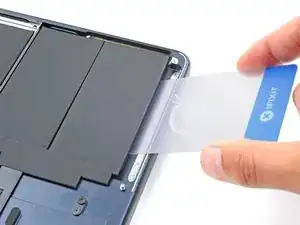
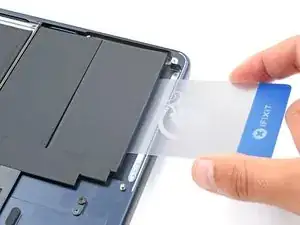
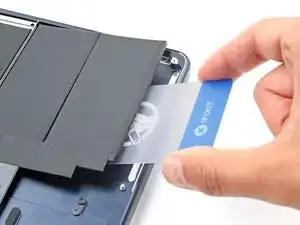
Убедитесь, что ваша пластиковая карточка находится под самим металлическим лотком батареи, а не между ячейкой батареи и лотком. Не пытайтесь отделять какие‑либо ячейки батареи от металлического лотка.
Вставьте пластиковую карточку под металлический лоток батареи в месте, где оборвался клеевой язычок.
Проведите карточкой полностью под лотком и поднимите, чтобы отделить оставшийся клей.
Шаг 46
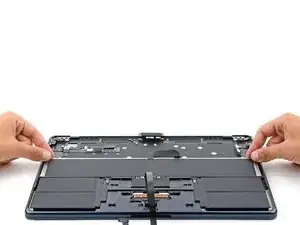
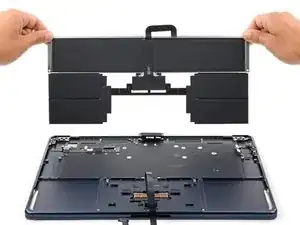
Снимите аккумулятор.
При сборке:
Удалите оставшиеся полоски клея пинцетом или пальцами.
Удалите остатки клея несколькими каплями изопропилового спирта и безворсовой или микрофибровой тряпкой.
Перед снятием защитных лент с клея поместите аккумулятор в его гнездо и убедитесь, что он подходит по размеру.
Если у вашего нового аккумулятора есть клейкие полоски, снимите пластиковые защёлки и плотно прижмите каждую ячейку на место.
Если у нового аккумулятора нет клея, зафиксируйте его с помощью клейкой ленты с лёгким растяжением для снятия.
В качестве альтернативы можно использовать прочную двустороннюю ленту для фиксации аккумулятора.
Заключение
Для сборки устройства следуйте этим инструкциям в обратном порядке.
Для оптимальной работы откалибруйте только что установленный аккумулятор после завершения руководства.
Если после установки нового аккумулятора вы заметите необычное поведение или проблемы, возможно, потребуется сбросить контроллер управления системой питания (SMC) вашего MacBook.
Отнесите электронные отходы на утилизирование на переработку с сертификатом R2 или e-Stewards.
Ремонт не удался? Попробуйте базовую диагностику или обратитесь за помощью к сообществу Answers.
Перевод руководства с ifixit.com