Замена считывателя карт SDXC в Mac Studio 2023
Используйте это руководство для замены неисправного считывателя карт SDXC в вашем Mac Studio (2023).
Если у вас возникают проблемы с чтением SD‑карт или карты неправильно вставляются, возможно, пришло время заменить считыватель карт.
Перед началом ремонта ознакомьтесь со справочной статьёй Apple и попробуйте другие решения, не требующие разборки устройства. Обязательно проверьте вашу SD‑карту на другом компьютере, чтобы убедиться, что проблема именно в считывателе, а не в самой карте.
Шаг 1
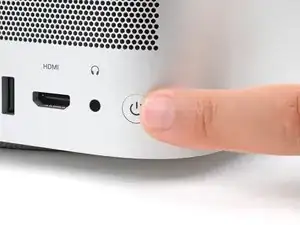
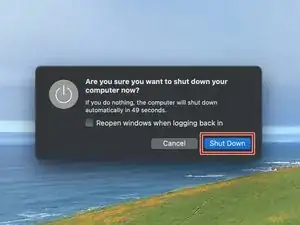
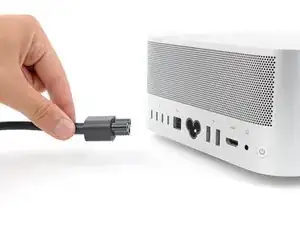
Полностью выключите Mac Studio.
Отключите все кабели от устройства.
Шаг 2
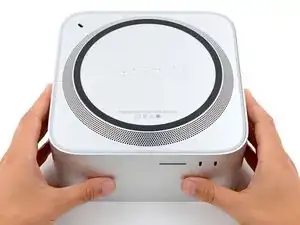
Переверните Mac Studio и положите его так, чтобы низ был обращён вверх, а слот SD‑карты и два передних порта USB‑C — были направлены к вам.
Шаг 3
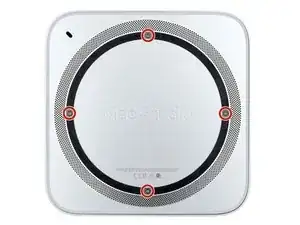
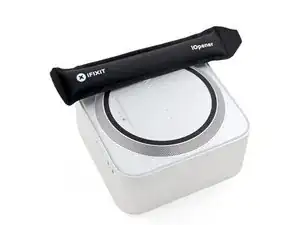
Крепление нижней крышки фиксируется клеящимися полосками вокруг площадки винта.
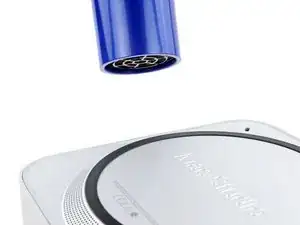
Разогрейте iOpener и приложите его к одному из винтов на площадке нижней крышки в течение двух минут, чтобы смягчить клей рядом с винтом — сюда вы вставите лопаточку на следующем шаге.
Можно также использовать фен или тепловую пушку, но будьте осторожны — сильный нагрев может деформировать площадку.
Шаг 4
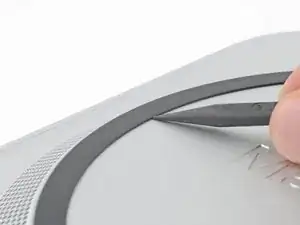
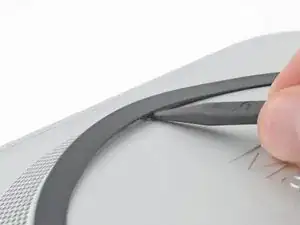
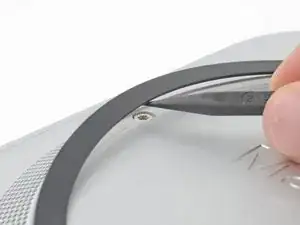
Вставьте наконечник лопаточки под внутренний край площадки, рядом с винтом, который вы нагревали на предыдущем шаге.
Это может потребовать силы. Если возникают трудности, примените дополнительный нагрев и попробуйте снова.
Используйте лопаточку, чтобы приподнять площадку и отделить клей.
Шаг 5
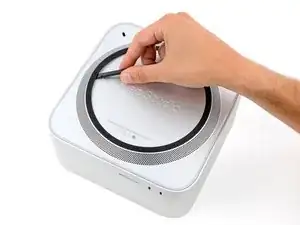
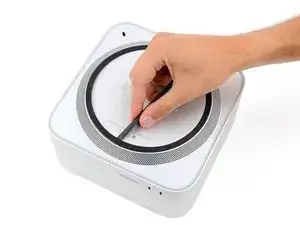
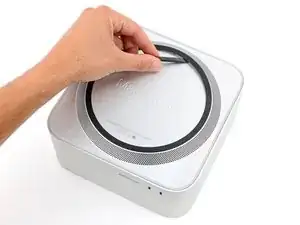
Вставьте плоский конец лопаточки под площадку.
Проведите лопаточкой под всей площадкой, чтобы отделить оставшийся клей.
Шаг 6
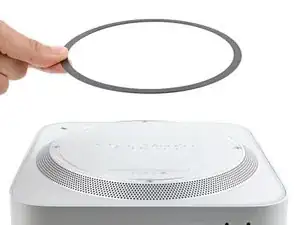
Снимите площадку винта нижней крышки.
Шаг 7
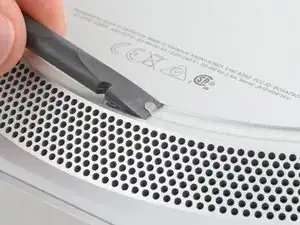
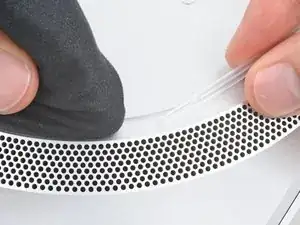
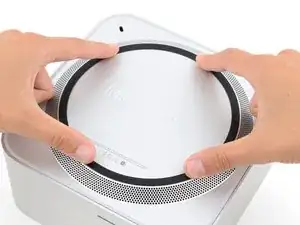
При сборке:
Если клеящиеся полоски ещё липкие, вы можете использовать их повторно.
Если вы собираетесь наклеивать новые полоски:
Используйте плоский конец лопаточки и пальцы, чтобы соскрести и удалить старые клейкие полоски.
Удалите остатки клея с помощью изопропилового спирта и микрофибровой салфетки.
Если у вас нет запасного клея, можно использовать полоски тонкой двухсторонней клейкой ленты шириной 2–3 мм.
Нанесите новые клейкие полоски на нижнюю крышку и снимите защитные плёнки.
Плотно прижмите площадку винта нижней крышки в её посадочное место, чтобы зафиксировать её.
Шаг 8
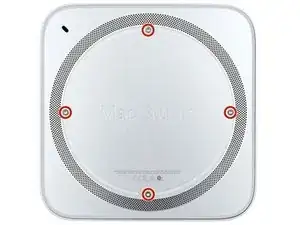
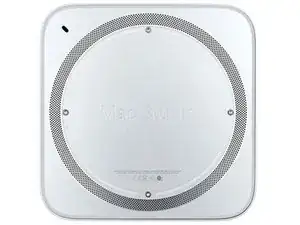
Хотя Mac Studio использует винты Torx Plus, обычные биты Torx тоже подходят. Обеспечивайте постоянное направленное вниз усилие, чтобы избежать срыва шлица.
Используйте отвёртку T10 Torx, чтобы удалить четыре винта длиной 8 мм, фиксирующие нижнюю крышку.
В ходе ремонта следите за каждым винтом и возвращайте его точно на то же место при сборке.
Шаг 9
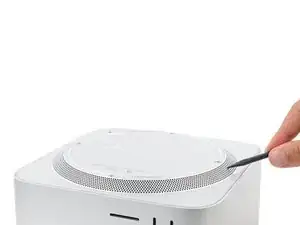
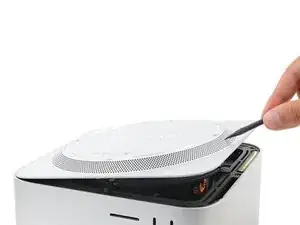
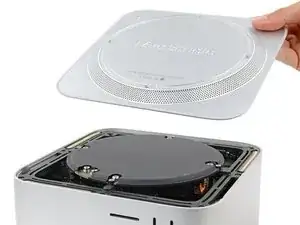
Вставьте наконечник лопаточки в одно из вентиляционных отверстий нижней крышки и приподнимите крышку, пока её не удастся захватить пальцами.
Снимите нижнюю крышку.
Чтобы правильно ориентировать нижнюю крышку, совместите вырез под замок Kensington в верхнем левом углу с соответствующим вырезом на внутренней раме.
Шаг 10
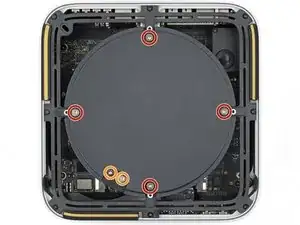
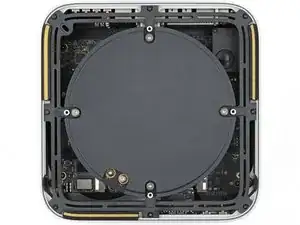
Используйте отвёртку T10 Torx, чтобы удалить шесть винтов, фиксирующих блок питания:
Четыре винта длиной 6 мм
Два винта длиной 7 мм с шайбами
Возможно, потребуется снять наклейку, чтобы получить доступ к этим винтам. Если сняли — сохраните её для сборки.
Шаг 11
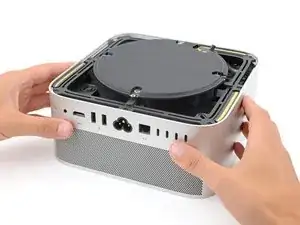
Переверните Mac Studio так, чтобы задние порты были обращены к вам.
Шаг 12
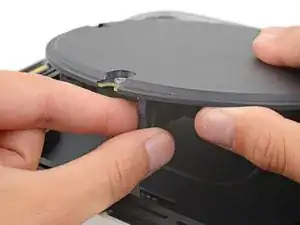
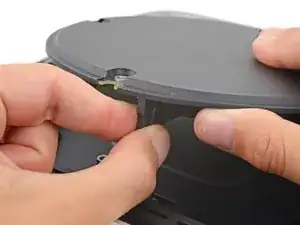
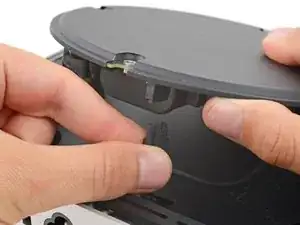
Кабель порта питания удерживается тугой пластиковой защёлкой.
Плотно удерживайте блок питания одной рукой и приподнимите край вблизи порта питания.
Свободной рукой сожмите головку разъёма кабеля порта питания, чтобы отщёлкнуть её, и тяните строго вниз, чтобы отсоединить кабель.
Шаг 13
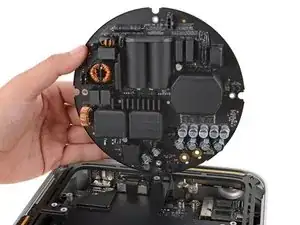
Держите блок питания только за его края. Различные элементы питания и конденсаторы остаются открытыми.
Осторожно наклоните блок питания от порта питания под углом 90 градусов.
Следите, чтобы не натягивать кабель, который ещё подключён к блоку питания.
Держите блок питания в поднятом положении для следующего шага.
Шаг 14
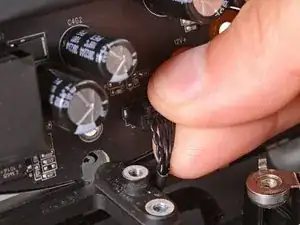
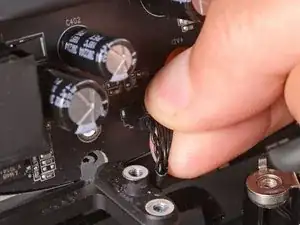
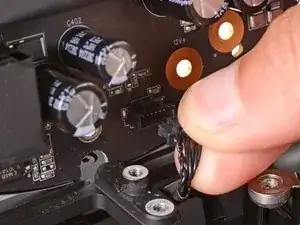
Деликатная пластиковая защёлка фиксирует сигнальный кабель блока питания.
Свободной рукой сожмите головку разъёма блока питания, чтобы отщёлкнуть её, и тяните прямо от гнезда, чтобы отключить кабель.
Шаг 15
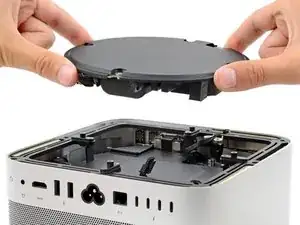
Снимите блок питания.
Шаг 16
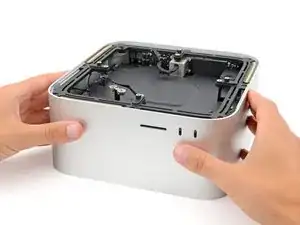
Поверните Mac Studio так, чтобы слот для SD‑карт и два передних порта USB‑C были направлены к вам.
Шаг 17
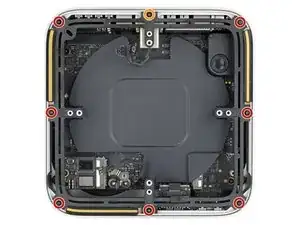
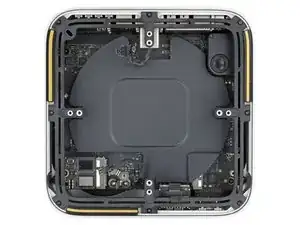
Используя отвёртку Torx T6, выкрутите восемь винтов, фиксирующих внутреннюю рамку:
Семь винтов длиной 5 мм
Один винт длиной 4 мм
Шаг 18
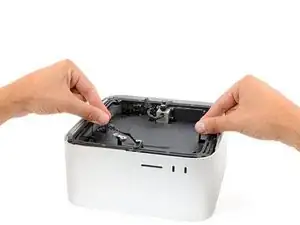
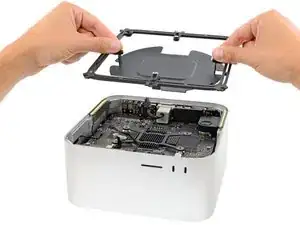
Медленно поднимите внутреннюю рамку строго вверх и снимите её, следя за тем, чтобы ни один кабель не зацепился.
При сборке убедитесь, что кабель сигнала блока питания и кабель порта сетевого шнура не оказались зажаты под рамкой при опускании её на место.
Шаг 19
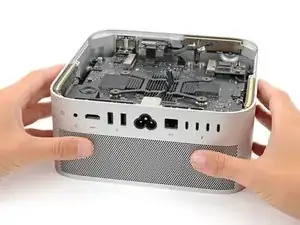
Переориентируйте Mac Studio так, чтобы порт сетевого шнура был направлен к вам.
Шаг 20
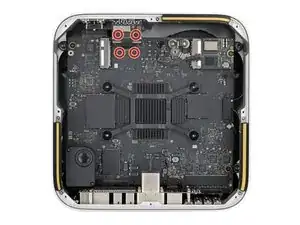
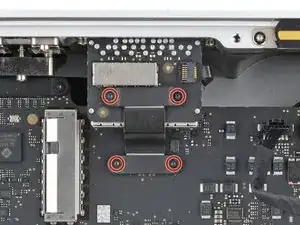
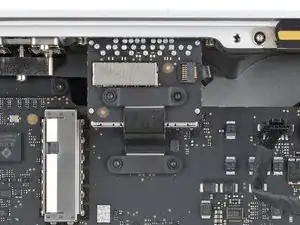
Используя отвёртку Torx T3, выкрутите четыре винта длиной 2 мм, фиксирующие крышки кабелей считывателя SDXC.
Шаг 21
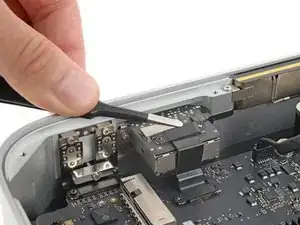
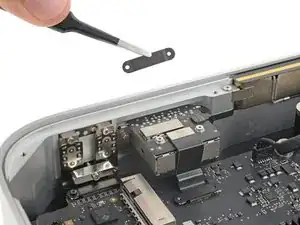
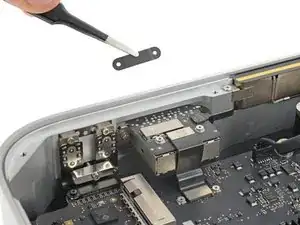
Пинцетом или пальцами снимите две крышки кабелей.
Шаг 22
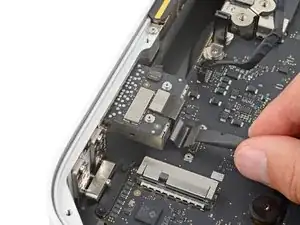
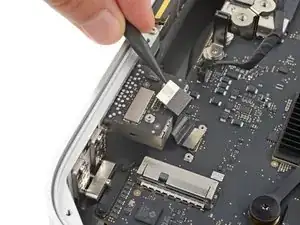
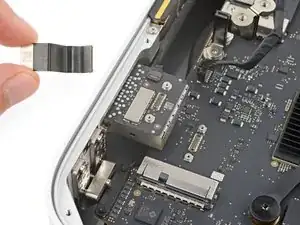
Будьте очень осторожны, чтобы не соскоблить и не повредить никакие поверхностно монтированные компоненты на этом этапе.
Используйте плоский конец лопатки, чтобы приподнять и отсоединить пресс‑коннектор кабеля считывателя карт от платы логики.
Используйте острый конец лопатки, чтобы отсоединить другой пресс‑коннектор кабеля от самого считывателя.
Снимите кабель.
Чтобы снова подключить пресс‑коннекторы, аккуратно совместите и надавите с одной стороны до щелчка, затем повторите с другой стороны. Не надавливайте посередине. Если коннектор окажется смещён, контакты могут погнуться и получить необратимые повреждения.
Шаг 23
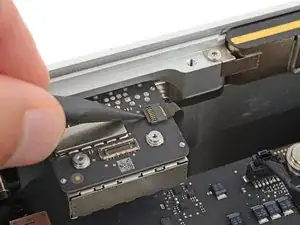
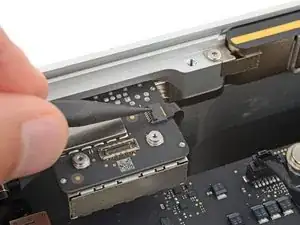
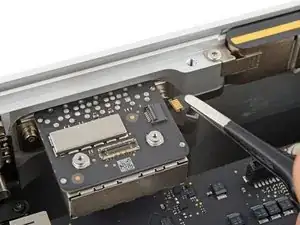
Используйте острый конец лопатки или чистый ноготь, чтобы поднять откидывающуюся фиксирующую планку ZIF‑разъёма кабеля индикатора состояния, расположенного справа от считывателя карт.
Пинцетом аккуратно извлеките кабель прямо из разъёма.
Шаг 24
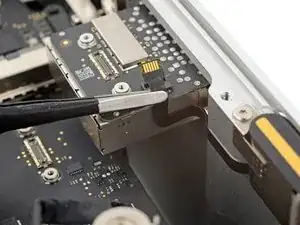
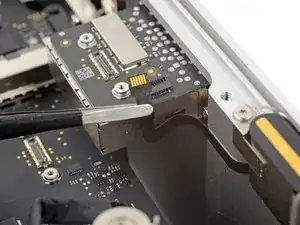
Кабель приклеен к боковой стороне считывателя очень лёгким клеем.
Пинцетом аккуратно оттяните кабель от считывателя, отделяя клей.
Шаг 25
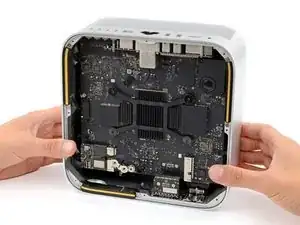
Аккуратно поставьте Mac Studio так, чтобы задние порты были обращены вверх.
Шаг 26
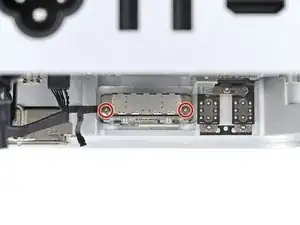
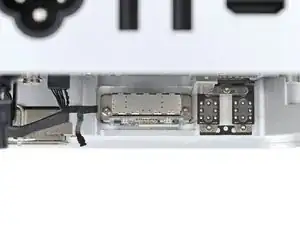
Используя отвёртку Torx T5, выкрутите два винта длиной 6 мм, фиксирующие считыватель карт.
К этим винтам может быть трудно подобраться. Если вы не можете правильно вставить отвёртку, используйте гибкое удлинение, чтобы не сорвать винты и не повредить плату логики.
Шаг 27
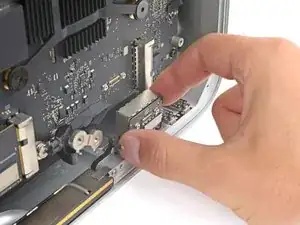
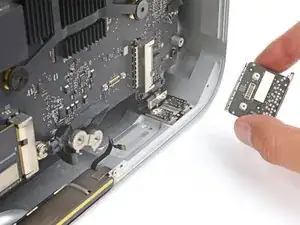
Снимите считыватель карт.
Заключение
Для сборки устройства следуйте этим инструкциям в обратном порядке.
Отнесите электронные отходы к переработчику с сертификатом R2 или e‑Stewards.
Ремонт не удался? Попробуйте базовое устранение неполадок или обратитесь за помощью к сообществу Answers.
Перевод руководства с ifixit.com