Замена передней рамки дисплея MacBook Pro 15" Core 2 Duo Model A1211
Используйте этот гид для замены поврежденной передней рамки дисплея.
Шаг 1
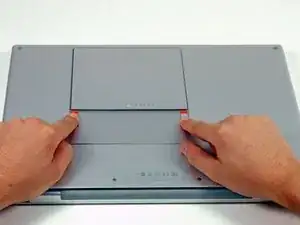
Используйте пальцы, чтобы отодвинуть обе защелки аккумулятора от аккумулятора и извлечь его из компьютера.
Шаг 2
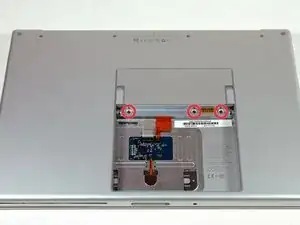
Удалите три одинаковые винта с отверткой Phillips с крышки блока памяти.
Шаг 3
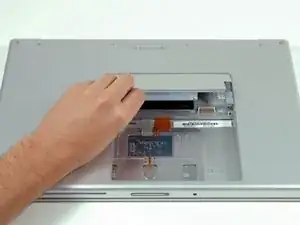
Поднимите крышку блока памяти достаточно, чтобы ее ухватиться, и сдвиньте ее к себе, отводя от корпуса.
Шаг 4
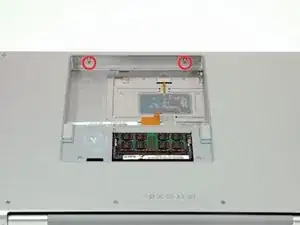
Удалите два винта Phillips длиной 2.8 мм в отсеке аккумулятора рядом с защелкой.
Шаг 5
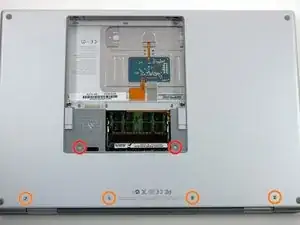
Удалите следующие 6 винтов:
Два винта T6 Torx длиной 10 мм с обеих сторон слота для ОЗУ.
Четыре винта Phillips длиной 14.5 мм вдоль петли.
Шаг 6
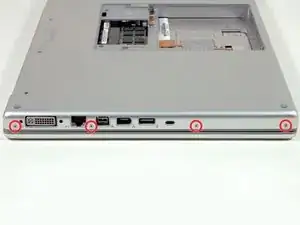
Удалите четыре винта Phillips длиной 3.2 мм на стороне порта компьютера.
Шаг 7
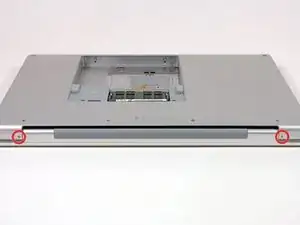
Поверните компьютер на 90 градусов и удалите два винта Phillips длиной 3.2 мм с задней части компьютера.
Шаг 8
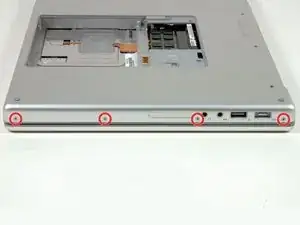
Поверните компьютер на 90 градусов еще раз и удалите четыре винта Phillips длиной 3.2 мм с боковой части компьютера.
Шаг 9
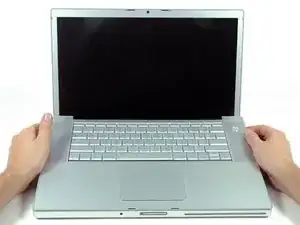
Не дергайте верхнюю крышку быстро. Крышка соединена с материнской платой с помощью шлейфа.
Поднимите заднюю часть корпуса и проводите руками вдоль боков, освобождая корпус по мере продвижения. Как только вы освободите бока, может потребоваться покачать корпус вверх и вниз, чтобы освободить переднюю часть верхней крышки (там есть скрытые пластиковые зажимы, которые необходимо отсоединить).
Шаг 10
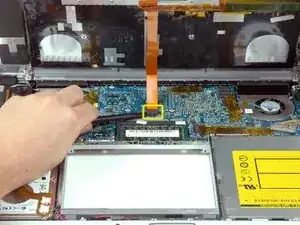
Отключите шлейф трекпада и клавиатуры от материнской платы, при необходимости сняв скотч.
Уберите верхнюю крышку.
Шаг 11
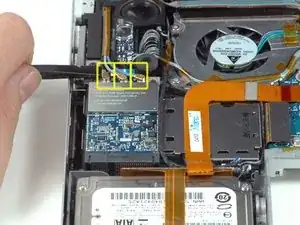
Отключите три антенны, прикрепленные к карте Airport Extreme.
Apple позаботилась о том, чтобы на каждой антенне был ярлык, показывающий, куда подключать каждый цветной шлейф - просто убедитесь, что вы смотрите на это при подключении антенн.
Шаг 12
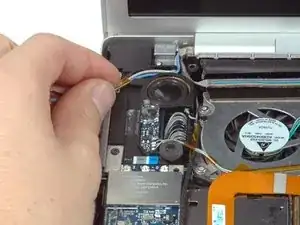
Удалите антенны Airport из их канала в левом динамике.
Шаг 13
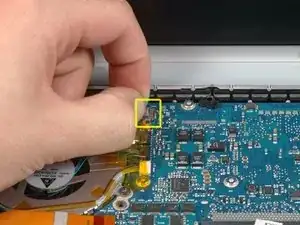
Отключите шлейф iSight от материнской платы, сдвинув шлейф влево и выйдя из разъема.
Шаг 14
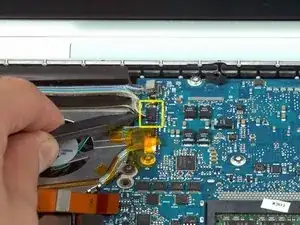
Отключите шлейф инвертора от материнской платы, поддев кабель лопаткой и приподнимая вверх.
Шаг 15
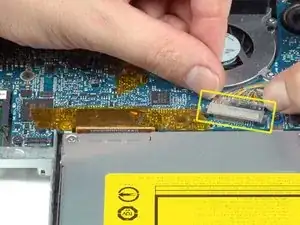
Отключите шлейф данных дисплея от материнской платы, потянув вбок.
Шаг 16
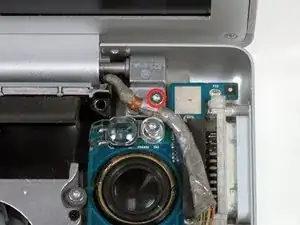
Удалите серебряный винт T6 Torx, крепящий заземляющий контур в шлейфе данных дисплея к корпусу.
Шаг 17
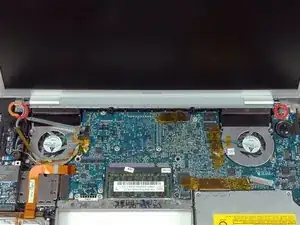
Поддержите дисплей одной рукой, пока удаляете следующие 3 винта:
Два серебряных винта T6 Torx длиной 9.5 мм с резьбой только на части стержня внутри петель дисплея.
Один серебряный винт T6 Torx длиной 9.5 мм с резьбой на всем стержне снаружи левой петли.
Шаг 18
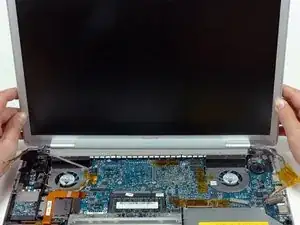
Ухватитесь за сборку дисплея с обеих сторон и поднимите ее наверх и наружу из компьютера.
Шаг 19
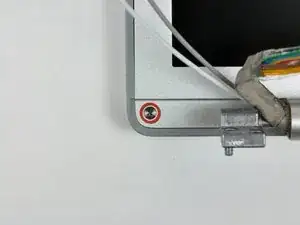
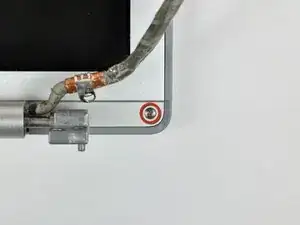
Удалите два винта Phillips длиной 5 мм из нижнего левого и правого углов дисплея (всего два винта).
Шаг 20
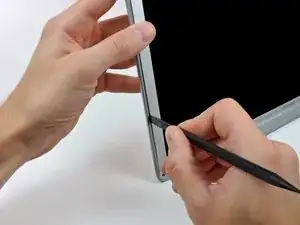
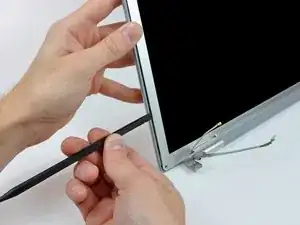
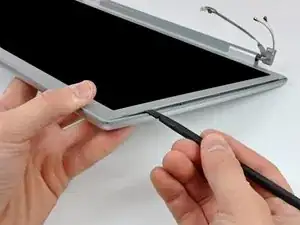
Вставьте плоский конец лопатки перпендикулярно лицевой стороне дисплея между пластиковой полосой, прикрепленной к задней рамке, и передней рамкой.
Не вставляйте свою лопатку между пластиковой полосой и задней рамкой.
Сохраняя лопатку вставленной, поверните ее вдали от дисплея, чтобы разделить переднюю и заднюю рамки.
Работайте вдоль левой грани дисплея, пока задняя рамка равномерно не отделится от передней рамки.
Шаг 21
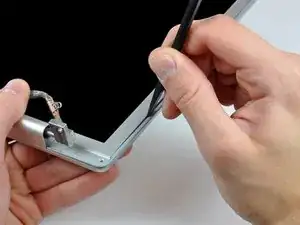
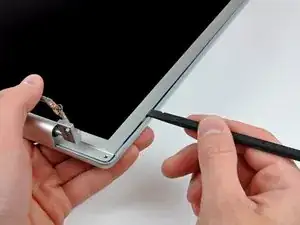
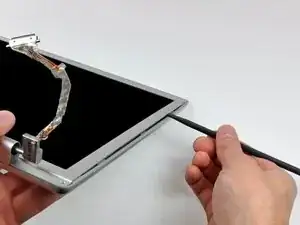
Вставьте плоский конец лопатки перпендикулярно лицевой стороне дисплея между пластиковой полосой, прикрепленной к задней рамке, и передней рамкой.
Сохраняя лопатку вставленной, поверните ее вдали от дисплея, чтобы разделить переднюю и заднюю рамки.
Работайте вдоль правой грани дисплея, пока задняя рамка равномерно не отделится от передней рамки.
Шаг 22
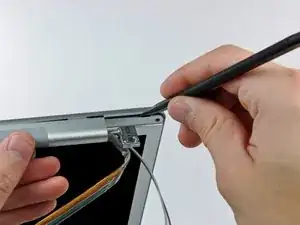
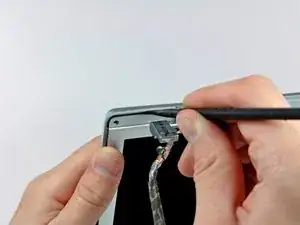
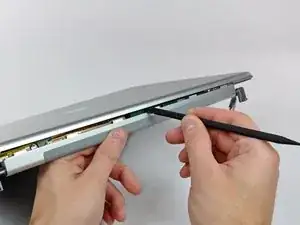
Вставьте плоский конец лопатки между передней рамкой и пластиковой полосой, прикрепленной к задней рамке, рядом со screw holes в нижних углах дисплея.
Поверните лопатку к задней рамке, чтобы отделить её от передней рамки.
При необходимости увеличьте зазор между нижним краем задней рамки и крышкой сцепления, пока два компонента полностью не отделятся.
Шаг 23
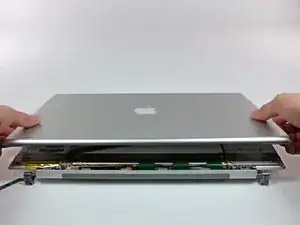
Поднимите заднюю рамку за нижний край и поверните её от сборки дисплея, чтобы отделить верхний край.
Удалите заднюю рамку дисплея из сборки дисплея.
Шаг 24
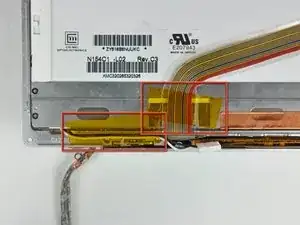
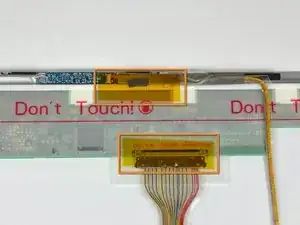
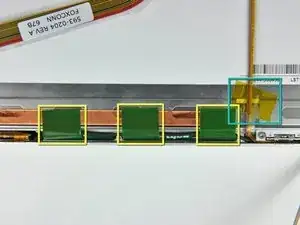
Удалите кусочки жёлтой каптоновой ленты из нижнего левого угла дисплея.
Удалите кусочки ленты, фиксирующей кабель данных дисплея и кабель камеры к дисплею.
Снимите три зелёные заземляющие ленты антенны с медной ленты вдоль нижнего края ЖК-дисплея.
Клей, соединяющий эти ленты с дисплеем, очень прочный. Удобно использовать инструмент с краями, чтобы отделить клей во время снятия лент.
Удалите кусочек ленты, фиксирующей кабель камеры к ЖК-дисплею.
Шаг 25
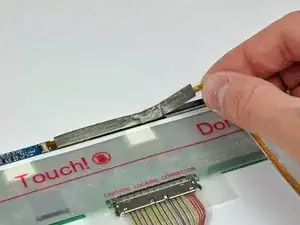
Осторожно снимите кабель камеры с пенопластовой ленты вдоль верхнего края ЖК-дисплея.
Шаг 26
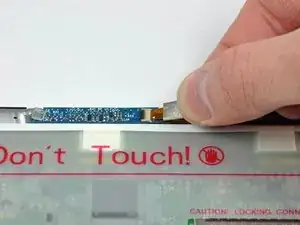
Используйте конец лопатки и аккуратно приподнимите штырьковый разъём, чтобы освободить кабель камеры.
Осторожно потяните кабель камеры от его разъёма на плате камеры.
Тяните кабель параллельно поверхности ЖК-дисплея.
Шаг 27

Отсоедините разъём кабеля данных дисплея от его разъёма на ЖК-дисплее.
Тяните разъём параллельно поверхности ЖК-дисплея.
Шаг 28
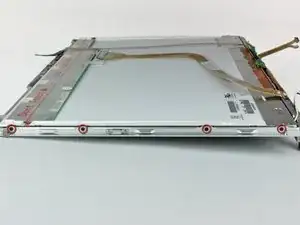
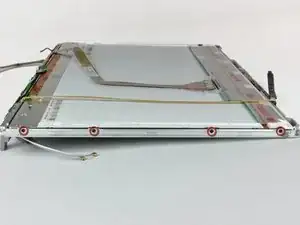
Удалите четыре чёрные винты с крестообразной головкой вдоль левых и правых краёв дисплея (всего восемь винтов).
Шаг 29
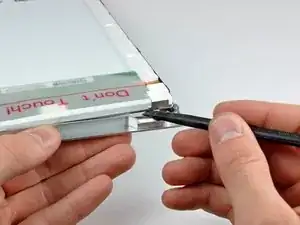
В следующих нескольких шагах вам будет необходимо отделить ЖК-дисплей от клея, нанесённого на верхние и нижние края передней рамки. Фен для нагрева может помочь размягчить клей, чтобы избежать повреждения панели ЖК-дисплея при её удалении.
Клей нанесён так, что прилипает к тонкой стальной полосе по периметру ЖК-дисплея. При отделении ЖК-дисплея от передней панели убедитесь, что вы отделяете переднюю панель от стальной полосы на ЖК-дисплее.
Используйте плоский конец лопатки, чтобы осторожно приподнять один из верхних углов ЖК-дисплея из передней рамки.
Шаг 30
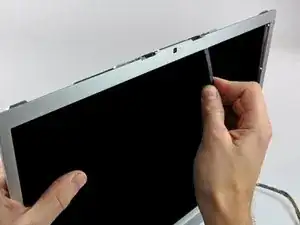
Постепенно двигайтесь вдоль верхнего края ЖК-дисплея, осторожно отделяя прикреплённую стальную полосу от передней рамки.
Шаг 31
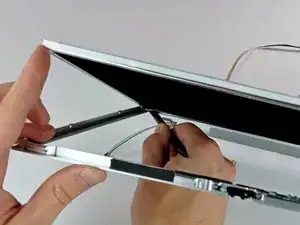
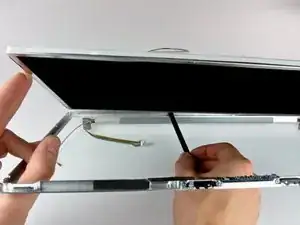
Теперь, когда верхний край свободен, слегка поднимите ЖК-дисплей из передней рамки, чтобы получить достаточно места для отделения стальной полосы вдоль нижнего края ЖК-дисплея от передней рамки.
Отделяйте вдоль нижнего края ЖК-дисплея, пока он не будет освобождён от клея на передней рамке.
Шаг 32
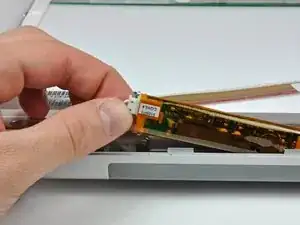
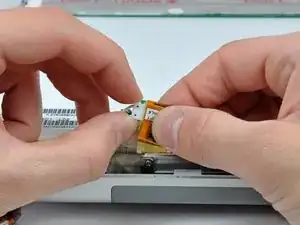
Извлеките инвертор из крышки сцепления.
Отключите разъём подсветки ЖК-дисплея от его разъёма на плате инвертора.
Шаг 33
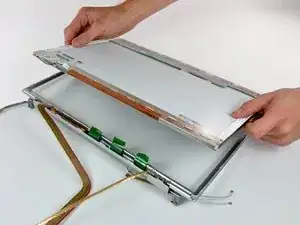
Поднимите ЖК-дисплей из передней рамки, следя за тем, чтобы никакие кабели не застряли.
Шаг 34
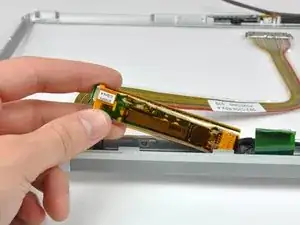
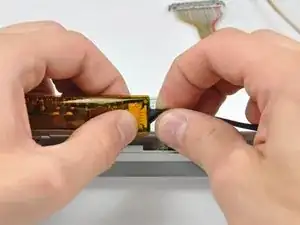
Извлеките инвертор из крышки сцепления.
Не вытягивайте кабель инвертора слишком сильно из крышки сцепления, так как его петля заземления очень хрупкая и легко ломается.
Отключите кабель инвертора от инвертора, потянув его кабель от разъёма на плате инвертора.
Удалите инвертор и отложите его в сторону.
Шаг 35
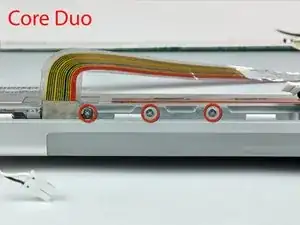
Если у вас есть машина Core Duo, обратитесь к изображению 1 и удалите три винта с крестообразной головкой, соединяющие сборку сцепления с нижним краем передней рамки дисплея рядом с кабелем данных дисплея.
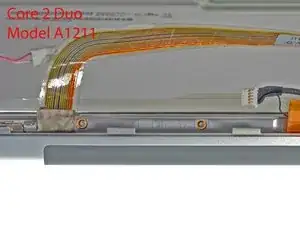
Если у вас есть машина Core 2 Duo Model A1211, обратитесь к изображению 2 и удалите два винта с крестообразной головкой, соединяющие сборку сцепления с нижним краем передней рамки дисплея рядом с кабелем данных дисплея.
Шаг 36
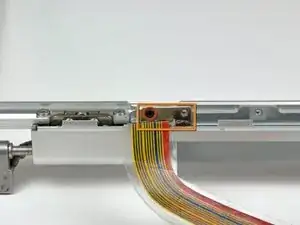
Удалите один чёрный винт с крестообразной головкой, находящийся за кабелем данных дисплея.
Сдвиньте маленькую стальную скобу от правого шарнира сцепления и удалите её из сборки сцепления.
Если у вас есть машина Core 2 Duo Model A1211, стальная скоба отсутствует. Просто удалите винт и переходите к следующему шагу.
Шаг 37
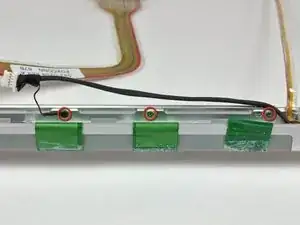
Удалите три винта с крестообразной головкой вдоль внутренней стороны крышки сцепления рядом с кабелем инвертера/камеры.
Шаг 38
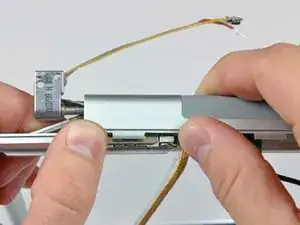
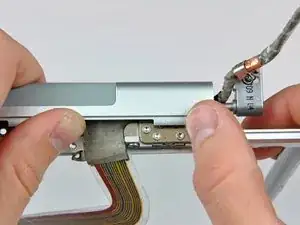
Отодвиньте открытый край крышки сцепления от левого шарнира сцепления, чтобы от соединений отскочила крышка.
При необходимости повторите эту процедуру для правой стороны сборки сцепления.
Удалите сборку сцепления из передней рамки дисплея.
Шаг 39
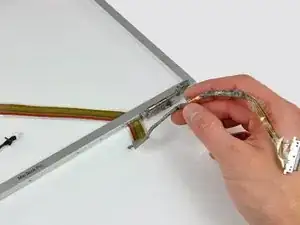
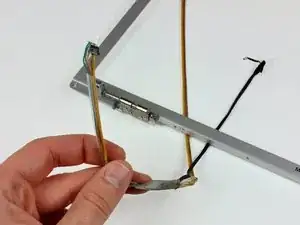
Распутайте кабели данных дисплея и инвертера/камеры вокруг шарниров сцепления и удалите оба кабеля.
Шаг 40
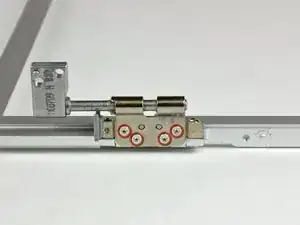
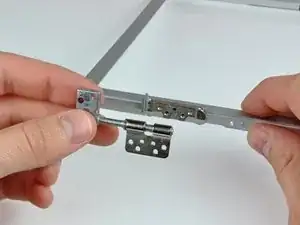
Удалите четыре винта Torx T6, закрепляющих левую щелевую петлю к передней рамке дисплея.
Удалите левую щелевую петлю и отложите ее в сторону.
Шаг 41
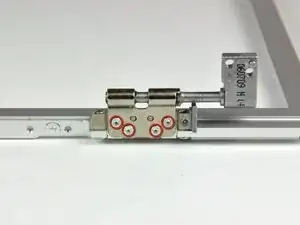
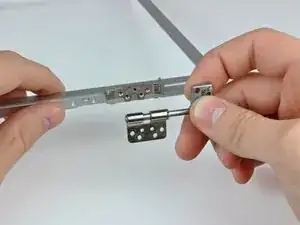
Удалите четыре винта Torx T6, закрепляющих правую щелевую петлю к передней рамке дисплея.
Удалите правую щелевую петлю и отложите ее в сторону.
Шаг 42
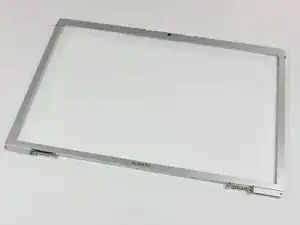
Передняя рамка дисплея остается на месте.
Заключение
Для сборки устройства следуйте этим инструкциям в обратном порядке.
Перевод руководства с ifixit.com