Замена разъёма аккумулятора MacBook Pro 15" Core 2 Duo модель A1211
Заряжает аккумулятор и соединяет аккумулятор с логической платой.
Шаг 1
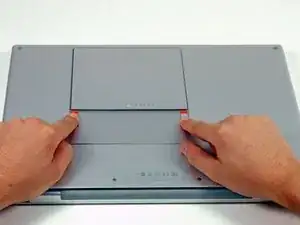
Используйте пальцы, чтобы отодвинуть обе защёлки аккумулятора от батареи, затем поднимите аккумулятор из корпуса компьютера.
Шаг 2
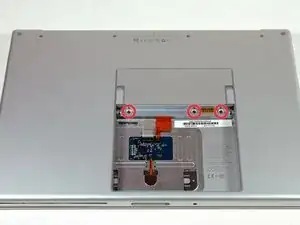
Удалите три одинаковых винта Phillips с крышки отсека оперативной памяти.
Шаг 3
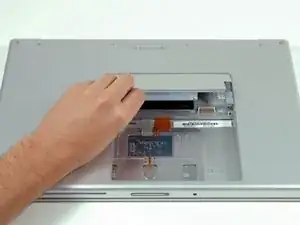
Поднимите крышку отсека памяти настолько, чтобы ухватиться за неё, и сдвиньте её к себе, оттянув от корпуса.
Шаг 4
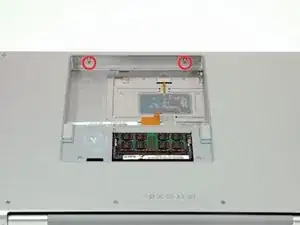
Удалите два винта Phillips 2,8 мм в отсеке аккумулятора рядом с защёлкой.
Шаг 5
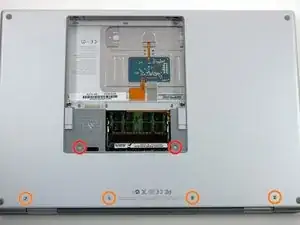
Удалите следующие 6 винтов:
Два винта T6 Torx 10 мм по обе стороны от слота оперативной памяти.
Четыре винта Phillips 14,5 мм вдоль петли.
Шаг 6
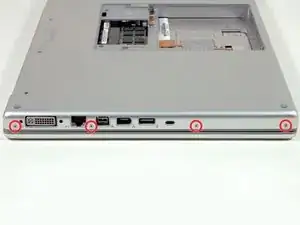
Удалите четыре винта Phillips 3,2 мм со стороны портов компьютера.
Шаг 7
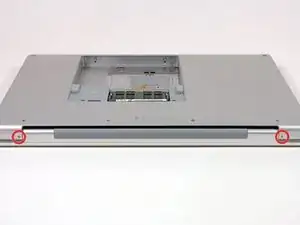
Поверните компьютер на 90 градусов и удалите два винта Phillips 3,2 мм с задней части компьютера.
Шаг 8
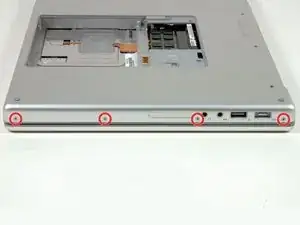
Поверните компьютер ещё на 90 градусов и удалите четыре винта Phillips 3,2 мм с боковой стороны компьютера.
Шаг 9
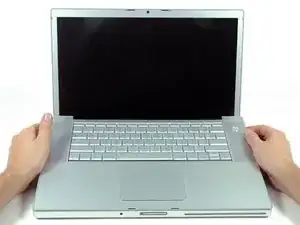
Не срывайте верхнюю крышку резко. Крышка соединена с логической платой ленточным кабелем.
Поднимите заднюю часть корпуса и проведите пальцами вдоль боков, освобождая корпус по ходу. Освободив боковины, возможно, придётся покачать крышку вверх-вниз, чтобы освободить переднюю часть верхней крышки (есть скрытые пластиковые защёлки, которые нужно отщёлкнуть).
Шаг 10
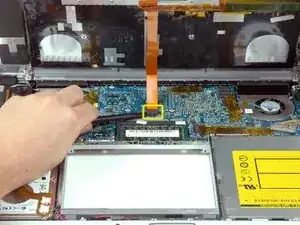
Отключите ленточный кабель трекпада и клавиатуры от логической платы, при необходимости удаляя ленту.
Снимите верхнюю крышку.
Шаг 11
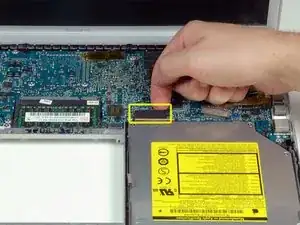
Отключите оранжевый ленточный кабель SuperDrive от логической платы, при необходимости удаляя ленту.
Шаг 12
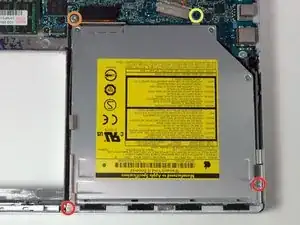
Удалите следующие 4 винта:
Два серебристых винта Phillips 3,3 мм по обе стороны от SuperDrive.
Один серебристый винт T6 Torx 4,7 мм в верхнем левом углу привода.
Один чёрный винт Phillips 6,2 мм в верхнем правом углу привода.
Шаг 13
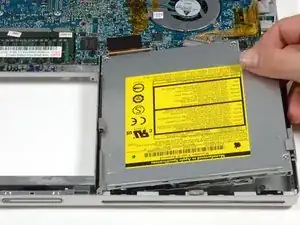
Поднимите оптический привод и выньте его из компьютера.
Шаг 14
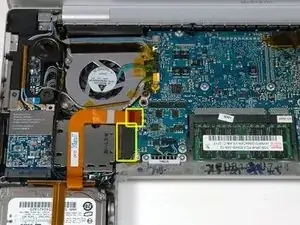
Отключите разъёмы жёсткого диска и ExpressCard от левой стороны логической платы.
Шаг 15
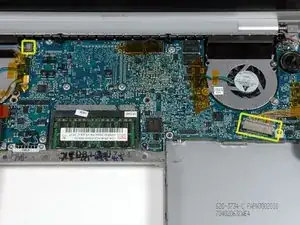
Отключите кабели iSight и передачи данных дисплея от логической платы, выдвинув кабели из разъёмов, при необходимости удаляя ленту.
Шаг 16
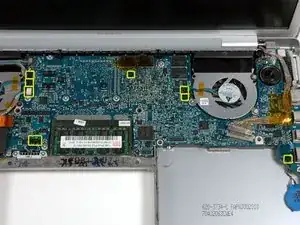
Отключите восемь указанных разъёмов, подводя лопатку под каждый кабель и поднимая вверх.
Шаг 17
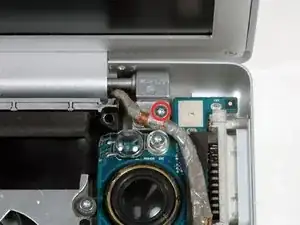
Удалите серебристый винт T6 Torx, закрепляющий заземляющую петлю в кабеле передачи данных дисплея на корпусе.
Шаг 18
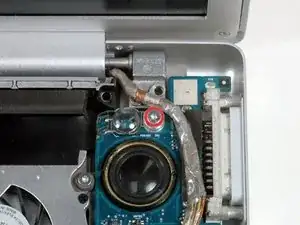
Удалите единственный винт T6 Torx, фиксирующий прозрачный пластиковый щиток над правым датчиком освещённости.
Снимите прозрачный пластиковый щиток с правого датчика освещённости.
Шаг 19
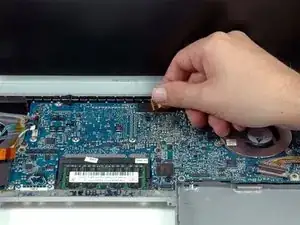
Отклейте оранжевую каптон-ленту, фиксирующую кабель правого температурного датчика к логической плате.
Шаг 20
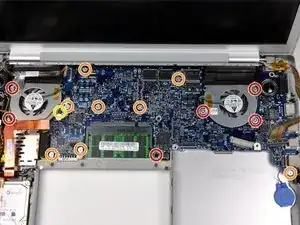
Удалите следующие 15 винтов:
Один чёрный винт Phillips 4,4 мм справа от слота оперативной памяти.
Восемь серебристых винтов T6 Torx 4,7 мм, крепящих логическую плату к нижнему корпусу.
Один чёрный винт T6 Torx 6,2 мм на правой стороне левого вентилятора.
Пять серебристых винтов T6 Torx 9,4 мм, крепящих левый и правый вентиляторы.
Шаг 21
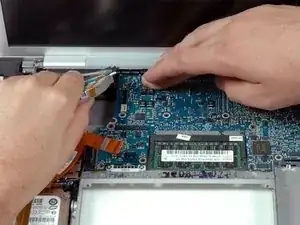
Удерживайте логическую плату одной рукой и второй рукой поднимите левый вентилятор из посадочного гнезда. Чёрная лента фиксирует вентилятор к радиатору. Аккуратно оторвите эту ленту от радиатора по мере подъёма вентилятора.
Поместите вентилятор над картой Airport. Полностью удалять вентилятор из компьютера не обязательно.
Шаг 22
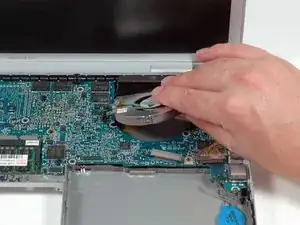
Поднимите правый вентилятор и аккуратно оторвите ленту, фиксирующую вентилятор к радиатору, по мере подъёма.
Удалите правый вентилятор из компьютера.
Шаг 23
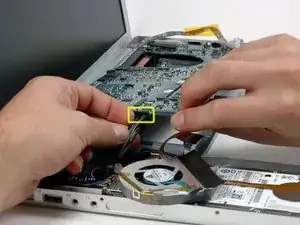
Поднимите левую сторону логической платы и отключите серый и чёрный силовой кабель от нижней части платы.
Шаг 24
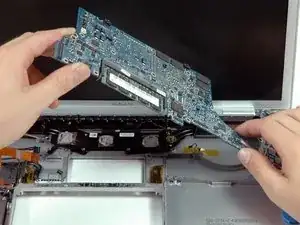
Возьмите логическую плату за левую сторону и за тонкую часть и выверните плату из нижнего корпуса.
Для правильной сборки MacBook Pro необходимо очистить и заменить старую теплопроводящую пасту. Воспользуйтесь нашим руководством по нанесению термопасты, чтобы подготовить поверхности процессора и радиатора.
Шаг 25
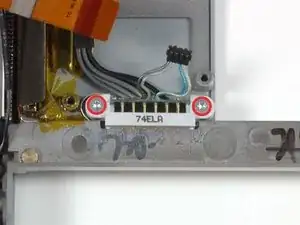
Удалите два серебристых винта Torx T6, крепящих разъём батареи к нижней крышке.
Шаг 26
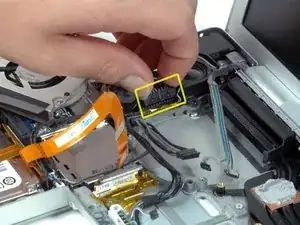
Отключите крупный серо‑чёрный кабель разъёма батареи от левой платы ввода-вывода.
Шаг 27
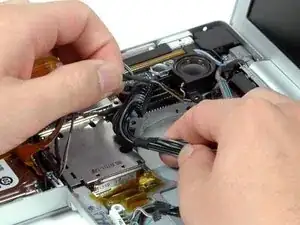
Пропустите серо‑чёрный кабель питания под кабелем динамика и извлеките разъём батареи из компьютера.
Заключение
Для повторной сборки устройства выполните указанные инструкции в обратном порядке.
Перевод руководства с ifixit.com