Замена клавиатуры MacBook Pro 15" Core 2 Duo модель A1211
Это руководство показывает скрытые винты, которые необходимо удалить при замене клавиатуры.
Шаг 1
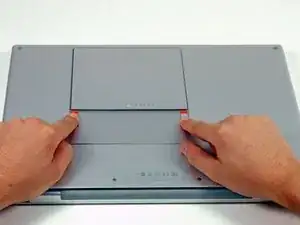
С помощью пальцев отведите обе защёлки батареи от батареи и выньте батарею из компьютера.
Шаг 2
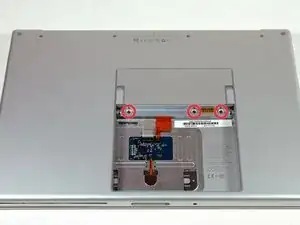
Удалите три одинаковых винта Phillips с крышки отсека памяти.
Шаг 3
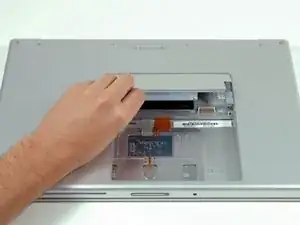
Поднимите крышку отсека памяти настолько, чтобы схватиться за неё, и сдвиньте её к себе, оттянув от корпуса.
Шаг 4
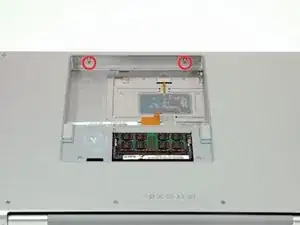
Удалите два винта Phillips длиной 2,8 мм в отсеке батареи рядом с защёлкой.
Шаг 5
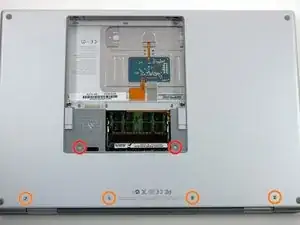
Удалите следующие 6 винтов:
Два винта Torx T6 длиной 10 мм по обеим сторонам слота оперативной памяти.
Четыре винта Phillips длиной 14,5 мм вдоль петли.
Шаг 6
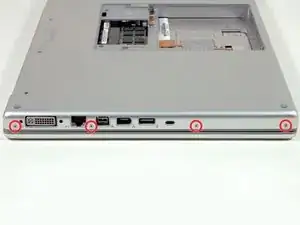
Удалите четыре винта Phillips длиной 3,2 мм со стороны портов компьютера.
Шаг 7
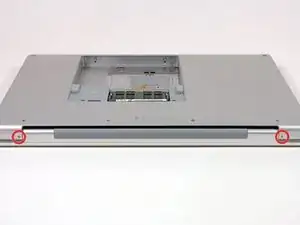
Поверните компьютер на 90 градусов и удалите два винта Phillips длиной 3,2 мм с задней части компьютера.
Шаг 8
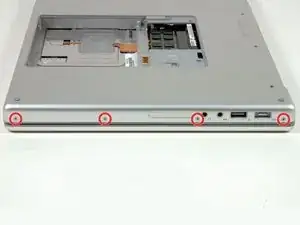
Снова поверните компьютер на 90 градусов и удалите четыре винта Phillips длиной 3,2 мм с боковой стороны компьютера.
Шаг 9
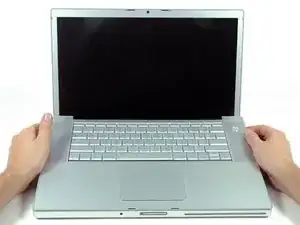
Не отрывайте верхнюю панель резко. Панель соединена с платой логики ленточным кабелем.
Поднимите заднюю часть панели и проводите пальцами вдоль сторон, освобождая панель по ходу. После освобождения боков может потребоваться покачать панель вверх-вниз, чтобы освободить переднюю часть верхней панели (там находятся скрытые пластиковые защёлки, которые нужно отщёлкнуть).
Шаг 10
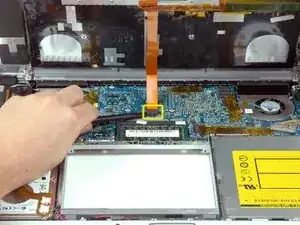
Отключите ленточный кабель трекпада и клавиатуры от платы логики, при необходимости удаляя ленту.
Снимите верхнюю панель.
Шаг 11
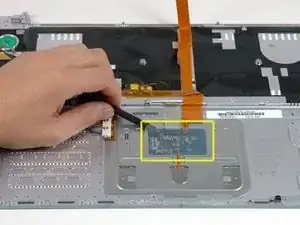
Используйте лопатку, чтобы приподнять полупрозрачную пластиковую оплётку, закрывающую разъём клавиатуры.
Шаг 12
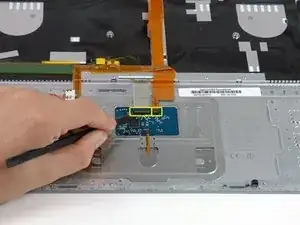
Используйте кончик лопатки, чтобы перевернуть чёрные пластиковые задвижки, фиксирующие ленточные кабели клавиатуры и подсветки клавиатуры.
Шаг 13
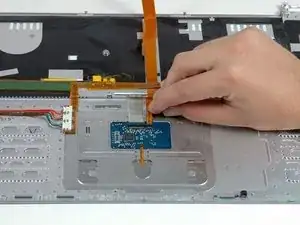
Выньте оранжевый ленточный кабель подсветки клавиатуры из его разъёма.
Шаг 14
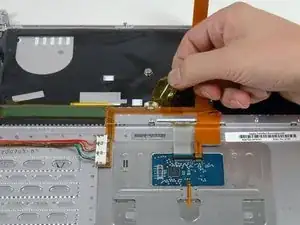
Отклейте оранжевую ленту, закрывающую разъём подсветки клавиатуры.
Шаг 15
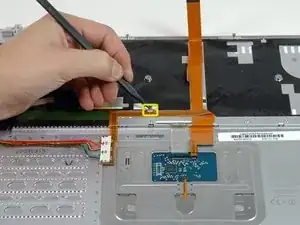
Используйте кончик лопатки, чтобы перевернуть коричневую пластиковую задвижку, фиксирующую ленточный кабель подсветки клавиатуры.
Шаг 16
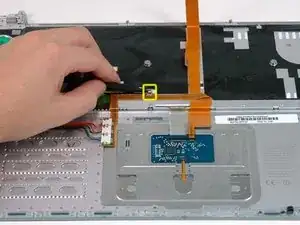
Используйте лопатку или палец, чтобы вынуть ленточный кабель подсветки клавиатуры из его разъёма.
Шаг 17
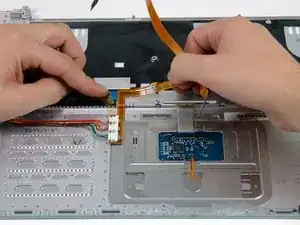
Осторожно оторвите оранжевый ленточный кабель, который передаёт сигналы питания и сна, при необходимости удаляя ленту.
Шаг 18
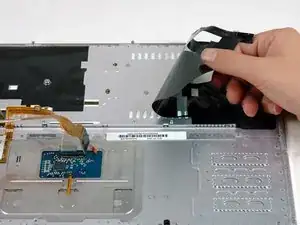
Отогните чёрную защитную оплётку на правой стороне верхней панели. Полностью снимать её не обязательно. Отогните её лишь настолько, чтобы получить доступ к винтам под ней.
Шаг 19
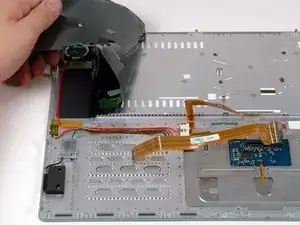
Отогните чёрную защитную оплётку на левой стороне верхней панели. Полностью снимать её не обязательно. Отогните её лишь настолько, чтобы получить доступ к винтам под ней.
Шаг 20
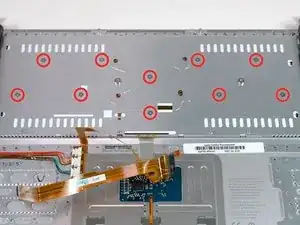
Удалите десять одинаковых винтов Phillips, крепящих клавиатуру к корпусу.
Шаг 21
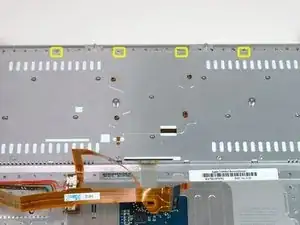
Вд along заднего края клавиатуры находятся четыре фиксирующие защёлки, удерживающие её на месте. Эти защёлки нужно выпрямить, прежде чем вы сможете снять клавиатуру.
Шаг 22
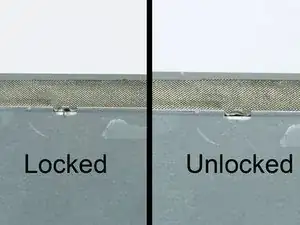
В первом кадре показана защёлка в положении «заперто», во втором — та же защёлка в положении «отпущено».
Используйте тонкогубцы или лопатку, чтобы согнуть каждую из четырёх защёлок так, чтобы все они были в положении «отпущено».
Шаг 23
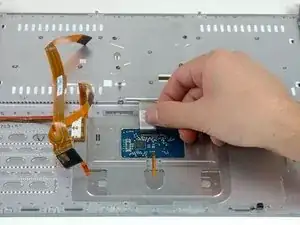
Выньте ленточный кабель клавиатуры из его разъёма.
Если ленточный кабель клавиатуры не вынимается, убедитесь, что чёрная пластиковая задвижка, фиксирующая кабель, находится в вертикальном положении.
Шаг 24
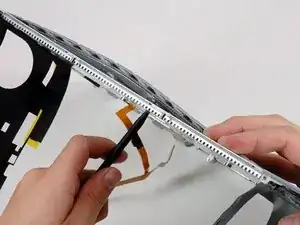
Поставьте верхнюю часть корпуса на ребро и используйте лопатку, чтобы оттолкнуть клавиатуру от корпуса, протыкая лопатку через центральное отверстие для винта клавиатуры. Схватите клавиатуру по мере её отделения от корпуса.
Шаг 25
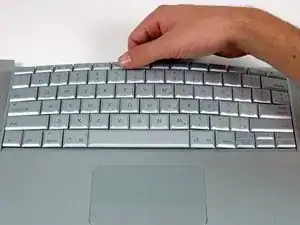
Сдвиньте клавиатуру от трекпада и выньте её из верхней крышки корпуса.
При выполнении обратной сборки и установке новой клавиатуры аккуратно вставьте шлейф клавиатуры и шлейф подсветки клавиатуры в соответствующие разъёмы в верхней крышке корпуса перед возвращением защёлок по обеим сторонам клавиатуры на место.
Заключение
Для повторной сборки устройства выполните шаги в обратном порядке.
Перевод руководства с ifixit.com