Замена жёсткого диска MacBook Pro 15" Core 2 Duo модель A1211
Можно устанавливать жёсткие диски толщиной до 9,5 мм.
Шаг 1
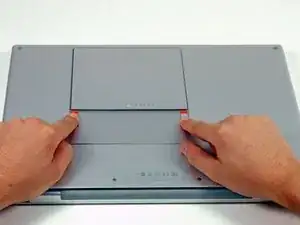
Пальцами отведите оба фиксатора батареи от неё и извлеките батарею из компьютера.
Шаг 2
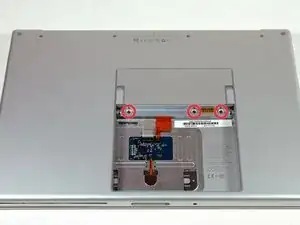
Выкрутите три одинаковых винта крестообразной отвёрткой из крышки памяти.
Шаг 3
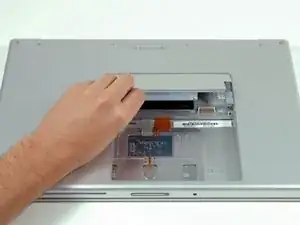
Поднимите крышку памяти достаточно высоко, чтобы ухватить её, и сдвиньте на себя, отводя от корпуса.
Шаг 4
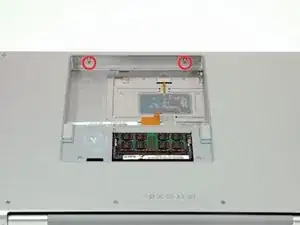
Выкрутите два винта длиной 2,8 мм крестообразной отвёрткой в отсеке батареи рядом с защёлкой.
Шаг 5
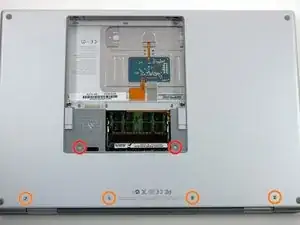
Выкрутите следующие 6 винтов:
Два винта T6 Torx длиной 10 мм по бокам от слота ОЗУ.
Четыре винта крестообразной отвёрткой длиной 14,5 мм вдоль петель.
Шаг 6
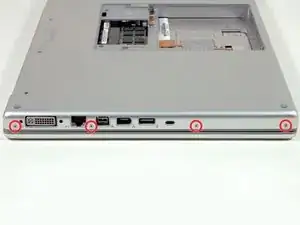
Выкрутите четыре винта длиной 3,2 мм крестообразной отвёрткой со стороны портов компьютера.
Шаг 7
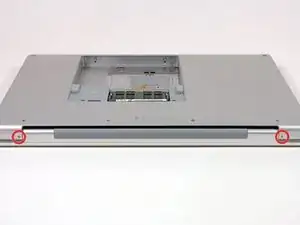
Поверните компьютер на 90 градусов и выкрутите два винта длиной 3,2 мм крестообразной отвёрткой с задней стороны компьютера.
Шаг 8
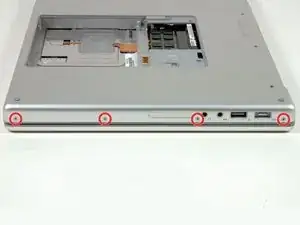
Снова поверните компьютер на 90 градусов и выкрутите четыре винта длиной 3,2 мм крестообразной отвёрткой с боковой стороны компьютера.
Шаг 9
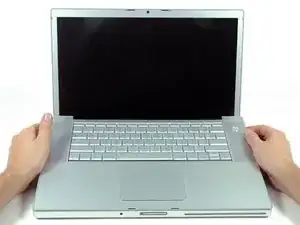
Не отсоединяйте верхнюю крышку резким рывком. Крышка соединена с логической платой шлейфом.
Поднимите крышку сзади и пальцами пройдитесь по боковым сторонам, освобождая её по ходу движения. После освобождения боковых сторон может потребоваться покачать крышку вверх-вниз, чтобы освободить переднюю часть верхней крышки (имеются скрытые пластиковые защёлки, которые нужно отсоединить).
Шаг 10
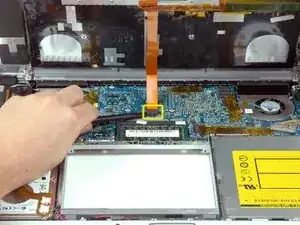
Отсоедините шлейф тачпада и клавиатуры от логической платы, при необходимости сняв ленту.
Снимите верхнюю крышку.
Шаг 11
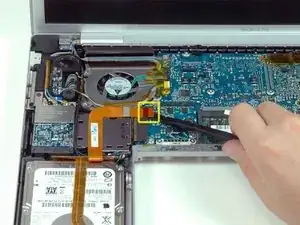
Отсоедините оранжевый шлейф жёсткого диска от логической платы.
Шаг 12
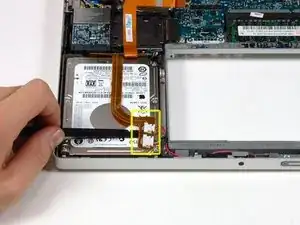
Аккуратно подденьте лопаткой клей, которым зафиксированы разъёмы индикатора сна и ИК-датчика на верхней части жёсткого диска.
Весь шлейф может быть приклеен к жёсткому диску. В таком случае аккуратно, по частям, отсоедините его лопаткой.
Шаг 13
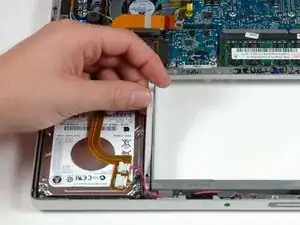
Выкрутите два винта T6, удерживающих кронштейн фиксации жёсткого диска (с правой стороны диска).
В некоторых моделях могут использоваться крестообразные винты.
Снимите кронштейн фиксации жёсткого диска с компьютера.
Шаг 14
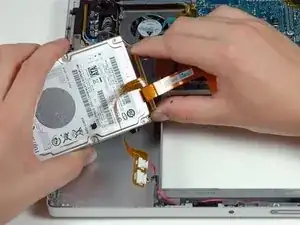
Поднимите жёсткий диск одной рукой и другой отсоедините его кабель.
Шаг 15
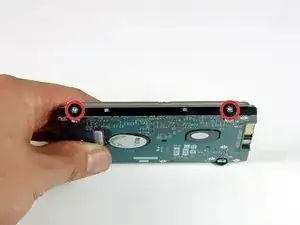
Снимите два серебристых винта Torx T6 и чёрные резиновые амортизаторы с правой стороны жёсткого диска.
Если Вы меняете диск, необходимо переставить эти винты и амортизаторы на новый жёсткий диск.
Шаг 16
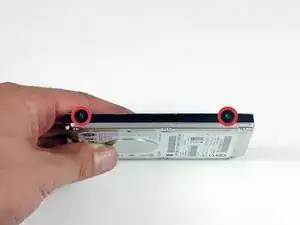
Снимите два чёрных винта Torx T6 и чёрные резиновые амортизаторы с левой стороны жёсткого диска.
Если Вы меняете диск, необходимо переставить эти винты и амортизаторы на новый жёсткий диск.
Если Вы устанавливаете новый жёсткий диск, воспользуйтесь руководством по установке ОС X, чтобы настроить и запустить систему.
Завершение
Чтобы собрать устройство, выполните все действия в обратном порядке.
Перевод руководства с ifixit.com