Замена левого шарнира сцепления дисплея MacBook Pro 15" Core 2 Duo модель A1211
Замените сломанный шарнир сцепления, чтобы обеспечить плавное открывание дисплея.
Шаг 1
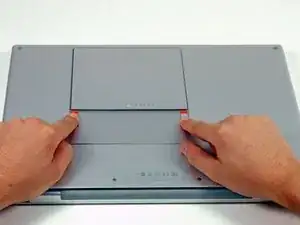
Используя пальцы, отведите обе защёлки фиксации батареи от батареи и выньте батарею из компьютера.
Шаг 2
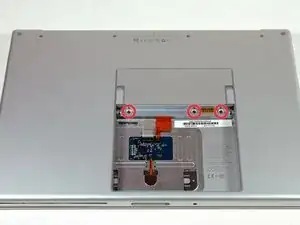
Снимите три одинаковых винта с крестообразным шлицем с крышки отсека памяти.
Шаг 3
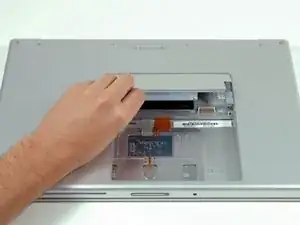
Поднимите крышку отсека памяти настолько, чтобы можно было за неё взять, и сдвиньте её к себе, оттянув от корпуса.
Шаг 4
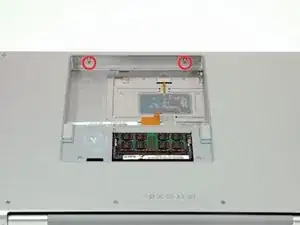
Снимите два винта Phillips 2,8 мм в отсеке батареи рядом с защёлкой.
Шаг 5
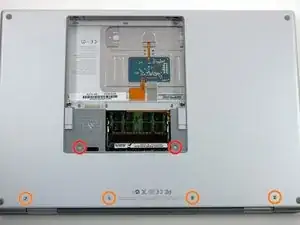
Снимите следующие 6 винтов:
Два винта T6 Torx 10 мм по обе стороны от разъёма оперативной памяти.
Четыре винта Phillips 14,5 мм вдоль петли.
Шаг 6
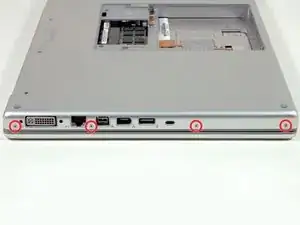
Снимите четыре винта Phillips 3,2 мм на стороне компьютера с разъёмами.
Шаг 7
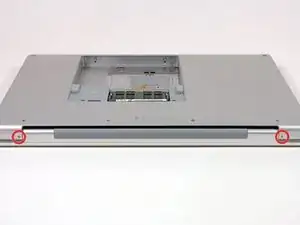
Поверните компьютер на 90 градусов и снимите два винта Phillips 3,2 мм с задней части компьютера.
Шаг 8
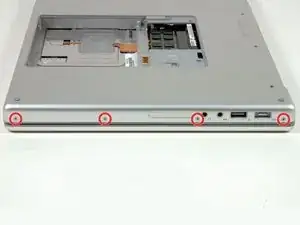
Поверните компьютер ещё на 90 градусов и снимите четыре винта Phillips 3,2 мм с боковой стороны компьютера.
Шаг 9
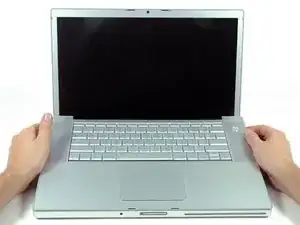
Не отрывайте верхнюю крышку резко. Крышка прикреплена к логической плате ленточным кабелем.
Поднимите заднюю часть крышки и продвигайте пальцы вдоль боков, освобождая крышку по ходу. Когда боковые защёлки будут освобождены, возможно, придётся покачать крышку вверх-вниз, чтобы освободить переднюю часть верхней крышки (есть скрытые пластиковые защёлки, которые нужно отщёлкнуть).
Шаг 10
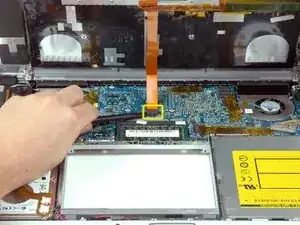
Отключите ленточный кабель трекпада и клавиатуры от логической платы, при необходимости удалив ленту.
Снимите верхнюю крышку.
Шаг 11
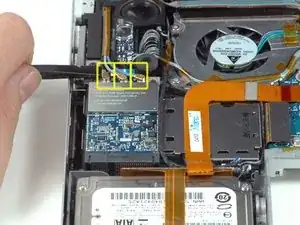
Отключите три антенных кабеля, подключенные к карте Airport Extreme.
Apple предусмотрела этикетку, показывающую, куда подключается каждый кабель по цвету — обязательно обратите на неё внимание при повторном подключении антенных кабелей.
Шаг 12
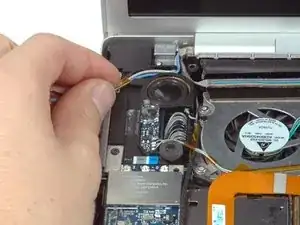
Выведите антенные кабели Airport из их канала в левом динамике.
Шаг 13
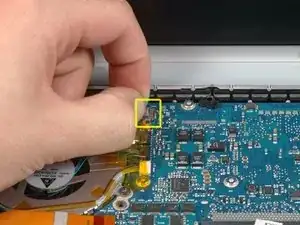
Отключите кабель iSight от логической платы, сдвинув кабель влево и вытащив его из разъёма.
Шаг 14
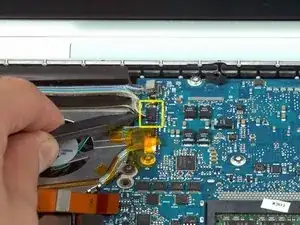
Отключите кабель инвертора от логической платы, поддев кабель лопаткой и поднимая вверх.
Шаг 15
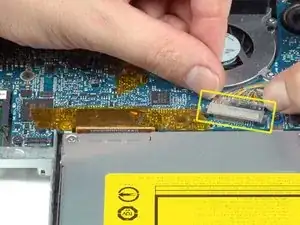
Отключите кабель передачи данных дисплея от логической платы, потянув вбок.
Шаг 16
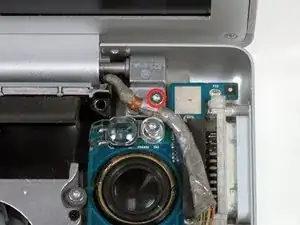
Снимите серебряный винт T6 Torx, фиксирующий заземляющую петлю кабеля передачи данных дисплея к корпусу.
Шаг 17
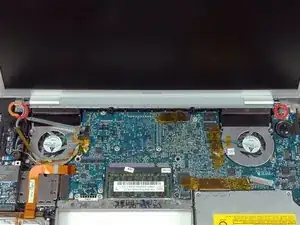
Поддерживайте дисплей одной рукой, снимая следующие 3 винта:
Два серебряных винта T6 Torx 9,5 мм с частичной резьбой на валу внутри шарниров дисплея.
Один серебряный винт T6 Torx 9,5 мм с полной резьбой на валу снаружи левого шарнира.
Шаг 18
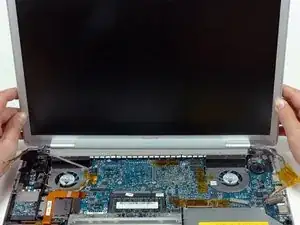
Возьмитесь за сборку дисплея с обеих сторон и поднимите её вверх и выньте из компьютера.
Шаг 19
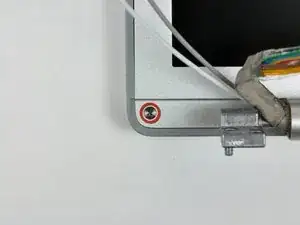
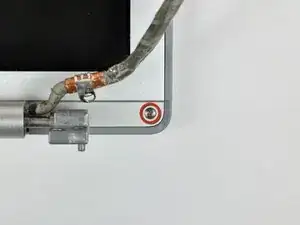
Снимите два винта Phillips 5 мм из нижних левого и правого углов дисплея (всего два винта).
Шаг 20
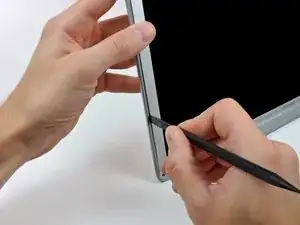
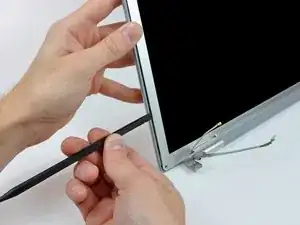
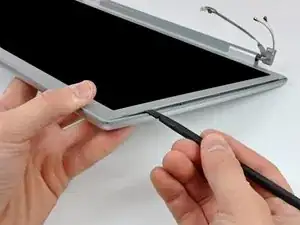
Вставьте плоский конец лопатки перпендикулярно лицевой поверхности дисплея между пластиковой полосой, прикреплённой к задней рамке, и передней рамкой.
Не вставляйте лопатку между пластиковой полосой и задней рамкой.
С оставленной вставленной лопаткой поверните её от дисплея, чтобы разъединить переднюю и заднюю рамки.
Работайте вдоль левой стороны дисплея, пока задняя рамка равномерно не отделится от передней рамки.
Шаг 21
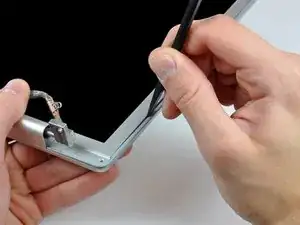
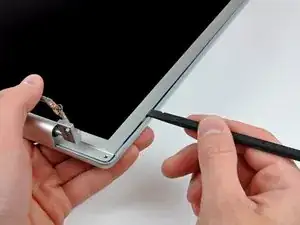
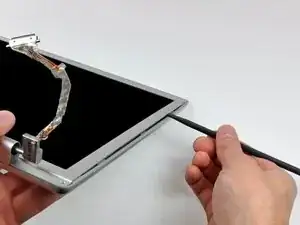
Вставьте плоский конец лопатки перпендикулярно лицевой поверхности дисплея между пластиковой полосой, прикреплённой к задней рамке, и передней рамкой.
С оставленной вставленной лопаткой поверните её от дисплея, чтобы разъединить переднюю и заднюю рамки.
Работайте вдоль правой стороны дисплея, пока задняя рамка равномерно не отделится от передней рамки.
Шаг 22
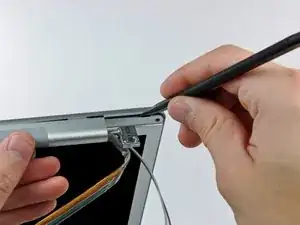
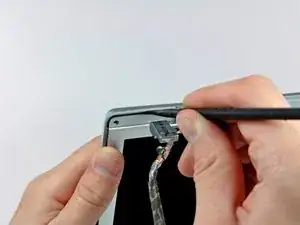
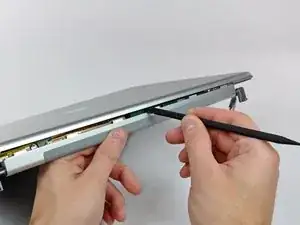
Вставьте плоский конец лопатки между передней рамкой и пластиковым полосовым элементом, прикреплённым к задней рамке рядом с отверстиями для винтов в нижних углах дисплея.
Поверните лопатку в направлении задней рамки, чтобы отделить её от передней рамки.
При необходимости увеличьте зазор между нижним краем задней рамки и крышкой сцепления, пока оба элемента полностью не разделятся.
Шаг 23
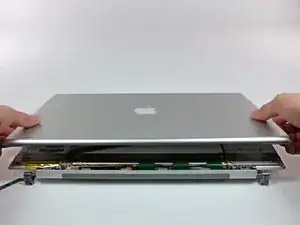
Поднимите заднюю рамку за её нижний край и отведите её от сборки дисплея, чтобы отделить верхний край.
Снимите заднюю рамку дисплея со сборки дисплея.
Шаг 24
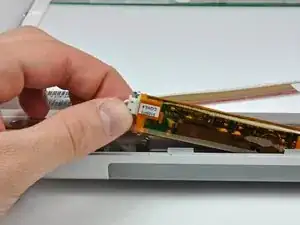
Инвертор дисплея — очень тонкая и хрупкая печатная плата, которая легко ломается. Обращайтесь с ней осторожно.
Осторожно поднимите плату инвертора из крышки сцепления.
Шаг 25
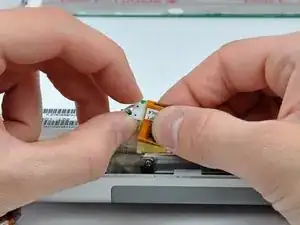
Отключите подсветку ЖК от инвертора, потянув её разъём от платы инвертора.
Шаг 26
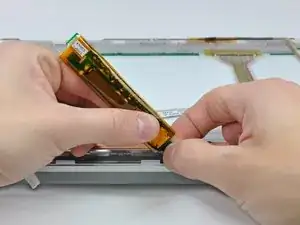
Будьте осторожны, чтобы не напрягать заземляющую петлю кабеля инвертора, так как это очень тонкий и хрупкий провод.
Отключите кабель инвертора, потянув его разъём от гнезда на инверторе.
Шаг 27
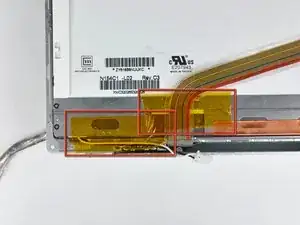
Снимите кусочки жёлтой каптоновой ленты с нижнего левого угла дисплея.
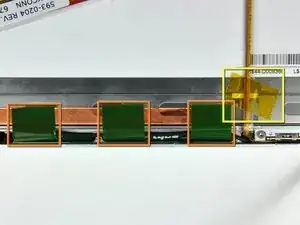
Отклейте три зелёные заземляющие полоски антенны от медной клейкой ленты вдоль нижнего края ЖК.
Клей, соединяющий эти полоски с дисплеем, очень прочный. Полезно использовать заострённый инструмент, чтобы разъединить клей при отклеивании полосок.
Снимите кусочек ленты, фиксирующий кабель камеры к ЖК.
Шаг 28
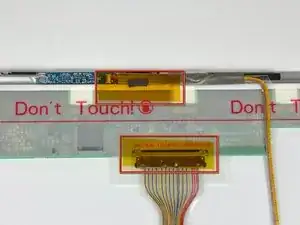
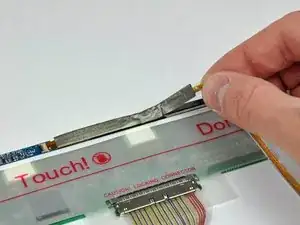
Снимите кусочки ленты, прикрывающие разъёмы кабеля данных дисплея и кабеля камеры.
Осторожно отклейте кабель камеры от поролоновой ленты вдоль верхнего края ЖК.
Шаг 29
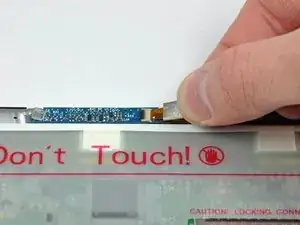
Осторожно оттяните кабель камеры от его гнезда на плате камеры.
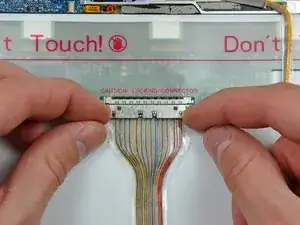
Оттяните разъём кабеля данных дисплея от его гнезда на ЖК.
Тяните оба кабеля параллельно лицевой поверхности платы логики.
Шаг 30
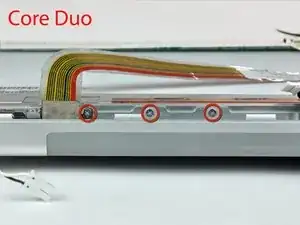
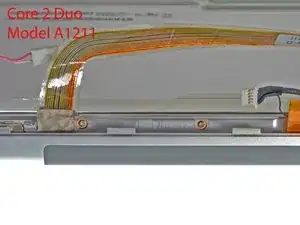
Если у вас машина с процессором Core Duo, смотрите изображение 1 и удалите три винта с крестовой головкой, соединяющие узел сцепления с нижним краем передней рамки дисплея рядом с кабелем данных дисплея.
Если у вас машина Core 2 Duo модели A1211, смотрите изображение 2 и удалите два винта с крестовой головкой, соединяющие узел сцепления с нижним краем передней рамки дисплея рядом с кабелем данных дисплея.
Шаг 31
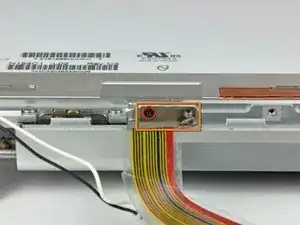
Удалите маленький винт с крестовой головкой, находящийся за кабелем данных дисплея.
Удалите маленькую прямоугольную стальную скобу, сдвинув её от правого шарнира сцепления.
Если у вас Core 2 Duo модель A1211, стальной скобы нет. Просто удалите винт и продолжите к следующему шагу.
Шаг 32
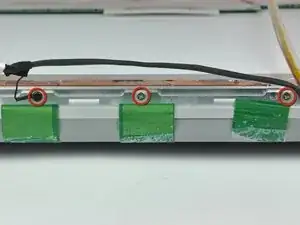
Удалите три винта с крестовой головкой, прикрепляющие узел сцепления к нижнему краю передней рамки дисплея.
Заземляющая петля кабеля инвертора — очень тонкий и хрупкий провод. Работайте аккуратно.
Шаг 33
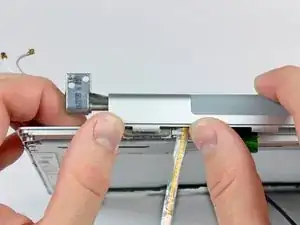
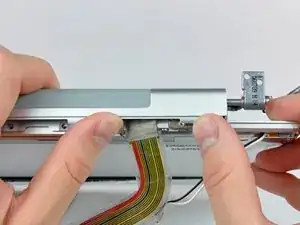
Отожмите открытый край крышки сцепления от левого шарнира сцепления, чтобы отщелкнуть её с защёлок, соединяющих две части.
При необходимости повторите эту процедуру для правой стороны узла сцепления.
Снимите узел сцепления с передней рамки дисплея.
Шаг 34
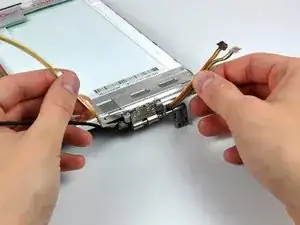
Выведите кабель инвертора/камеры из левого шарнира сцепления и удалите его с дисплея.
Шаг 35
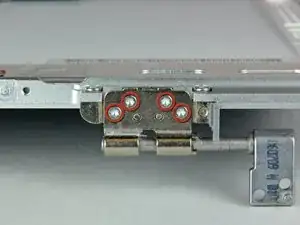
Удалите четыре винта T6 Torx, закрепляющие левый шарнир сцепления на передней рамке дисплея.
Шаг 36
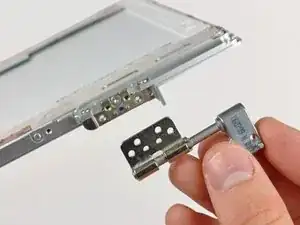
Снимите левый шарнир сцепления с передней рамки дисплея.
Заключение
Чтобы собрать устройство обратно, выполните эти инструкции в обратном порядке.
Перевод руководства с ifixit.com