Замена кабеля передачи данных дисплея MacBook Pro 15" Core 2 Duo модель A1211
Проблемы с подключением дисплея? Используйте это руководство, чтобы заменить неисправный кабель передачи данных дисплея вместо замены всего дисплея.
Шаг 1
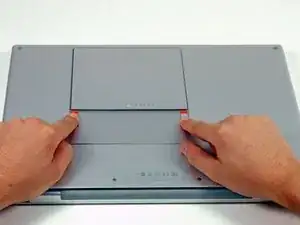
Сожмите обе защёлки батареи пальцами в сторону от батареи и выньте батарею из компьютера.
Шаг 2
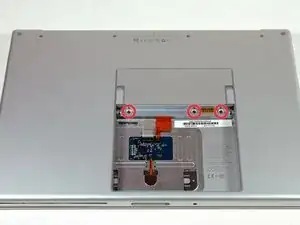
Снимите три одинаковых винта Phillips с крышки отсека оперативной памяти.
Шаг 3
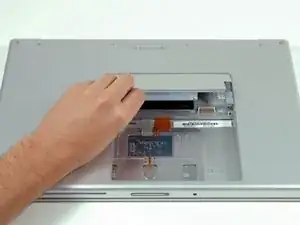
Поднимите крышку отсека памяти, чтобы захватить её, и сдвиньте к себе, отводя от корпуса.
Шаг 4
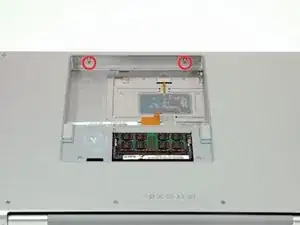
Снимите два винта Phillips 2.8 мм в отсеке батареи возле защёлки.
Шаг 5
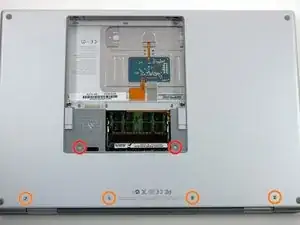
Снимите следующие 6 винтов:
Два винта T6 Torx 10 мм по обе стороны от слота оперативной памяти.
Четыре винта Phillips 14,5 мм вдоль шарнира.
Шаг 6
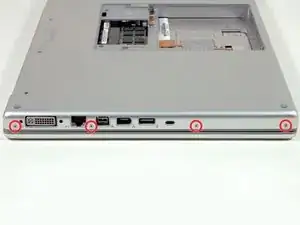
Снимите четыре винта Phillips 3,2 мм на стороне с портами компьютера.
Шаг 7
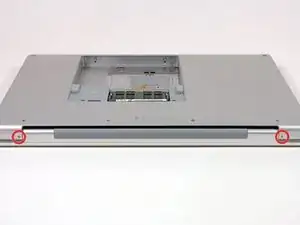
Поверните компьютер на 90 градусов и снимите два винта Phillips 3,2 мм с задней части компьютера.
Шаг 8
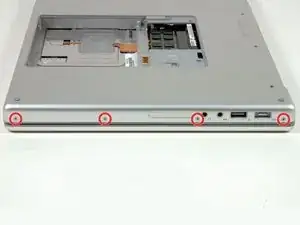
Поверните компьютер ещё на 90 градусов и снимите четыре винта Phillips 3,2 мм с боковой стороны компьютера.
Шаг 9
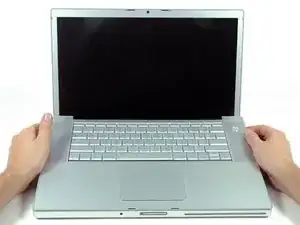
Не срывайте верхнюю панель резко. Панель соединена с логической платой ленточным кабелем.
Поднимите заднюю часть панели и проведите пальцами по сторонам, освобождая панель по ходу. После освобождения боков может понадобиться покачать панель вверх и вниз, чтобы освободить переднюю часть верхней панели (есть скрытые пластиковые защёлки, которые нужно отщёлкнуть).
Шаг 10
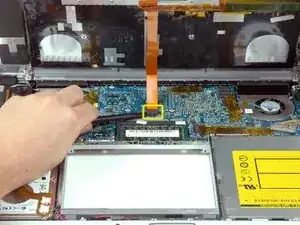
Отключите ленточный кабель трекпада и клавиатуры от логической платы, при необходимости сняв ленту.
Снимите верхнюю панель.
Шаг 11
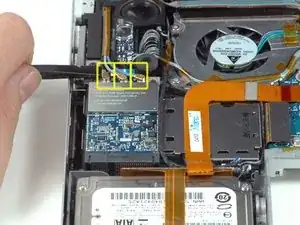
Отключите три антенные клеммы, подключенные к карте Airport Extreme.
Apple добавила маркировку, показывающую, в какие разъёмы подключается каждый антенный кабель по цвету — убедитесь, что ориентируетесь на неё при повторном подключении антенн.
Шаг 12
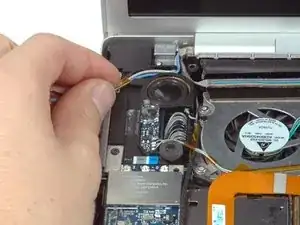
Выведите антенные кабели Airport из их канала в левом динамике.
Шаг 13
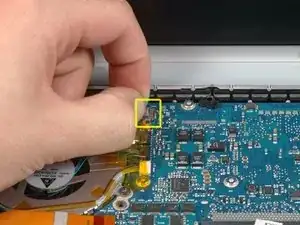
Отключите кабель iSight от логической платы, сдвинув кабель влево и вытащив его из разъёма.
Шаг 14
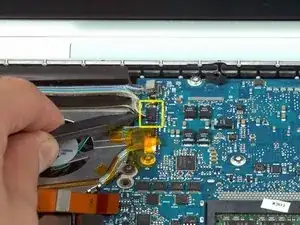
Отключите кабель инвертора от логической платы, поддев кабель лопаткой и поднимая вверх.
Шаг 15
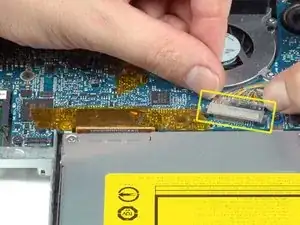
Отключите кабель передачи данных дисплея от логической платы, потянув в сторону.
Шаг 16
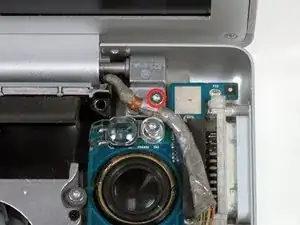
Снимите серебристый винт T6 Torx, закрепляющий петлю заземления кабеля передачи данных дисплея к корпусу.
Шаг 17
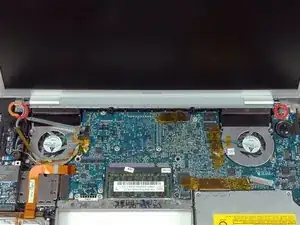
Поддерживайте дисплей одной рукой, снимая следующие 3 винта:
Два серебристых винта T6 Torx 9,5 мм с резьбой только на части стержня, расположенные внутри шарниров дисплея.
Один серебристый винт T6 Torx 9,5 мм с резьбой по всей длине стержня, находящийся снаружи левого шарнира.
Шаг 18
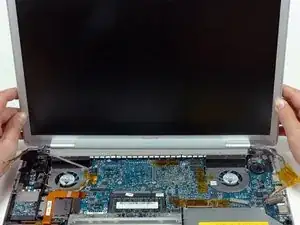
Возьмитесь за сборку дисплея с обеих сторон и поднимите её вверх и выньте из компьютера.
Шаг 19
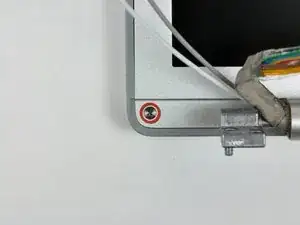
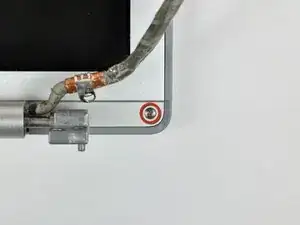
Снимите два винта Phillips 5 мм с нижних левого и правого углов дисплея (всего два винта).
Шаг 20
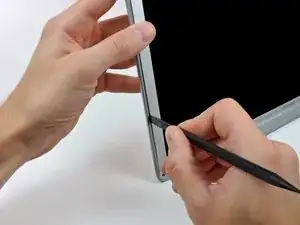
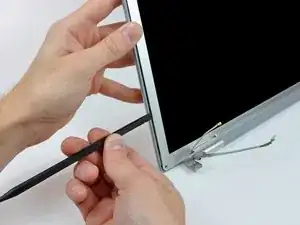
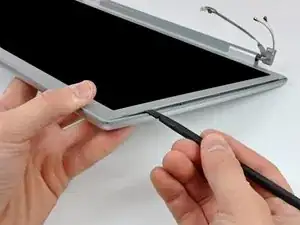
Вставьте плоский конец лопатки перпендикулярно лицевой поверхности дисплея между пластиковой полосой, прикреплённой к задней рамке, и передней рамкой.
Не вставляйте лопатку между пластиковой полосой и задней рамкой.
С удерживаемой лопаткой поверните её от дисплея, чтобы разделить переднюю и заднюю рамки.
Работайте вдоль левого края дисплея, пока задняя рамка равномерно не отделится от передней рамки.
Шаг 21
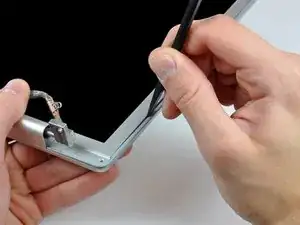
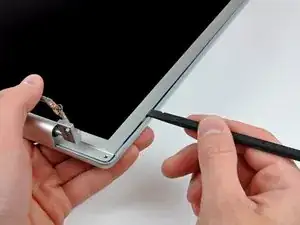
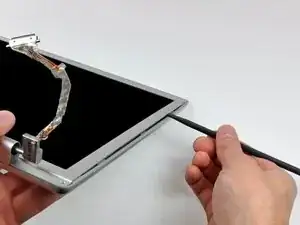
Вставьте плоский конец лопатки перпендикулярно лицевой поверхности дисплея между пластиковой полосой, прикреплённой к задней рамке, и передней рамкой.
С удерживаемой лопаткой поверните её от дисплея, чтобы разделить переднюю и заднюю рамки.
Работайте вдоль правого края дисплея, пока задняя рамка равномерно не отделится от передней рамки.
Шаг 22
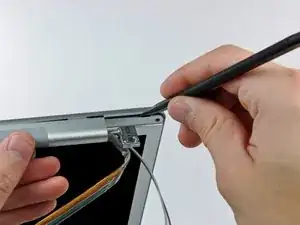
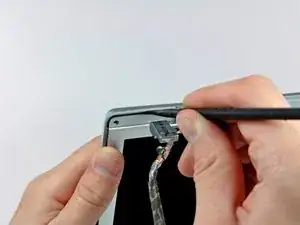
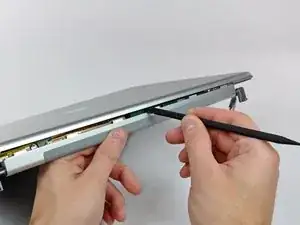
Вставьте плоский конец лопатки между передней рамкой и пластиковым полосом, прикреплённой к задней рамке рядом с отверстиями для винтов в нижних углах дисплея.
Поверните лопатку в сторону задней рамки, чтобы отделить её от передней рамки.
При необходимости увеличьте зазор между нижним краем задней рамки и крышкой сцепления, пока оба компонента полностью не разойдутся.
Шаг 23
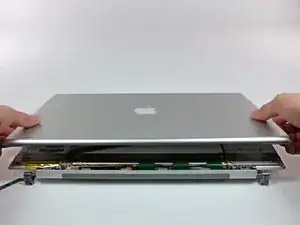
Поднимите заднюю рамку за её нижний край и отведите её от узла дисплея, чтобы отделить верхний край.
Снимите заднюю рамку дисплея с узла дисплея.
Шаг 24
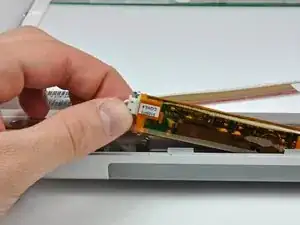
Инвертор дисплея — это очень тонкая и хрупкая печатная плата, которая легко ломается. Обращайтесь с ней осторожно.
Аккуратно поднимите плату инвертора из крышки сцепления.
Шаг 25
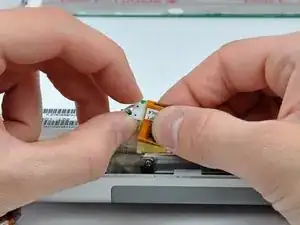
Отключите подсветку LCD от инвертора, потянув её разъём прочь от платы инвертора.
Шаг 26
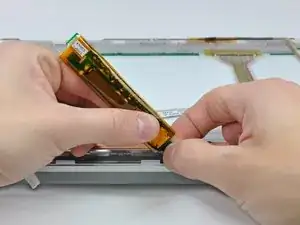
Будьте осторожны, чтобы не натянуть заземляющую петлю кабеля инвертора — это очень тонкий и хрупкий провод.
Отключите кабель инвертора, потянув его разъём прочь от гнезда на инверторе.
Шаг 27
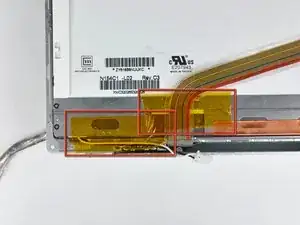
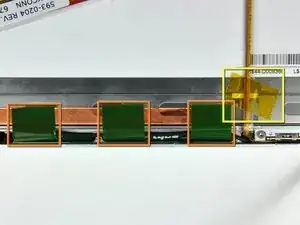
Снимите кусочки жёлтой каптоновой ленты с нижнего левого угла дисплея.
Отклейте три зелёные заземляющие полоски антенн от медной ленты вдоль нижнего края LCD.
Клей, скрепляющий эти полоски с дисплеем, очень прочный. Для отделения клея при снятии полосок полезно использовать режущий инструмент с острым краем.
Удалите кусок ленты, фиксировавший кабель камеры к LCD.
Шаг 28
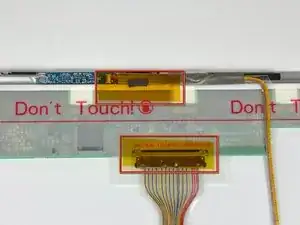
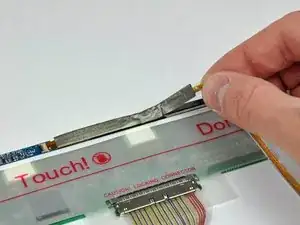
Снимите кусочки ленты, закрывающие разъёмы кабеля данных дисплея и кабеля камеры.
Аккуратно отлейте кабель камеры от поролоновой ленты вдоль верхнего края LCD.
Шаг 29
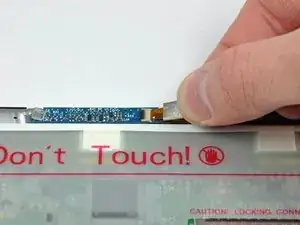
Осторожно потяните кабель камеры, отсоединив его от гнезда на плате камеры.
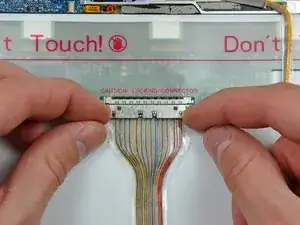
Отсоедините разъём кабеля данных дисплея от его гнезда на LCD.
Тяните оба кабеля параллельно плоскости платы логики.
Шаг 30
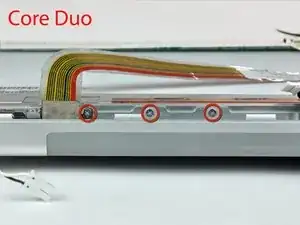
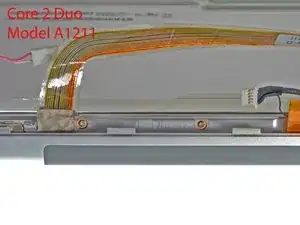
Если у вас машина с Core Duo, смотрите изображение 1 и снимите три винта с крестообразным шлицем, соединяющие узел сцепления с нижним краем передней рамки дисплея рядом с кабелем данных дисплея.
Если у вас машина Core 2 Duo модель A1211, смотрите изображение 2 и снимите два винта с крестообразным шлицем, соединяющие узел сцепления с нижним краем передней рамки дисплея рядом с кабелем данных дисплея.
Шаг 31
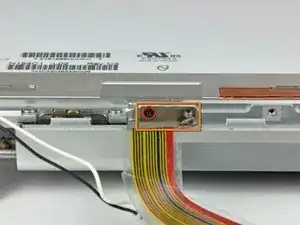
Снимите небольшой винт с крестообразным шлицем, расположенный за кабелем данных дисплея.
Сдвиньте небольшой прямоугольный стальной кронштейн прочь от правого петлевого шарнира сцепления, чтобы снять его.
Если у вас Core 2 Duo модель A1211, стального кронштейна нет. Просто снимите винт и переходите к следующему шагу.
Шаг 32
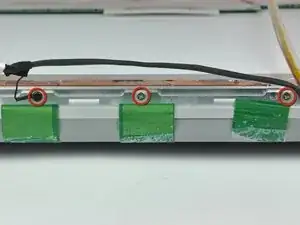
Снимите три винта с крестообразным шлицем, прикрепляющие узел сцепления к нижнему краю передней рамки дисплея.
Заземляющая петля кабеля инвертора — очень тонкий и хрупкий провод. Работайте осторожно.
Шаг 33
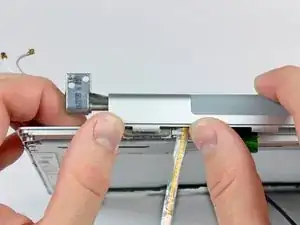
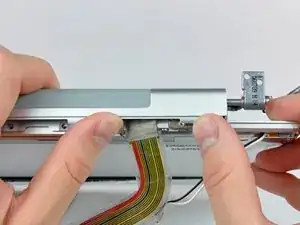
Отожмите открытый край крышки сцепления от левого петлевого шарнира сцепления, чтобы отщёлкнуть её с защёлок, соединяющих две части.
При необходимости повторите эту процедуру для правой стороны узла сцепления.
Снимите узел сцепления с передней рамки дисплея.
Шаг 34
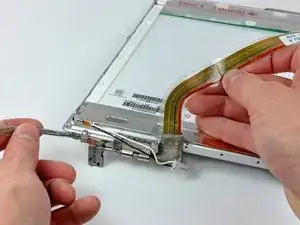
Протяните кабель данных дисплея вокруг правого петлевого шарнира сцепления и удалите его из передней рамки.
Заключение
Для повторной сборки устройства выполните эти инструкции в обратном порядке.
Перевод руководства с ifixit.com