Замена платы логики MacBook Pro 15" Unibody середина 2009 г.
Используйте это руководство для замены голой платы логики.
Шаг 1
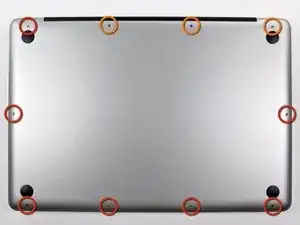
Удалите следующие десять винтов, закрепляющих нижний корпус на верхнем корпусе:
Семь винтов Phillips 3 мм.
Три винта Phillips 13,5 мм.
Шаг 2
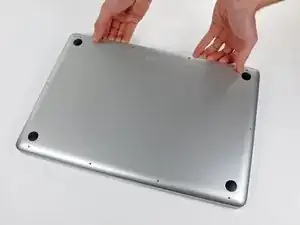
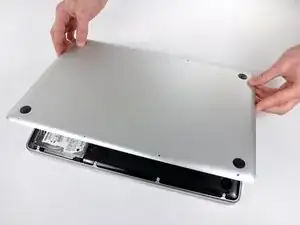
Двумя руками поднимите нижний корпус возле вентиляционного отверстия, чтобы отщёлкнуть его от двух защёлок, фиксирующих его к верхнему корпусу.
Снимите нижний корпус и отложите в сторону.
Шаг 3
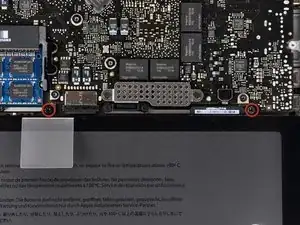
Удалите два винта Pentalobe с пятью лопастями вдоль верхнего края батареи.
Не обязательно выполнять шаги 3–6, чтобы снять батарею для замены жёсткого диска. Тем не менее рекомендуется отключать все источники питания от электроники перед работой с ней.
Шаг 4
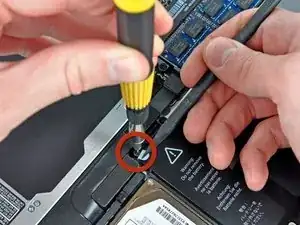
Используйте кончик лопатки, чтобы отогнуть язычок наклейки «Warning: Do not remove the battery», пока вы не вынете третий винт Pentalobe с пятью лопастями, спрятанный под ней.
Шаг 5
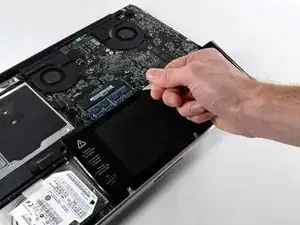
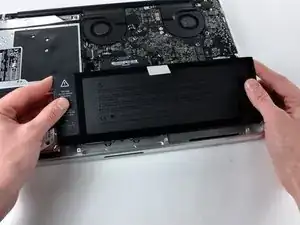
Поднимите батарею за пластиковую тягу и сдвиньте её от длинного края верхнего корпуса.
Пока не пытайтесь полностью извлечь батарею.
Шаг 6
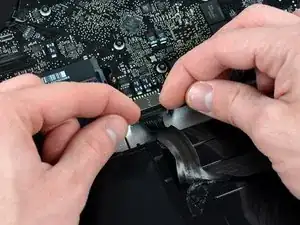
Откиньте батарею достаточно, чтобы получить доступ к разъёму кабеля батареи.
Оттяните разъём кабеля батареи от его гнезда на плате логики и извлеките батарею из верхнего корпуса.
Если вы устанавливаете новую батарею, её следует откалибровать после установки.
Шаг 7
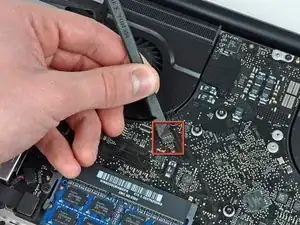
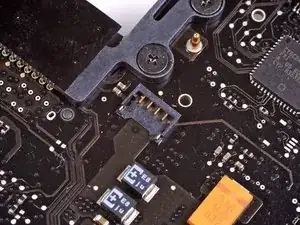
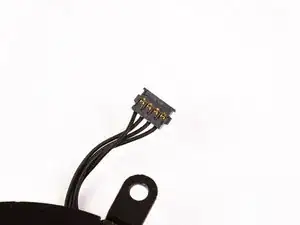
Используйте лопатку, чтобы поддеть разъём вентилятора строго вверх от платы логики.
Полезно аккуратно провернуть лопатку по оси под проводами кабеля вентилятора, чтобы освободить разъём.
Разъём и гнездо вентилятора показаны на второй и третьей фотографиях. Будьте осторожны, чтобы не отломать пластиковое гнездо вентилятора от платы логики при подъёме разъёма вентилятора строго вверх из его посадочного места. Расположение элементов на плате, показанное на второй фотографии, может незначительно отличаться от вашей машины, но гнездо вентилятора одинаково.
Шаг 8
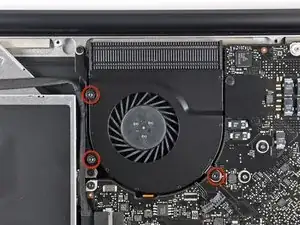
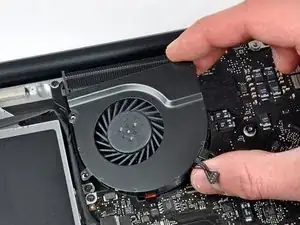
Удалите три винта Torx T6, фиксирующие левый вентилятор на плате логики.
Поднимите вентилятор и извлеките его из верхнего корпуса.
Шаг 9
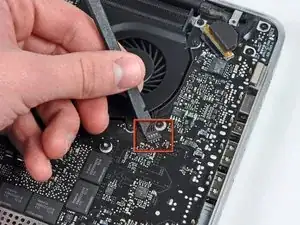
Используйте плоский конец лопатки, чтобы отсоединить разъём левого вентилятора от платы логики.
Подденьте снизу, под проводами.
Шаг 10
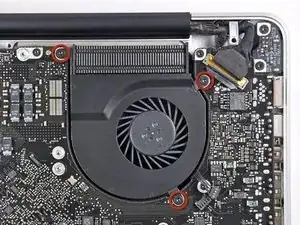
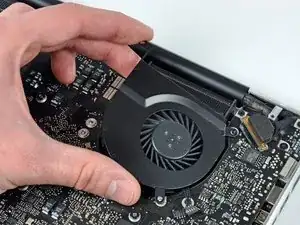
Удалите три винта Torx T6, фиксирующие левый вентилятор на плате логики.
Поднимите левый вентилятор и извлеките его из верхнего корпуса.
Шаг 11
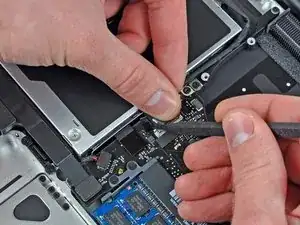
Разъём кабеля камеры не закреплён замком или защёлкой. Поэтому Apple приклеивает маленькую полоску чёрного пластика с клеевым слоем со стороны, обращённой к плате логики, за разъёмом кабеля камеры, чтобы удерживать его в гнезде.
При отодвигании полоски (фиксатор кабеля) не ломайте поверхностно-монтажные компоненты на плате логики.
Удерживайте конец фиксатора кабеля одним пальцем, пока кончиком лопатки слегка приподнимаете другой конец и поворачиваете его в сторону от разъёма кабеля камеры.
Отключите кабель камеры, осторожно потянув штекерный конец прямо от его гнезда.
Тяните разъём параллельно плоскости платы логики, а не вверх.
Шаг 12
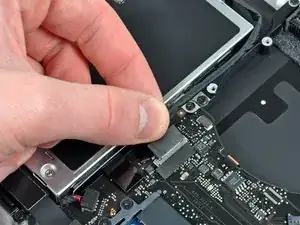
Отключите кабель камеры, осторожно потянув штекерный конец прямо от его гнезда.
Тяните разъём параллельно плоскости платы логики, а не вверх.
Шаг 13
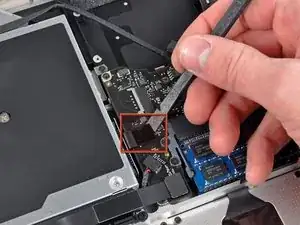
Используйте плоский конец лопатки, чтобы поддеть разъём кабеля оптического привода и приподнять его с платы логики.
Шаг 14
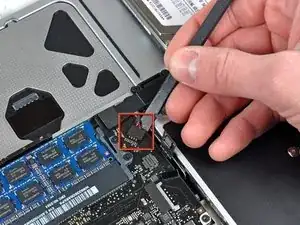
Используя плоский конец лопатки, подтолкните разъём сабвуфера строго вверх от разъёмного гнезда.
Будьте осторожны и подденьте разъём, а не гнездо. Можно нечаянно выдрать гнездо из платы логики.
Снятие пены с верхней части разъёма облегчит видимость и поможет избежать поддёма гнезда.
Шаг 15
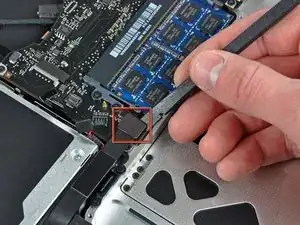
Используйте плоский конец лопатки, чтобы поддеть разъём кабеля жёсткого диска/ИК-датчика и приподнять его с платы логики.
Шаг 16
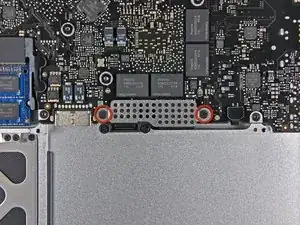
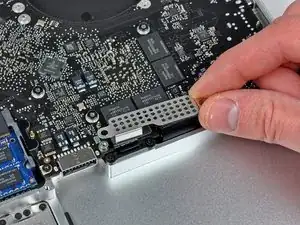
Удалите два винта Phillips 1,5 мм, фиксирующих крышку кабеля на плате логики.
Поднимите крышку кабеля и извлеките её из верхнего корпуса.
Шаг 17

Используйте лопатку, чтобы поддеть разъём гибкого кабеля трекпада и приподнять его с платы логики.
Шаг 18
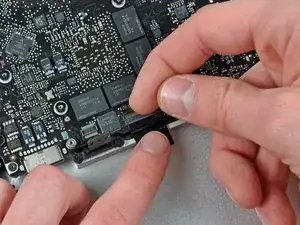
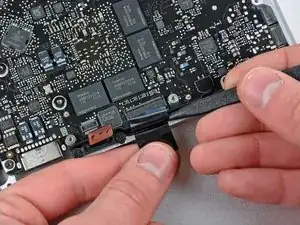
Используйте ноготь, чтобы отогнуть фиксирующий язычок ZIF-разъёма для шлейфа клавиатуры. Фиксирующий язычок находится с противоположной стороны разъёма по отношению к шлейфу клавиатуры. Зацепите ногтем нижний край и осторожно поднимите его вертикально вверх.
Не пытайтесь вытащить шлейф клавиатуры из разъёма, пока вы не разблокировали ZIF-разъём. Шлейфы хрупкие — чрезмерное усилие легко их повредит.
Используйте наконечник лопатки, чтобы сдвинуть шлейф клавиатуры из разъёма.
Шаг 19
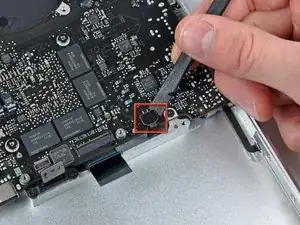
Используйте лопатку, чтобы приподнять разъём шлейфа индикатора батареи с платы логики.
Шаг 20
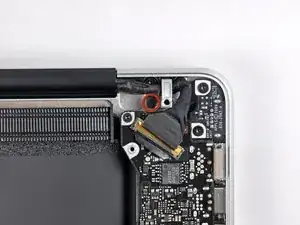
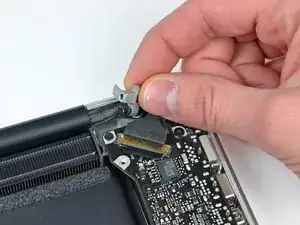
Удалите один винт Phillips 7 мм, крепящий держатель шлейфа дисплея к верхней крышке.
Этот винт может остаться в заземляющей петле шлейфа дисплея. При замене дисплея обязательно перенесите этот винт на новый узел.
Снимите держатель шлейфа дисплея с верхней крышки.
Шаг 21
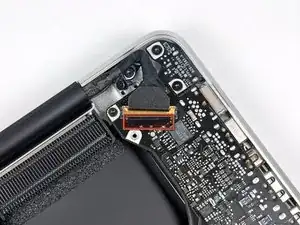
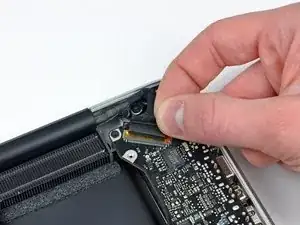
Возьмите пластиковую тягу, закреплённую на защёлке шлейфа дисплея, и поверните её в сторону разъёма питания (DC-in) компьютера.
Шаг 22
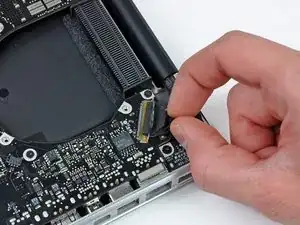
Тяните разъём шлейфа дисплея прямо от его гнезда.
Необходимо тянуть разъём параллельно плоскости платы логики, а не вверх из гнезда.
Шаг 23
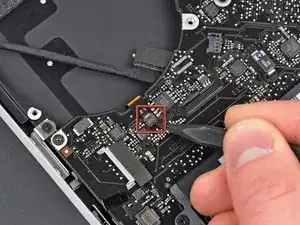
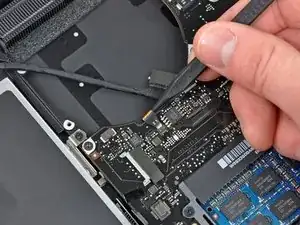
С помощью наконечника лопатки поднимите удерживающий язычок шлейфа подсветки клавиатуры.
Вытяните шлейф подсветки клавиатуры прямо из его разъёма.
Шаг 24
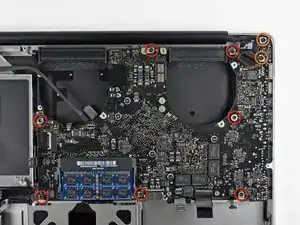
Удалите следующие винты:
Семь винтов T6 Torx длиной 3,3 мм, крепящих плату логики к верхней крышке.
Два винта T6 Torx длиной 8 мм, крепящих плату DC-In к верхней крышке.
Пока не извлекайте плату логики! На нижней стороне платы есть компоненты, прикреплённые к верхней крышке, которые необходимо сначала отключить.
Шаг 25
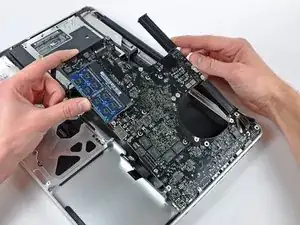
Осторожно приподнимите сборку платы логики с левой стороны и извлеките её из верхней крышки, обращая внимание на сторону с портами, которая может застрять при снятии.
Не полностью извлекайте плату логики пока!
Шаг 26
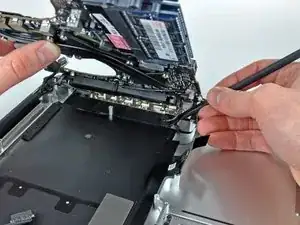
Поднимите плату логики настолько, чтобы получить зазор, и с помощью лопатки подденьте микрофон, чтобы оторвать его от верхней крышки.
Сдвиньте плату логики в сторону от отверстий для портов и извлеките сборку из верхней крышки.
Перед повторной установкой платы логики проще всего прижать микрофон в его гнездо в левом динамике, чтобы он не смещался.
Шаг 27
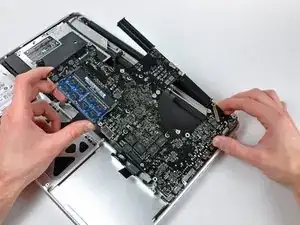
Сдвиньте плату логики в сторону от отверстий для портов и извлеките сборку из верхней крышки.
Перед повторной установкой платы логики проще всего прижать микрофон в его гнездо в левом динамике, чтобы он не смещался.
Шаг 28
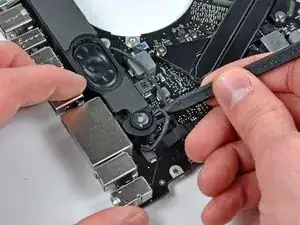
Если микрофон всё ещё вставлен в своё посадочное место в корпусе левого динамика, используйте наконечник лопатки, чтобы поднять его наружу.
Шаг 29
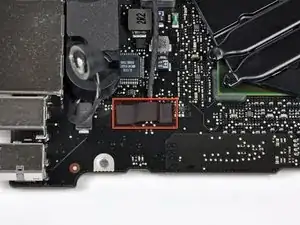
Снимите маленькую полоску ленты, закрывающую разъём левого динамика.
Шаг 30
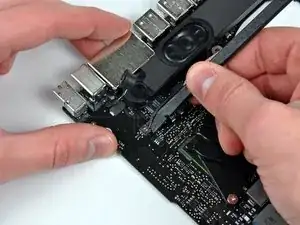
Используйте плоский конец лопатки, чтобы приподнять разъём левого динамика с его гнезда на плате логики.
Поддевайте снизу под проводами.
Шаг 31
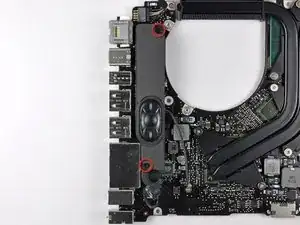
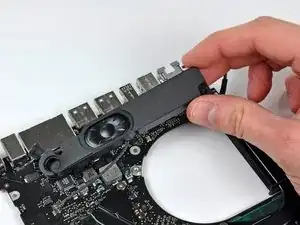
Снимите два винта Phillips 5 мм, крепящих левый динамик к плате логики.
Снимите левый динамик с платы логики.
Шаг 32
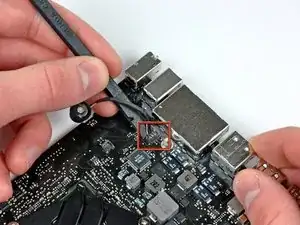
Используйте плоский конец лопатки, чтобы приподнять разъём кабеля микрофона с его гнезда на плате логики.
Поддевайте снизу под проводами.
Шаг 33
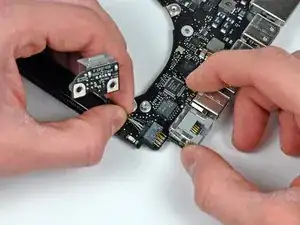
Отключите разъём платы DC-In от платы логики, потянув его прямо от гнезда.
Шаг 34
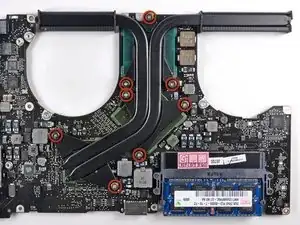
Снимите восемь винтов Phillips, крепящих радиатор к плате логики.
Следите за пружинами под каждым винтом при их снятии.
Не нажимайте сильно на винты при их откручивании.
Шаг 35
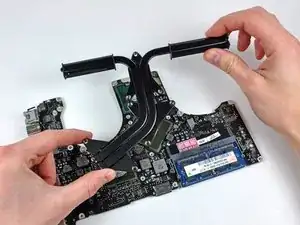
Осторожно приподнимите радиатор с платы логики.
Если радиатор кажется приклеенным к плате логики после снятия всех восьми винтов, можно аккуратно использовать лопатку, чтобы разделить компоненты.
При повторной установке платы логики не забудьте нанести новый слой термопасты на поверхность каждого процессора.
Шаг 36
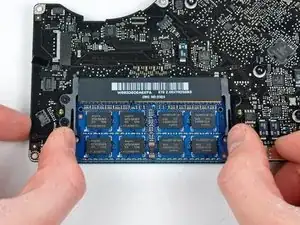
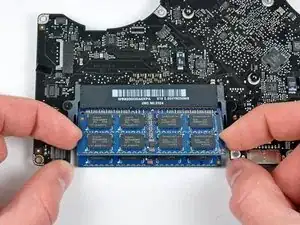
Освободите защёлки по обе стороны от планки оперативной памяти, одновременно нажав каждую защёлку в сторону от планки.
Эти защёлки фиксируют планку на месте — после их освобождения планка «выпрыгнет» вверх.
Когда планка ОЗУ подпрыгнет, выньте её прямо из разъёма.
Повторите процедуру, если установлена вторая планка ОЗУ.
Заключение
Для повторной сборки устройства следуйте этим инструкциям в обратном порядке.
Перевод руководства с ifixit.com