Замена оптического привода MacBook Pro 15" Unibody середины 2009 года
Это руководство является внутренним предварительным условием и должно оставаться неопубликованным.
Шаг 1
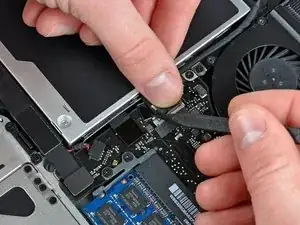
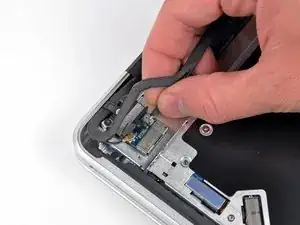
Apple приклеивает к плате за разъемом кабеля камеры тонкую прозрачную пластиковую полоску с клеевым слоем с одной стороны, чтобы удерживать разъем в гнезде. При отодвигании её будьте осторожны, чтобы не оторвать поверхностно-монтируемые компоненты от платы.
Удерживайте один конец держателя кабеля прижатым пальцем, а другим концом аккуратно подденьте лопаткой и поверните его в сторону от разъема кабеля камеры.
Шаг 2
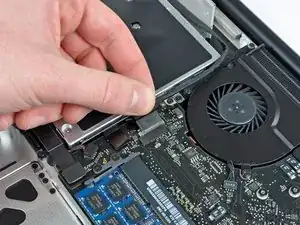
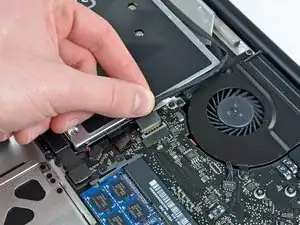
Отсоедините кабель камеры, потянув «мужской» разъем прямо от его гнезда.
Тяните разъем параллельно плоскости платы, а не вверх.
Шаг 3
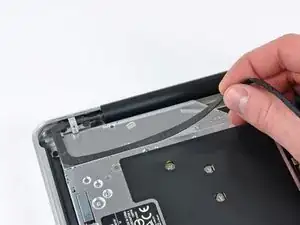
Отделите кабель камеры от клея, которым он прикреплён к оптическому приводу.
Шаг 4
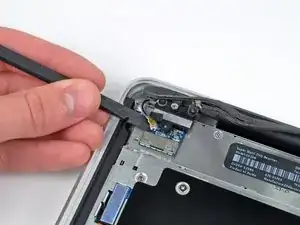
Этот шаг требуется только при наличии антибликового экрана. Если у вас глянцевый экран, пропустите этот шаг.
Отсоедините кабель Bluetooth, потянув «мужской» разъем прямо от его гнезда.
Тяните разъем параллельно плоскости платы, а не вверх.
Используйте плоский конец лопатки, чтобы выдёрнуть антенный кабель Bluetooth из его гнезда на плате.
Шаг 5
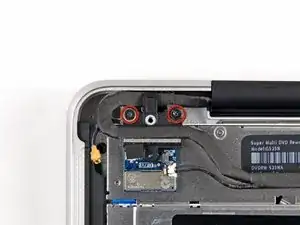
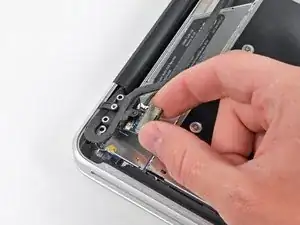
Этот шаг требуется только при наличии антибликового экрана.
Снимите два винта с крестообразным шлицем (8 мм), фиксирующие держатель кабелей Bluetooth/камеры к верхнему корпусу.
Один из винтов может остаться закреплённым в петле заземления кабеля Bluetooth/камеры. При замене дисплея обязательно перенесите этот винт на новый модуль.
Поднимите сборку платы Bluetooth/держателя кабелей из верхнего корпуса.
Шаг 6
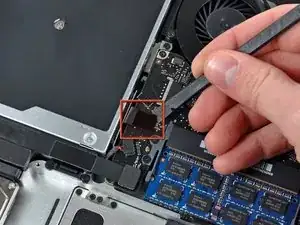
Подденьте лопаткой разъём оптического привода и оторвите его от платы, тянув строго вверх.
Шаг 7
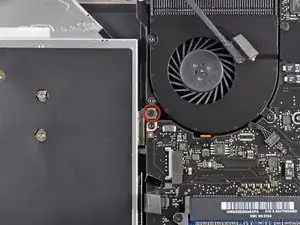
Снимите единственный винт с крестообразным шлицем (3,5 мм), фиксирующий внутреннюю сторону оптического привода к верхнему корпусу.
Шаг 8
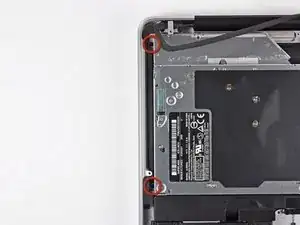
Снимите два винта с крестообразным шлицем (3,5 мм), фиксирующие внешнюю сторону оптического привода к верхнему корпусу.
Шаг 9
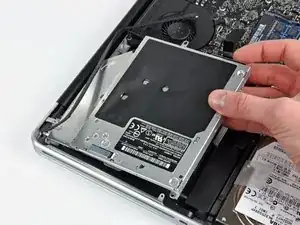
Поднимите оптический привод за его левый край и вытащите его из верхнего корпуса.
Заключение
Для повторной сборки устройства выполните эти действия в обратном порядке.
Перевод руководства с ifixit.com