Замена платы Магнитного штекера питания (MagSafe DC-In) в MacBook Pro 15" Unibody, середина 2009
Проблемы с зарядкой? Воспользуйтесь этим руководством, чтобы заменить неисправную плату MagSafe DC-In.
Шаг 1
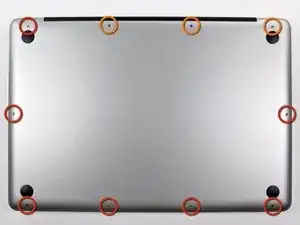
Снимите следующие десять винтов, крепящих нижнюю крышку к верхней:
Семь Phillips-винтов длиной 3 мм.
Три Phillips-винта длиной 13,5 мм.
Шаг 2
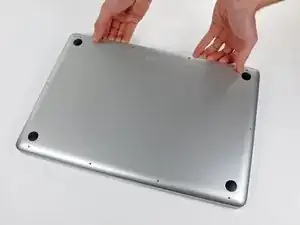
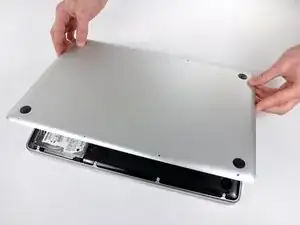
Двумя руками поднимите нижнюю крышку возле вентиляционного отверстия, чтобы отщёлкнуть её от двух защёлок, фиксирующих её к верхней крышке.
Снимите нижнюю крышку и отложите её в сторону.
Шаг 3
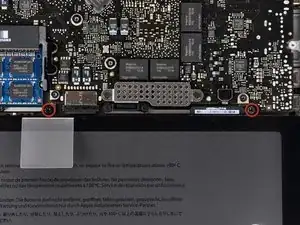
Снимите два пятиконечных винта Pentalobe вдоль верхнего края аккумулятора.
Для замены жёсткого диска вы не обязательно должны выполнять шаги с 3 по 6, чтобы демонтировать аккумулятор. Однако рекомендуется отключить все источники питания от электронных устройств перед началом работы с ними.
Шаг 4
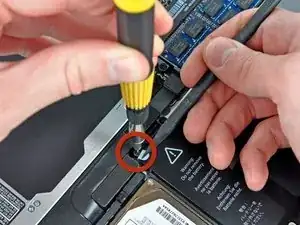
Воспользуйтесь концом лопатки, чтобы отогнуть выступ наклейки «Внимание: не извлекайте аккумулятор», пока вы выкручиваете третий скрытый пятиконечный винт Pentalobe под ней.
Шаг 5
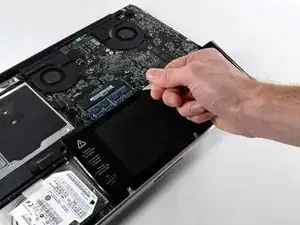
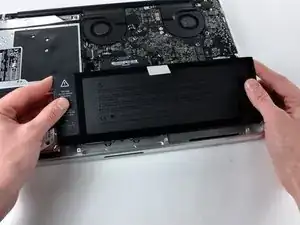
Поднимите аккумулятор за пластиковую монтажную язычковую накладку и сдвиньте его вдоль длинного края верхней крышки.
Пока не пытайтесь полностью извлечь аккумулятор.
Шаг 6
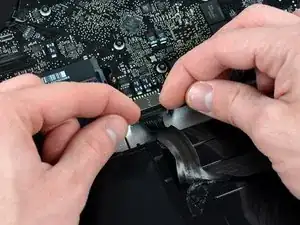
Наклоните аккумулятор назад, чтобы получить доступ к разъёму кабеля аккумулятора.
Отсоедините разъём кабеля аккумулятора от гнезда на материнской плате и извлеките аккумулятор из верхней крышки.
Если вы устанавливаете новый аккумулятор, его следует откалибровать после установки.
Шаг 7
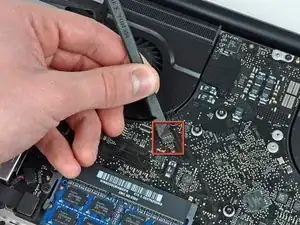
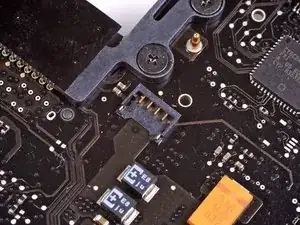
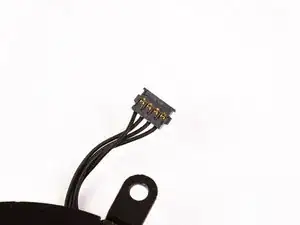
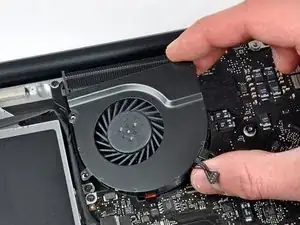
Воспользуйтесь лопаткой, чтобы аккуратно поднять разъём вентилятора прямо вверх от материнской платы.
Полезно поворачивать лопатку осевым движением под проводами кабеля вентилятора, чтобы освободить разъём.
Разъём вентилятора и сам разъём на плате показаны на втором и третьем изображениях. Будьте осторожны, не сломайте пластиковый разъём вентилятора при отсоединении его лопаткой, поднимая прямо вверх из гнезда. Расположение компонентов на материнской плате может незначительно отличаться от Вашего устройства, но разъём вентилятора везде одинаков.
Шаг 8
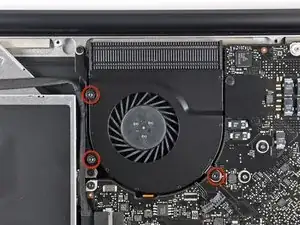
Снимите три винта T6 Torx, фиксирующие левый вентилятор к материнской плате.
Поднимите вентилятор из верхней крышки.
Шаг 9
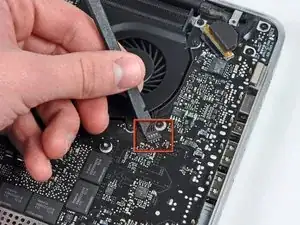
Воспользуйтесь плоским концом лопатки, чтобы отключить разъём левого вентилятора от материнской платы.
Поддевайте разъём под проводами.
Шаг 10
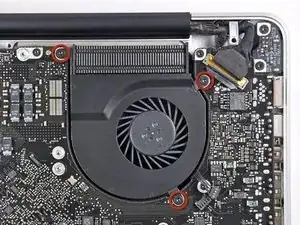
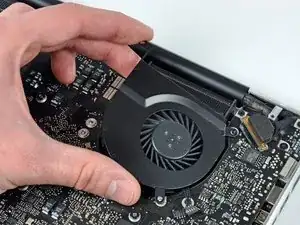
Снимите три винта T6 Torx, удерживающие левый вентилятор на материнской плате.
Выньте левый вентилятор из верхней крышки.
Шаг 11
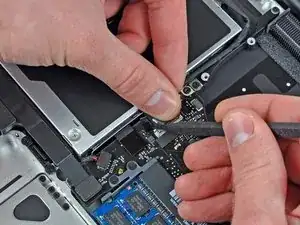
Разъём кабеля камеры не зафиксирован никаким замковым или фиксирующим механизмом. Поэтому Apple наклеивает небольшую полоску чёрного пластика с клеевой основой на сторону, обращённую к материнской плате, за разъёмом кабеля камеры, чтобы он оставался в гнезде.
При перемещении полоски (держателя кабеля) будьте осторожны, чтобы не повредить мелкие компоненты на поверхности материнской платы.
Прижмите конец держателя кабеля вниз одним пальцем, а концом лопатки слегка поднимите другой конец и поверните его в сторону от разъёма кабеля камеры.
Отключите кабель камеры, потянув его штырьковую часть прямо от гнезда.
Тяните разъём параллельно поверхности материнской платы, а не вверх.
Шаг 12
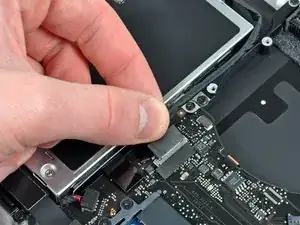
Отключите кабель камеры, потянув его штырьковую часть прямо от гнезда.
Тяните разъём параллельно поверхности материнской платы, а не вверх.
Шаг 13
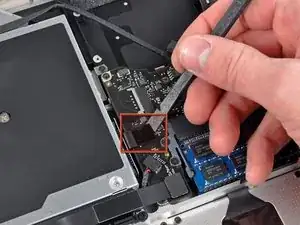
Воспользуйтесь плоским концом лопатки, чтобы поднять разъём кабеля оптического привода вверх от материнской платы.
Шаг 14
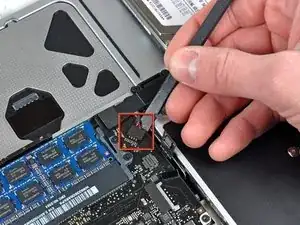
Используйте плоский конец лопатки, чтобы поднять разъём сабвуфера прямо вверх от разъёма.
Следите, чтобы поддевать именно разъём, а не гнездо. Можно случайно оторвать гнездо от материнской платы.
Удаление пенопластовой прокладки, установленной над разъёмом, облегчит визуализацию и предотвратит непреднамеренное поддевание гнезда.
Шаг 15
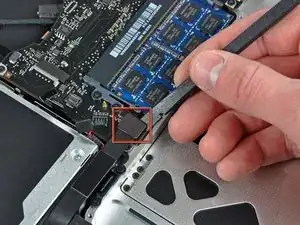
Воспользуйтесь плоским концом лопатки, чтобы поднять разъём кабеля жёсткого диска/инфракрасного датчика вверх от материнской платы.
Шаг 16
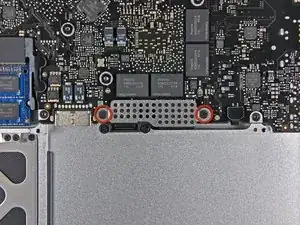
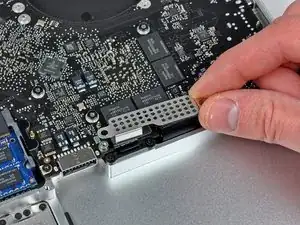
Снимите два Phillips-винта длиной 1,5 мм, крепящих крышку кабеля к материнской плате.
Выньте крышку кабеля из верхней крышки.
Шаг 17

Подденьте разъём ленточного кабеля тачпада лопаткой и аккуратно поднимите его вверх от материнской платы.
Шаг 18
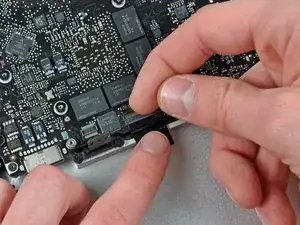
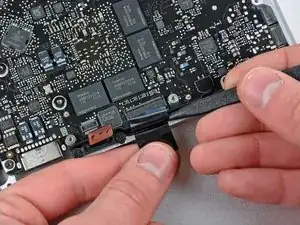
При помощи ногтя поднимите фиксатор разъёма ZIF-коннектора для ленточного кабеля клавиатуры. Фиксатор находится на противоположной стороне разъёма по отношению к кабелю клавиатуры. Заведите ноготь под него и аккуратно поднимите вертикально вверх.
Не пытайтесь вынуть ленточный кабель клавиатуры из разъёма до того, как будет разблокирован ZIF-разъём. Ленточные кабели хрупкие, и чрезмерное усилие может легко повредить их.
Воспользуйтесь концом лопатки, чтобы выдвинуть ленточный кабель клавиатуры из его разъёма.
Шаг 19
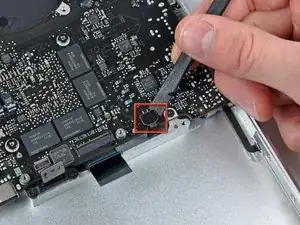
Используйте лопатку, чтобы отсоединить разъём ленточного кабеля индикатора батареи от системной платы.
Шаг 20
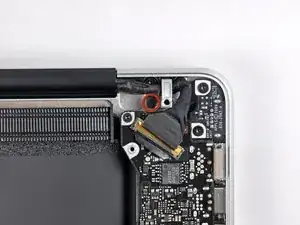
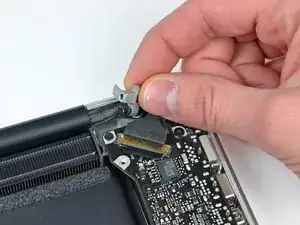
Выкрутите единственный шестигранный винт Phillips длиной 7 мм, крепящий фиксатор кабеля дисплея к верхнему корпусу.
Этот винт может оставаться в петле заземления кабеля дисплея. Если вы заменяете дисплей, обязательно перенесите этот винт на новое устройство.
Снимите фиксатор кабеля дисплея с верхнего корпуса.
Шаг 21
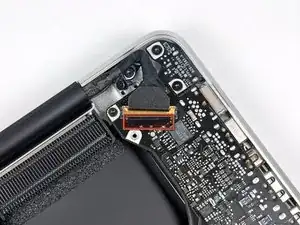
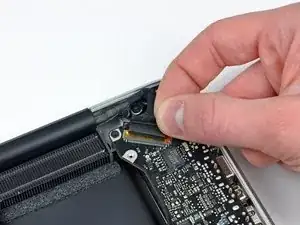
Возьмитесь за пластиковый язычок, закреплённый на фиксаторе кабеля дисплея, и поверните его в сторону разъёма подачи питания (DC-in).
Шаг 22
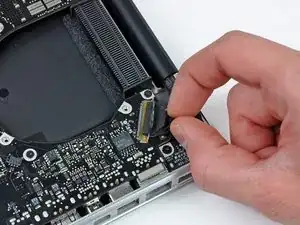
Вытяните разъём кабеля дисплея прямо от его гнезда.
Убедитесь, что тянете разъём параллельно поверхности логической платы, а не прямо вверх из гнезда.
Шаг 23
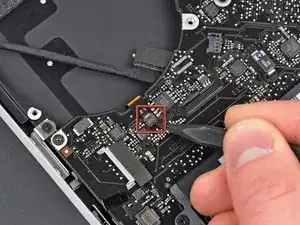
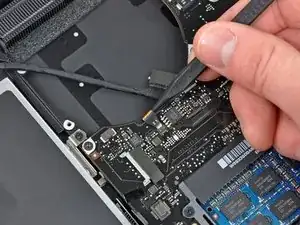
Воспользуйтесь концом лопатки, чтобы поднять фиксатор ленточного кабеля подсветки клавиатуры.
Вытяните ленточный кабель подсветки клавиатуры прямо из его гнезда.
Шаг 24
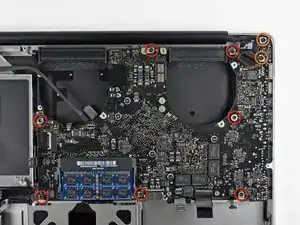
Выкрутите следующие винты:
Семь шестигранных винтов Torx Т6 длиной 3,3 мм, крепящих логическую плату к верхнему корпусу.
Два шестигранных винта Torx Т6 длиной 8 мм, крепящих плату питания DC-In к верхнему корпусу.
Пока не извлекайте логическую плату! На нижней стороне логической платы находятся компоненты, прикреплённые к верхнему корпусу, которые сначала нужно отключить.
Шаг 25
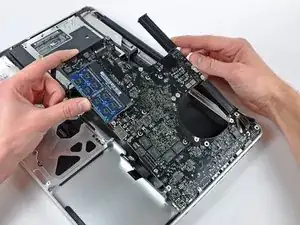
Осторожно приподнимите логическую плату с левой стороны и выведите её из верхнего корпуса, следя за тем, чтобы сторона с разъёмами не зацепилась при извлечении.
Пока не вынимайте логическую плату полностью!
Шаг 26
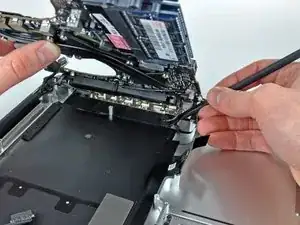
Приподнимите логическую плату достаточно высоко для доступа и используйте лопатку, чтобы отсоединить микрофон от верхнего корпуса.
Сдвиньте логическую плату в сторону от разъёмов и поднимите её из верхнего корпуса.
Перед установкой логической платы на место, проще всего прижать микрофон вниз к его посадочному месту в левом динамике, чтобы он оставался на своём месте.
Шаг 27
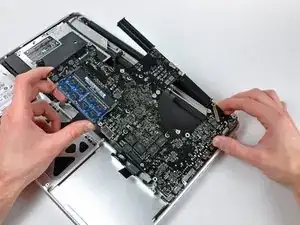
Сдвиньте логическую плату в сторону от разъёмов и поднимите её из верхнего корпуса.
Перед установкой логической платы на место, проще всего прижать микрофон вниз к его посадочному месту в левом динамике, чтобы он оставался на своём месте.
Шаг 28
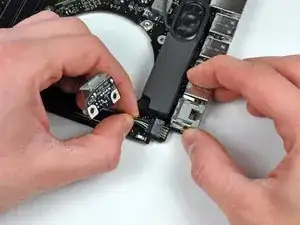
Положите логическую плату на мягкую ровную поверхность, радиатором вверх.
Отсоедините коннектор платы подачи питания (DC-In) от логической платы, потянув его прямо от гнезда.
Заключение
Чтобы собрать устройство, следуйте инструкциям в обратном порядке.
Перевод руководства с ifixit.com