Замена микрофона в MacBook Pro 15" Unibody Mid 2009
Используйте это руководство для замены неисправного микрофона.
Шаг 1
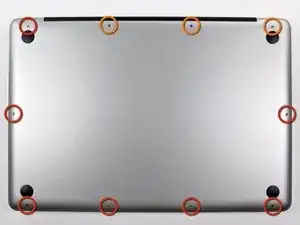
Уберите следующие десять винтов, крепящих нижний корпус к верхнему:
Семь винтов с крестообразной головкой по 3 мм.
Три винта с крестообразной головкой по 13,5 мм.
Шаг 2
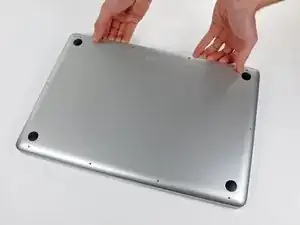
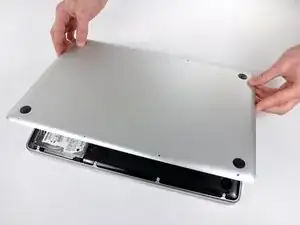
С помощью обеих рук поднимите нижний корпус около вентиляционного отверстия, чтобы освободить его от двух защелок, крепящих его к верхнему корпусу.
Снимите нижний корпус и отложите его в сторону.
Шаг 3
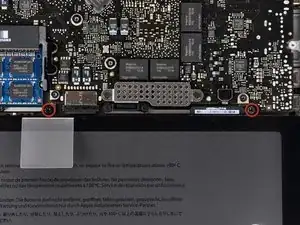
Удалите два винта Pentalobe с пятью гранями по 5 мм вдоль верхнего края батареи.
Не обязательно выполнять шаги 3-6 для снятия батареи при замене жесткого диска. Однако рекомендуется отключить все источники питания от электроники перед работой с ними.
Шаг 4
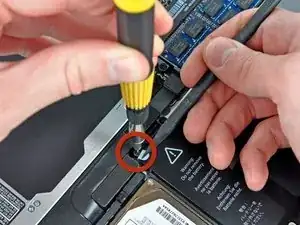
Используйте конец лопатки, чтобы отогнуть пальчик наклейки "Предупреждение: Не убирайте батарею", пока вы удаляете третий винт Pentalobe с пятью гранями, скрытый под ней.
Шаг 5
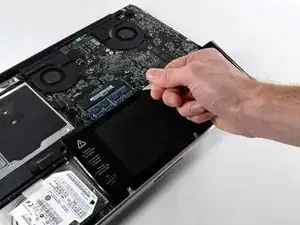
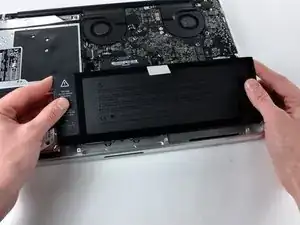
Поднимите батарею за ее пластиковую петлю и выведите ее от длинного края верхнего корпуса.
Не пытайтесь полностью снять батарею на данном этапе.
Шаг 6
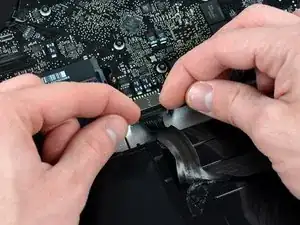
Наклоните батарею назад, чтобы получить доступ к разъему батарейного кабеля.
Вытяните разъем батарейного кабеля из гнезда на логической плате и уберите батарею из верхнего корпуса.
Если вы устанавливаете новую батарею, вам следует откалибровать ее после установки.
Шаг 7
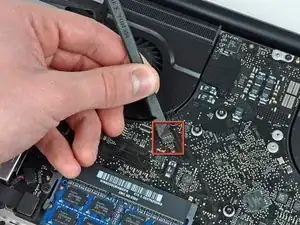
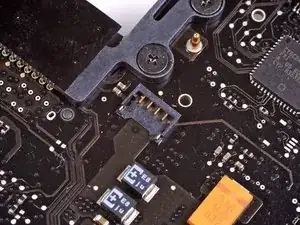
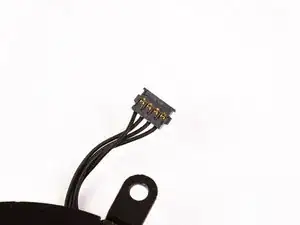
Используйте лопатку, чтобы аккуратно снять разъем вентилятора с логической платы.
Полезно поворачивать лопатку по оси снизу проводов кабеля вентилятора, чтобы освободить разъем.
Разъем вентилятора и разъем вентилятора можно увидеть на втором и третьем изображениях. Будьте осторожны, чтобы не повредить пластиковый разъем вентилятора на логической плате, когда вы используете лопатку, чтобы поднять разъем вентилятора прямо вверх и вытащить его из гнезда. Расположение логической платы, показанное на втором изображении, может немного отличаться от вашей модели, но разъем вентилятора такой же.
Шаг 8
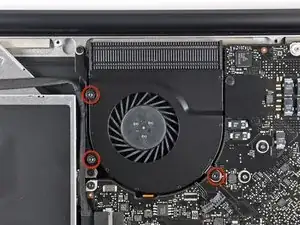
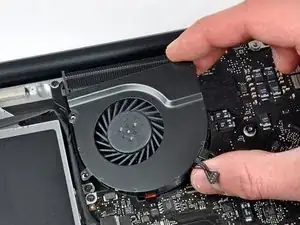
Удалите три винта Torx T6, крепящих левый вентилятор к логической плате.
Поднимите вентилятор из верхнего корпуса.
Шаг 9
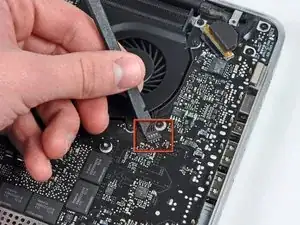
Используйте плоский конец лопатки, чтобы отключить разъем левого вентилятора от логической платы.
Подденьте снизу проводов.
Шаг 10
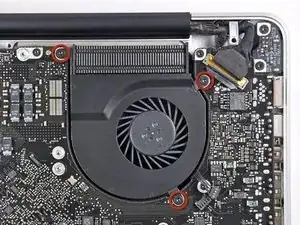
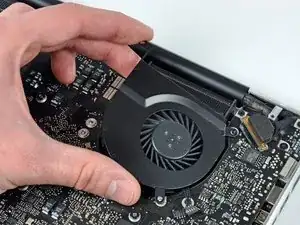
Удалите три винта Torx T6, крепящих левый вентилятор к логической плате.
Поднимите левый вентилятор из верхнего корпуса.
Шаг 11
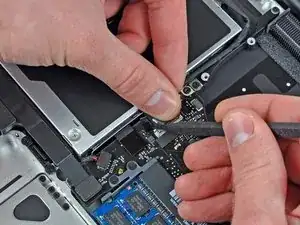
Разъем камеры не крепится никаким замковым или защелкивающим механизмом. Поэтому Apple наклеивает небольшую полоску черного пластика с клеем, приклеенным к стороне, обращенной к логической плате, за разъемом камеры, чтобы удерживать его в гнезде.
При перемещении полоски (удерживателя кабеля) убедитесь, что вы не повредили никакие поверхностно смонтированные компоненты на логической плате.
Удерживайте конец удерживателя кабеля одним пальцем, пока вы используете кончик лопатки, чтобы немного поднять другой конец и повернуть его от разъема камеры.
Отключите кабель камеры, потянув за разъем в сторону от его гнезда.
Тяните разъем параллельно поверхности логической платы, а не прямо вверх.
Шаг 12
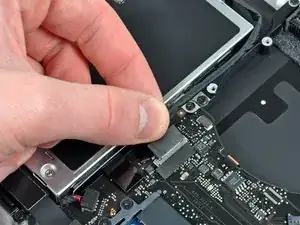
Отключите кабель камеры, потянув за разъем в сторону от его гнезда.
Тяните разъем параллельно поверхности логической платы, а не прямо вверх.
Шаг 13
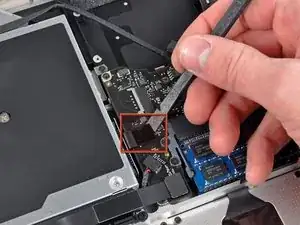
Используйте плоский конец лопатки, чтобы поддеть разъем кабеля оптического привода от логической платы.
Шаг 14
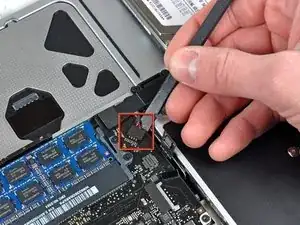
Используя плоский конец лопатки, подденьте разъем сабвуфера прямо вверх из разъемного гнезда.
Будьте осторожны, чтобы поддеть разъем, а не разъемное гнездо. Возможно случайно повредить разъемное гнездо на логической плате.
Удаление пены, нанесенной на верхнюю часть разъема, упростит его видимость и поможет избежать повреждения разъемного гнезда.
Шаг 15
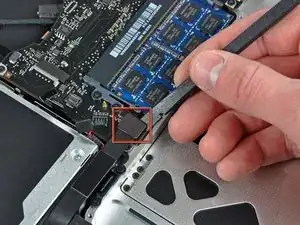
Используйте плоский конец лопатки, чтобы поддеть разъем кабеля жесткого диска/ИК-датчика от логической платы.
Шаг 16
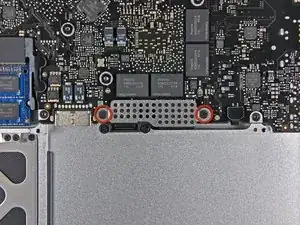
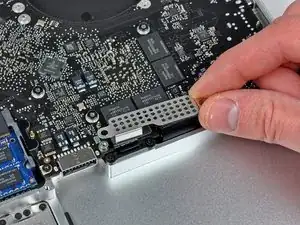
Удалите два винта с крестообразной головкой по 1,5 мм, крепящих крышку кабеля к логической плате.
Поднимите крышку кабеля из верхнего корпуса.
Шаг 17

Используйте лопатку, чтобы поддеть разъем гибкого кабеля трекпада от логической платы.
Шаг 18
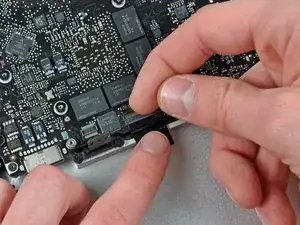
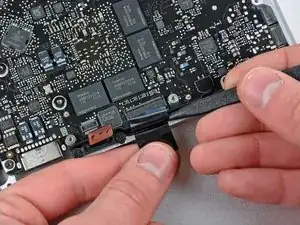
Используйте ноготь, чтобы поднять зажим для кабеля клавиатуры на ZIF-разъеме. Защелка находится с обратной стороны разъема по сравнению с кабелем клавиатуры. Подденьте ее ногтем и аккуратно поднимите вертикально.
Не пытайтесь вытащить кабель клавиатуры из разъема, пока ZIF-разъем не разблокирован. Рibbons-кабели хрупкие, и чрезмерная сила легко может их сломать.
Используйте конец лопатки, чтобы вытащить кабель клавиатуры из разъема.
Шаг 19
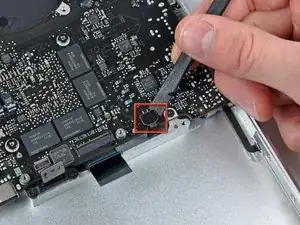
Используйте лопатку, чтобы приподнять соединитель кабеля индикатора батареи от логической платы.
Шаг 20
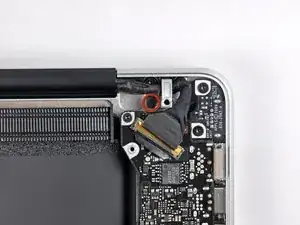
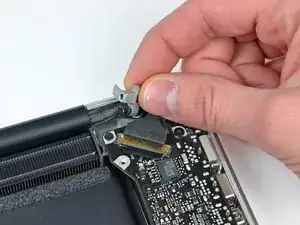
Удалите один винт Phillips длиной 7 мм, крепящий крепление кабеля дисплея к верхнему корпусу.
Этот винт может остаться в петле заземления кабеля дисплея. Если вы заменяете дисплей, убедитесь, что переносите этот винт в новую деталь.
Удалите крепление кабеля дисплея из верхнего корпуса.
Шаг 21
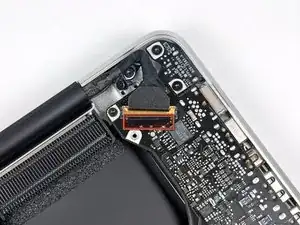
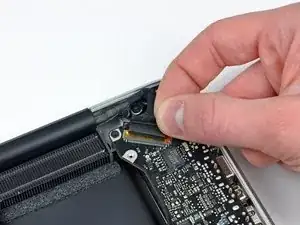
Возьмитесь за пластиковую язычок, закрепленный на замке кабеля дисплея, и поверните его в сторону разъема DC.
Шаг 22
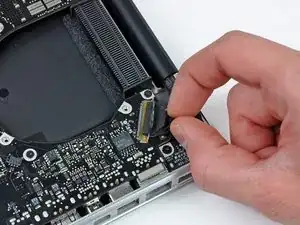
Вытащите соединитель кабеля дисплея прямо из разъема.
Убедитесь, что вытаскиваете соединитель параллельно поверхности логической платы, а не прямо вверх из разъема.
Шаг 23
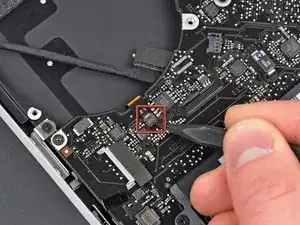
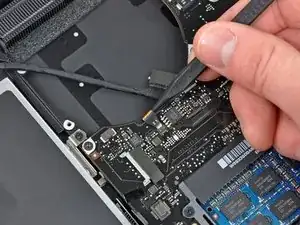
Используя конец лопатки, приподнимите зажим для кабеля подсветки клавиатуры.
Вытащите кабель подсветки клавиатуры прямо из разъема.
Шаг 24
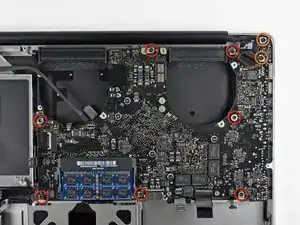
Удалите следующие винты:
Семь винтов Torx T6 длиной 3.3 мм, крепящих логическую плату к верхнему корпусу.
Два винта Torx T6 длиной 8 мм, крепящих плату DC-In к верхнему корпусу.
Не снимайте логическую плату пока! На нижней стороне логической платы есть компоненты, прикрепленные к верхнему корпусу, которые необходимо предварительно отключить.
Шаг 25
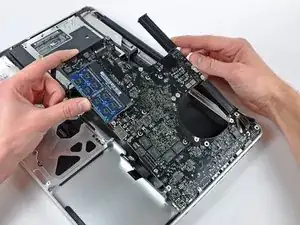
Аккуратно поднимите сборку логической платы с левой стороны и извлеките ее из верхнего корпуса, следя за портом, который может застрять при удалении.
Не снимайте логическую плату полностью!
Шаг 26
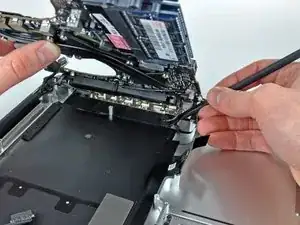
Поднимите логическую плату, чтобы получить пространство, и используйте лопатку, чтобы поддеть микрофон от верхнего корпуса.
Сдвиньте логическую плату от портов и поднимите сборку из верхнего корпуса.
Перед повторной установкой логической платы лучше всего прижать микрофон в его корпусе в левом динамике, чтобы удержать его на месте.
Шаг 27
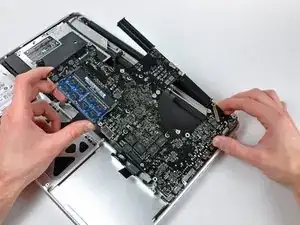
Сдвиньте логическую плату от портов и поднимите сборку из верхнего корпуса.
Перед повторной установкой логической платы лучше всего прижать микрофон в его корпусе в левом динамике, чтобы удержать его на месте.
Шаг 28
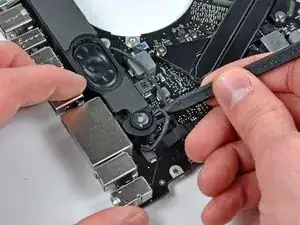
Если ваш микрофон все еще вставлен в гнездо в корпусе левого динамика, используйте конец лопатки, чтобы вытащить его.
Шаг 29
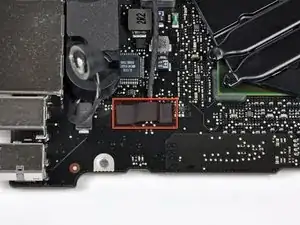
Удалите небольшой кусок ленты, закрывающий соединитель левого динамика.
Шаг 30
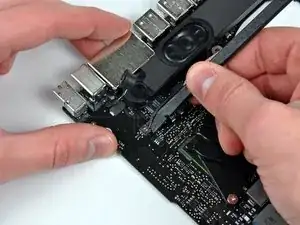
Используйте плоский конец лопатки, чтобы поддеть соединитель левого динамика от разъема на логической плате.
Поддевайте снизу проводов.
Шаг 31
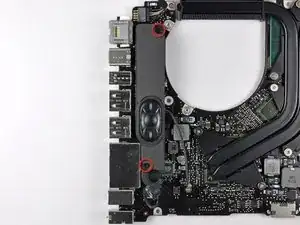
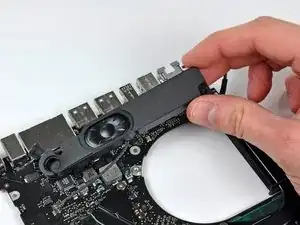
Удалите два винта Phillips длиной 5 мм, крепящих левый динамик к логической плате.
Поднимите левый динамик с логической платы.
Шаг 32
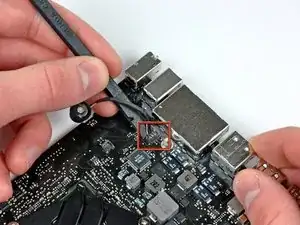
Используйте плоский конец лопатки, чтобы поддеть соединитель кабеля микрофона от разъема на логической плате.
Поддевайте снизу проводов.
Заключение
Для повторной сборки устройства следуйте этим инструкциям в обратном порядке.
Перевод руководства с ifixit.com