Замена логической платы MacBook Unibody модель A1278
Эта материнская плата включает все порты на левой стороне.
Шаг 1
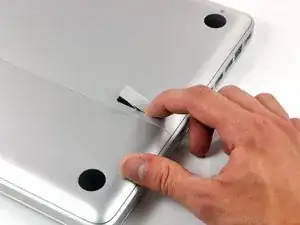
Закрыв корпус, положите Unibody верхней стороной вниз на ровную поверхность.
Нажмите на ребристую сторону защелки крышки отсека, чтобы выдвинуть свободный конец. Поднимите защелку до вертикального положения.
Шаг 2
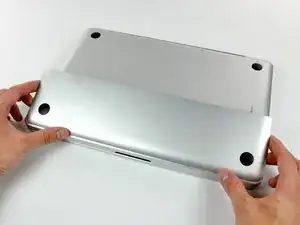
Крышка отсека теперь должна быть приподнята настолько, чтобы её можно было поднять и вынуть из Unibody.
Шаг 3
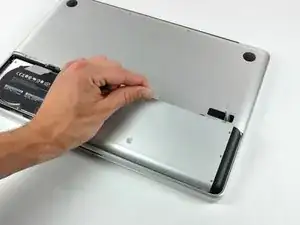
Перед продолжением убедитесь, что защелка крышки отсека находится в вертикальном положении.
Возьмите белую пластиковую вкладку и потяните аккумулятор вверх и наружу из Unibody.
Шаг 4
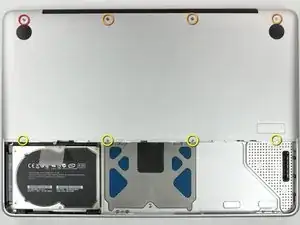
Удалите следующие восемь винтов, закрепляющих нижнюю крышку на шасси:
Один винт Phillips 3 мм.
Три винта Phillips 13,5 мм.
Четыре винта Phillips 3,5 мм.
Шаг 5
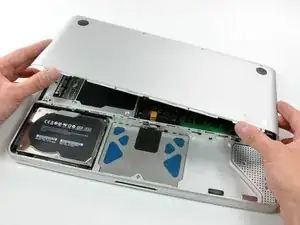
Держа обеими руками, поднимите и снимите нижнюю крышку с верхней части корпуса.
Шаг 6
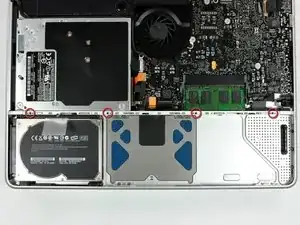
Снимите четыре винта Phillips 10,3 мм, которые закрепляют среднюю перегородку на верхней части корпуса.
Шаг 7
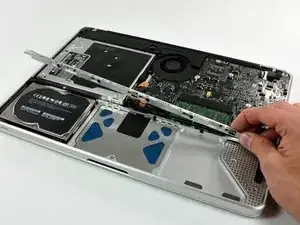
Выньте среднюю перегородку из верхней части корпуса.
Шаг 8
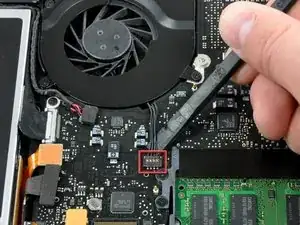
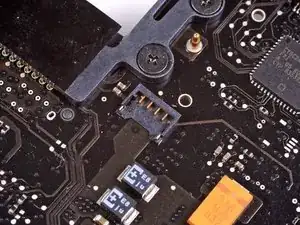
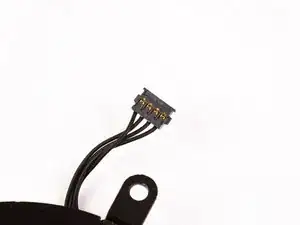
Используйте лопатку, чтобы поддеть разъем вентилятора строго вверх с платы.
Полезно поворачивать лопатку по оси под проводами вентилятора, чтобы освободить разъем.
Разъем вентилятора и вилка вентилятора показаны на второй и третьей фотографиях. Будьте осторожны, чтобы не сломать пластиковый разъем вентилятора на плате, когда поддевали разъем лопаткой и поднимаете его вверх. Расположение элементов на плате, показанное на второй фотографии, может немного отличаться от вашего устройства, но разъем вентилятора одинаков.
Шаг 9
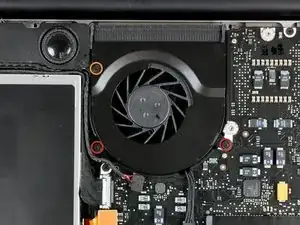
Удалите следующие три винта, которыми вентилятор закреплён в верхней части корпуса:
Два винта Phillips 5 мм.
Один винт Phillips 7 мм.
Самый длинный из трёх винтов находится в верхнем левом углу вентилятора.
Шаг 10
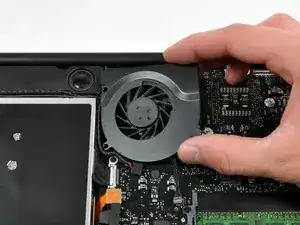
Поднимите вентилятор и извлеките его из верхней части корпуса.
Шаг 11
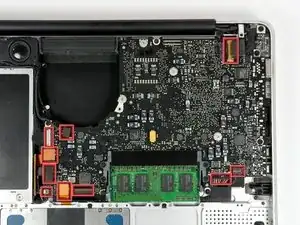
На следующих шагах вы отключите выделенные кабели, которые соединяют логическую плату с верхней частью корпуса.
Каждый разъем отличается, поэтому следующие шаги покажут, как отключать каждый из них подробно.
Шаг 12
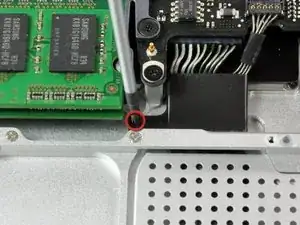
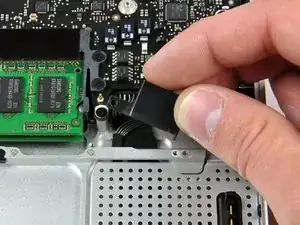
Удалите один винт Phillips, которым крышка кабеля аккумулятора закреплена на верхней части корпуса.
Снимите крышку кабеля аккумулятора с верхней части корпуса.
Шаг 13
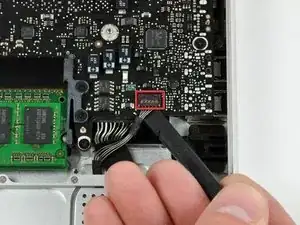
Используйте лопатку, чтобы поддеть разъем кабеля индикатора уровня батареи строго вверх с логической платы.
Шаг 14
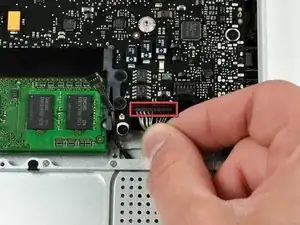
Отключите разъем кабеля аккумулятора, потянув его прямо от логической платы.
Если вы не можете удержать кабель пальцами, для снятия могут пригодиться лопатка и пинцет.
Шаг 15
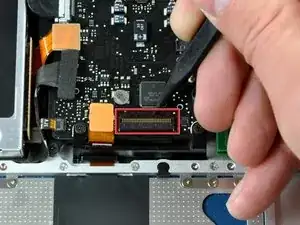
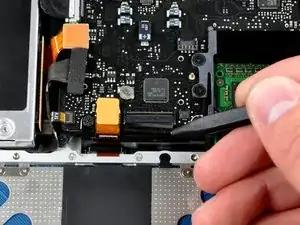
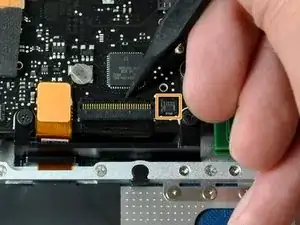
Используя кончик лопатки, отогните фиксирующую лапку шлейфа клавиатуры вверх.
Вытяните шлейф клавиатуры прямо из его разъема.
Если меньший разъем с правой стороны шлейфа клавиатуры занят другим небольшим черным шлейфом, снимите его аналогичным образом.
Шаг 16
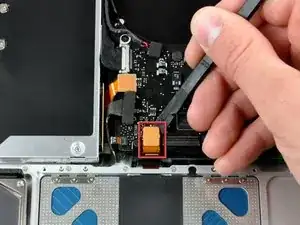
Используйте плоский конец лопатки, чтобы поддеть разъем трекпада строго вверх с логической платы.
Шаг 17
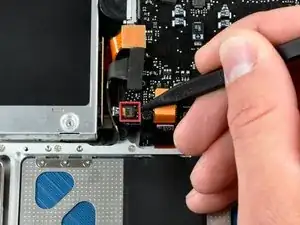
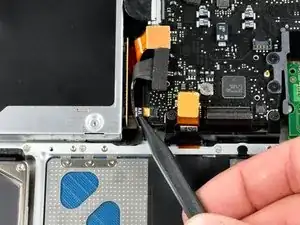
Используйте кончик лопатки, чтобы отогнуть фиксирующий рычаг и освободить шлейф ИК-датчика из его разъема.
Затем кончиком лопатки потяните шлейф ИК-датчика прямо от логической платы.
Шаг 18
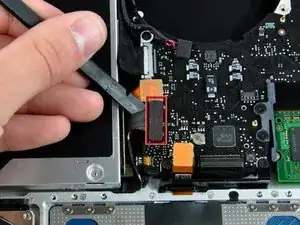
Используйте плоский конец лопатки, чтобы поддеть разъем кабеля жесткого диска строго вверх с логической платы.
Шаг 19
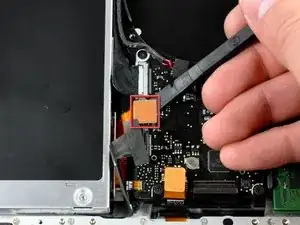
Используйте плоский конец лопатки, чтобы поддеть разъем кабеля оптического привода строго вверх с логической платы.
Шаг 20
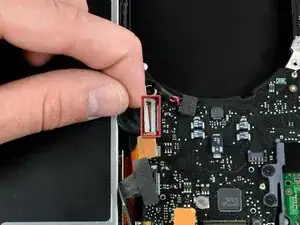
Отключите кабель передачи данных дисплея, потянув его штекер прямо от разъема.
Шаг 21
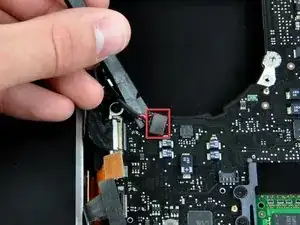
Используйте плоский конец лопатки, чтобы поддеть разъем кабеля сабвуфера строго вверх с логической платы.
Шаг 22
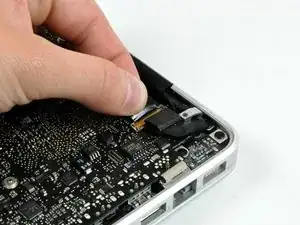
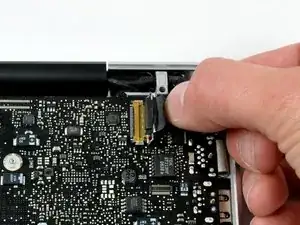
Возьмите пластиковую тяговую вкладку, прикрепленную к защёлке кабеля передачи данных дисплея, и поверните её в сторону разъёма питания (DC-in) компьютера.
Потяните разъём кабеля передачи данных дисплея прямо из его гнезда.
Шаг 23
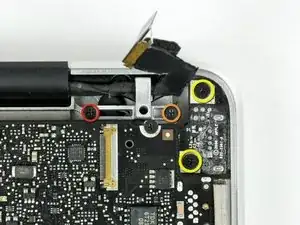
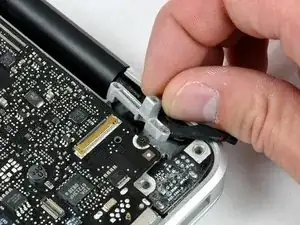
Удалите следующие два винта, закрепляющие кронштейн кабеля передачи данных дисплея в верхней части корпуса:
Один винт Phillips 7 мм.
Один винт Phillips 5 мм.
Удалите два винта Phillips 7 мм с платы питания DC-in.
Поднимите кронштейн кабеля передачи данных дисплея и извлеките его из верхней части корпуса.
Шаг 24
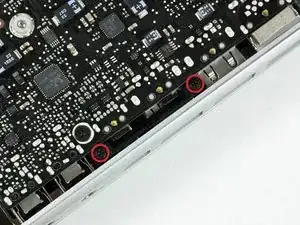
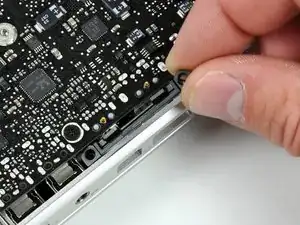
Если есть, удалите два винта Phillips 4 мм, фиксирующие защёлку нижней крышки к верхней части корпуса.
Поднимите защёлку нижней крышки и извлеките её из верхней части корпуса.
Шаг 25
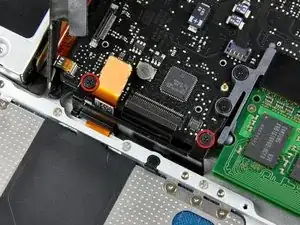
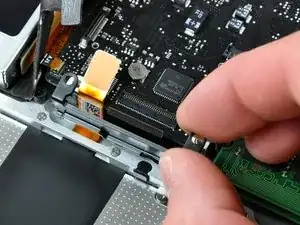
Удалите два винта Phillips 5 мм, фиксирующие кронштейн шлейфа клавиатуры к верхней части корпуса.
Поднимите кронштейн шлейфа клавиатуры и извлеките его из верхней части корпуса.
Шаг 26
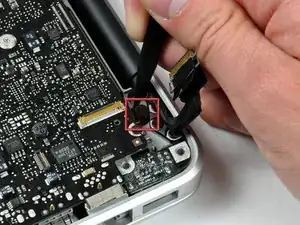
Используйте жало лопатки, чтобы отсоединить микрофон от верхней части корпуса.
Шаг 27
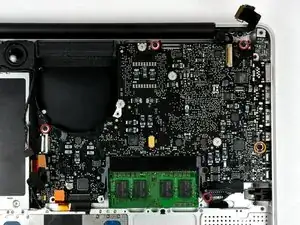
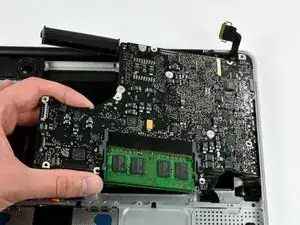
Удалите следующие пять винтов, фиксирующих плату логики в верхней части корпуса:
Четыре винта Phillips 3 мм.
Один винт Phillips 3,5 мм.
Поднимите плату логики за её левый край и извлеките её из верхней части корпуса.
Шаг 28
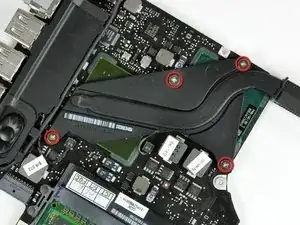
Удалите четыре винта Phillips 8.5 мм, фиксирующие радиатор к плате логики.
Под каждым из этих винтов находится пружина.
Шаг 29
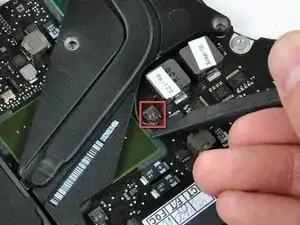
Используйте плоский конец лопатки, чтобы поддеть разъём датчика температуры и отсоединить его от платы логики.
Шаг 30
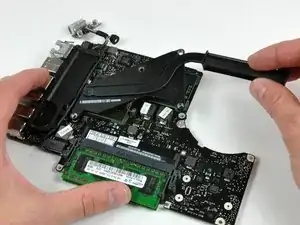
Осторожно снимите радиатор с платы логики.
Если потребуется установить радиатор обратно в ноутбук, у нас есть руководство по теплопроводящей пасте, которое упрощает замену термопасты.
Шаг 31
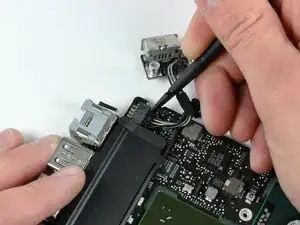
Отключите плату DC-In от платы логики, потянув её разъём прямо от гнезда на плате логики.
Шаг 32
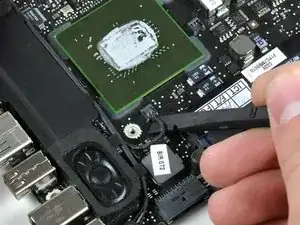
Используйте плоский конец лопатки, чтобы поддеть разъём левого динамика и отсоединить его от платы логики.
Шаг 33
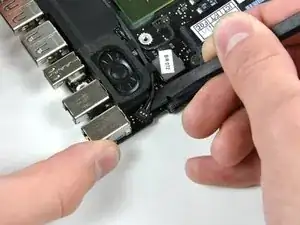
Используйте плоский конец лопатки, чтобы поддеть разъём микрофона и отсоединить его от платы логики.
Шаг 34
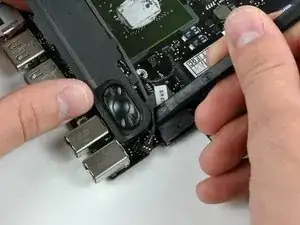
Используйте плоский конец лопатки, чтобы отделить клей, фиксирующий сборку левого динамика к плате логики.
Шаг 35
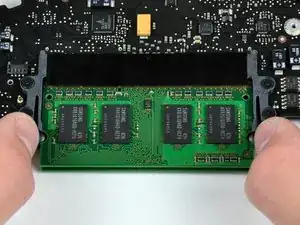
Освободите защёлки по обеим сторонам модуля оперативной памяти, одновременно сдвинув каждую защёлку от модуля.
Эти защёлки фиксируют модуль на месте; при отпускании модуль «выскочит» вверх.
Шаг 36
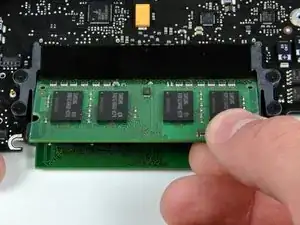
После того как модуль оперативной памяти поднимется, потяните его прямо из разъёма.
Повторите этот процесс, если установлен второй модуль оперативной памяти.
При повторной установке платы логики не забудьте нанести новый слой теплопроводящей пасты.
Заключение
Для повторной сборки устройства следуйте этим инструкциям в обратном порядке.
Перевод руководства с ifixit.com