Замена левого шарнира-клатча MacBook Unibody модели A1278
Используйте это руководство для замены сломанного левого шарнира-клатча.
Шаг 1
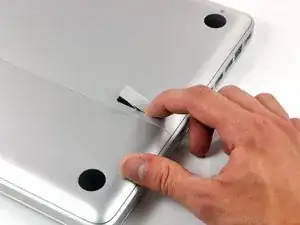
С закрытым корпусом переверните Unibody верхней стороной вниз на ровную поверхность.
Нажмите на рифлёную сторону защёлки крышки отсека достаточно, чтобы ухватиться за свободный конец. Поднимите защёлку до вертикального положения.
Шаг 2
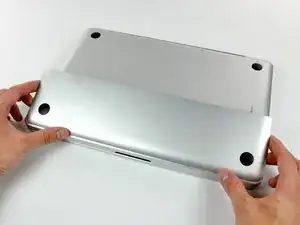
Крышка отсека теперь должна быть приподнята настолько, чтобы её можно было вытянуть вверх и вынуть из Unibody.
Шаг 3
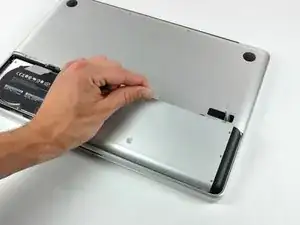
Убедитесь, что защёлка крышки отсека в вертикальном положении перед продолжением.
Возьмите белую пластиковую ручку и потяните батарею вверх и наружу из Unibody.
Шаг 4
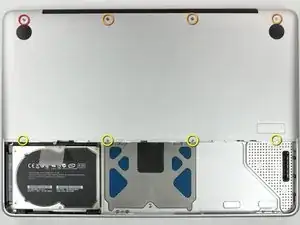
Снимите следующие восемь винтов, крепящих нижнюю крышку к шасси:
Один винт Phillips 3 мм.
Три винта Phillips 13,5 мм.
Четыре винта Phillips 3,5 мм.
Шаг 5
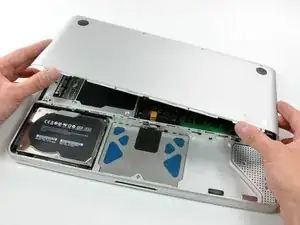
Двумя руками поднимите и снимите нижнюю крышку с верхней части корпуса.
Шаг 6
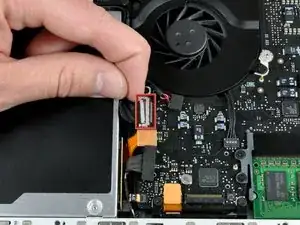
Отключите кабель камеры, потянув его штекер прямо от разъёма.
Будьте осторожны — не тяните кабель вверх при его извлечении из разъёма.
Шаг 7
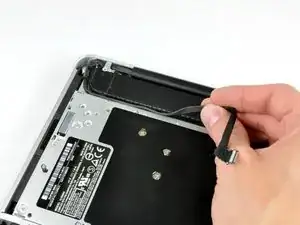
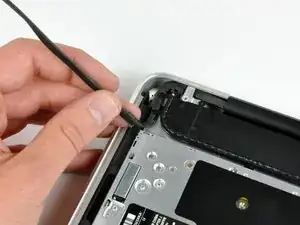
Выведите кабель передачи данных камеры из канала в оптическом приводе.
Шаг 8
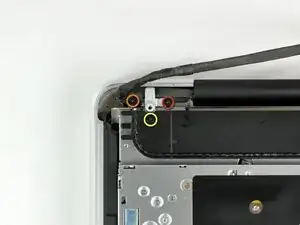
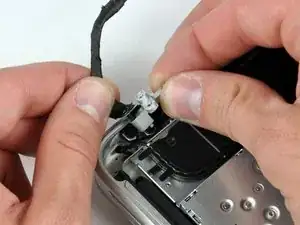
Снимите следующие винты, крепящие кабель передачи данных камеры и правый динамик к верхней части корпуса:
Один частично резьбовой винт Phillips 9,9 мм
Один резьбовой винт Phillips 9,6 мм
Один винт Phillips 4 мм
Выдвиньте кронштейн кабеля камеры из-под сабвуфера и снимите его с компьютера.
Кабель iSight имеет ушко, через которое проходит самый левый винт на этих фотографиях.
Шаг 9
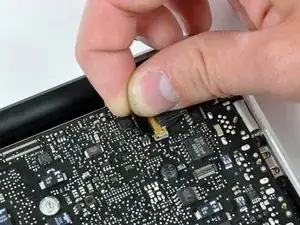
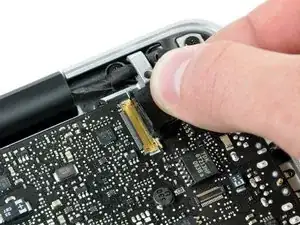
Возьмите пластиковую тянущуюся ленту, зафиксированную на защёлке кабеля данных дисплея, и поверните её в сторону разъёма питания (DC-in).
Потяните разъём кабеля данных дисплея прямо от его гнезда.
Убедитесь, что тянете разъём прямо назад, а не вверх из его гнезда.
Шаг 10
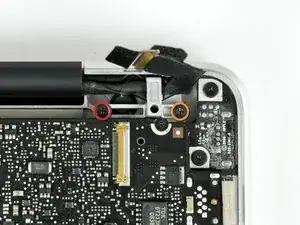
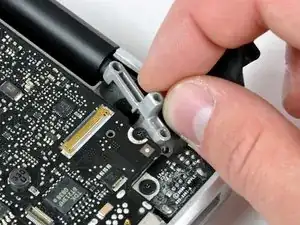
Снимите следующие два винта с кронштейна кабеля данных дисплея:
Один винт Phillips 7 мм.
Один винт Phillips 5 мм.
Поднимите кронштейн кабеля данных дисплея из верхней части корпуса.
Шаг 11
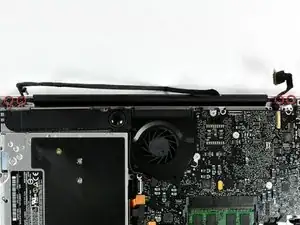
Снимите по два наружных винта Torx 6 мм, крепящих каждую сторону дисплея к верхней части корпуса (всего 4 винта).
Шаг 12
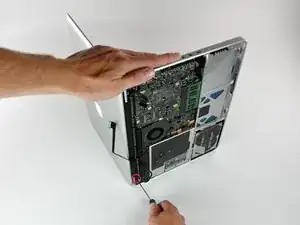
Откройте MacBook так, чтобы дисплей был перпендикулярен верхней части корпуса.
Разместите открытый MacBook на столе, как показано на фото.
Держа дисплей и верхнюю часть корпуса вместе левой рукой, снимите винт Torx 6 мм из нижнего кронштейна дисплея.
Шаг 13
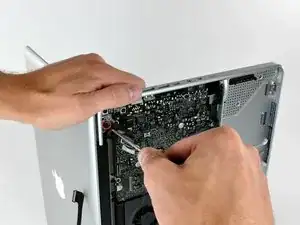
Обязательно держите дисплей и верхнюю часть корпуса вместе левой рукой. Невыполнение этого условия может привести к падению освобождённого дисплея/верхней части корпуса и повредить компоненты.
Снимите последний оставшийся винт Torx 6 мм, крепящий дисплей к верхней части корпуса.
Шаг 14
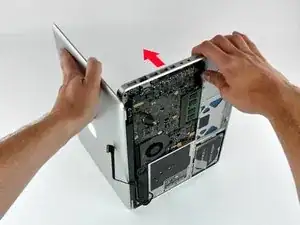
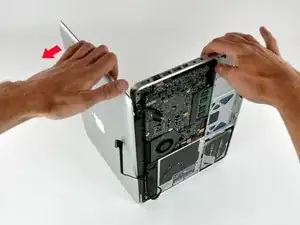
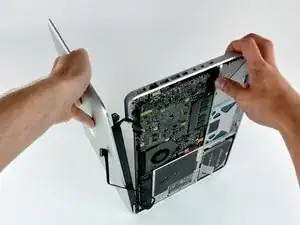
Возьмитесь за верхнюю часть корпуса правой рукой и слегка поверните её в сторону верхнего края дисплея, чтобы верхний кронштейн дисплея освободил край верхней части корпуса.
Поверните дисплей слегка от верхней части корпуса.
Поднимите дисплей от верхней части корпуса, следя за кронштейнами и кабелями, которые могут застрять.
Шаг 15
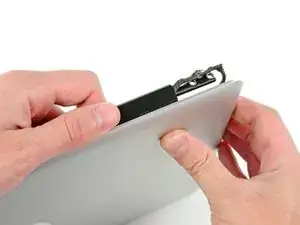
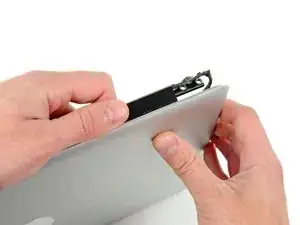
Возьмите крышку клатча, как показано, и сдвиньте её в сторону правой части дисплея.
Она должна переместиться примерно на 6 мм и остановиться. Не прилагайте усилий, чтобы сдвинуть её дальше.
Шаг 16
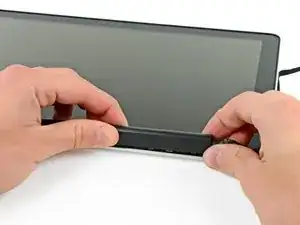
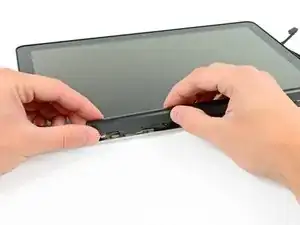
Осторожно покачивайте крышку клатча вдоль её продольной оси, одновременно тянув её от дисплея.
Повторяйте это движение по всей длине крышки клатча, пока не сможете её снять с рамки, прикрепляющей её к дисплею.
Шаг 17
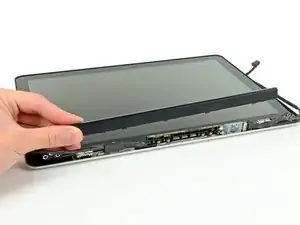
Снимите крышку клатча с дисплея.
Шаг 18
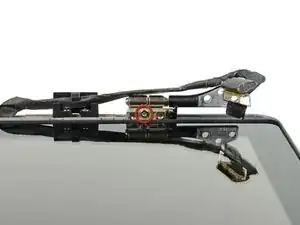
Снимите единственный винт Torx T6 5,2 мм, крепящий левый шарнир-клатч рядом со стеклом дисплея.
Шаг 19
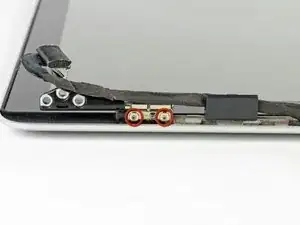
Снимите оставшиеся два винта Torx T6 5,2 мм, крепящие левый шарнир-клатч к дисплею.
Шаг 20
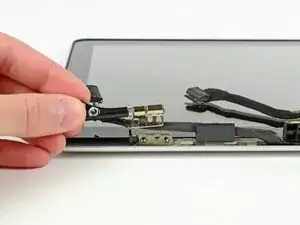
Снимите левый шарнир-клатч с дисплея.
Заключение
Для повторной сборки устройства выполните эти инструкции в обратном порядке.
Перевод руководства с ifixit.com