Установка подсветки клавиатуры на MacBook 2.0 ГГц с алюминиевым корпусом Unibody
Данное руководство поможет Вам установить на MacBook с алюминиевым корпусом Unibody с частотой 2.0 ГГц и выпускавшийся в конце 2008 года, клавиатуру с подсветкой без необходимости приобретения всего нового верхнего корпуса. Клавиатуры можно приобрести на Ebay менее чем за 75 долларов.
Шаг 1
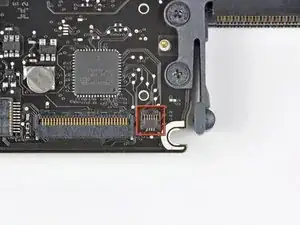
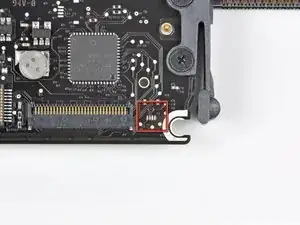
У некоторых логических плат MacBook Unibody A1278 с частотой 2.0 ГГц отсутствует необходимый разъём для подключения ленточного кабеля подсветки клавиатуры, который прикреплён к верхнему корпусу. На первом и втором изображениях показаны логические платы соответственно с установленным и без установленного разъёма. Если на Вашей логической плате отсутствует разъём для ленточного кабеля подсветки клавиатуры, клавиатура будет работать, но подсветка клавиш работать не будет.
Если на Вашей логической плате отсутствует разъём для подключения ленточного кабеля подсветки клавиатуры, и Вы устанавливаете верхний корпус с подсветкой, просто аккуратно уложите в сторону ленточный кабель подсветки клавиатуры при установке логической платы в верхний корпус.
Шаг 2
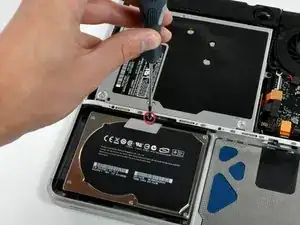
Открутите один винт Phillips, который крепит кронштейн жёсткого диска к шасси.
Этот винт зафиксирован в кронштейне жёсткого диска.
Шаг 3
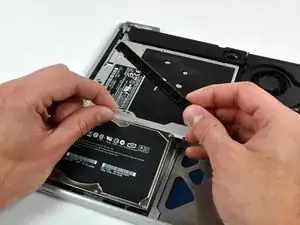
Потяните жёсткий диск за язычок, чтобы поднять его и снять крепёжный кронштейн.
Извлеките жёсткий диск из шасси, следя за кабелем, который соединяет его с компьютером.
Шаг 4
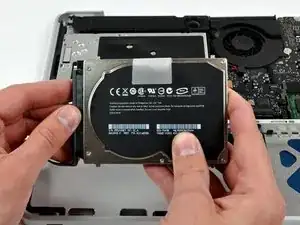
Отсоедините жёсткий диск от кабеля, потянув разъём кабеля прямо от диска.
Шаг 5
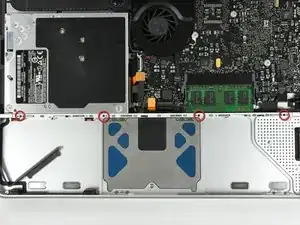
Открутите четыре винта Phillips 10,3 мм, которые крепят внутреннюю перегородку к верхнему корпусу.
Шаг 6
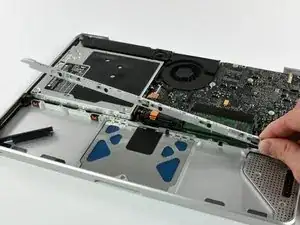
Выньте внутреннюю перегородку из верхнего корпуса.
Шаг 7
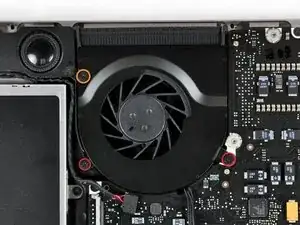
Открутите следующие три винта, которые крепят вентилятор к верхнему корпусу:
Два винта Phillips 5 мм.
Один винт Phillips 7 мм.
Шаг 8
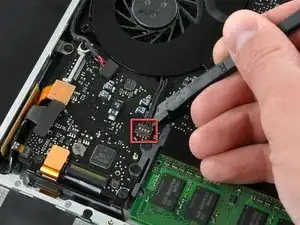
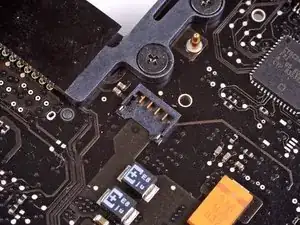
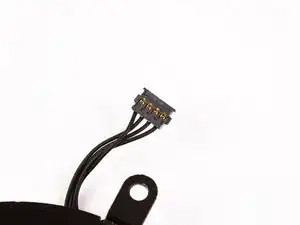
Используйте лопатку, чтобы отсоединить разъём вентилятора, потянув его прямо вверх от разъёма на логической плате.
Полезно слегка провернуть лопатку вдоль оси под проводами кабеля вентилятора, чтобы освободить разъём.
Разъём на логической плате и разъём вентилятора показаны на втором и третьем изображениях. Будьте осторожны, чтобы не отломить пластиковый разъём вентилятора от логической платы, когда будете поднимать разъём вентилятора вверх и извлекать его из разъёма с помощью лопатки. Рисунок логической платы на втором изображении может слегка отличаться от Вашего устройства, но расположение разъёма вентилятора одинаковое.
Шаг 9
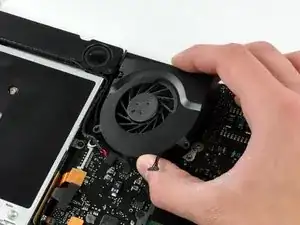
Выньте вентилятор из верхнего корпуса.
Шаг 10
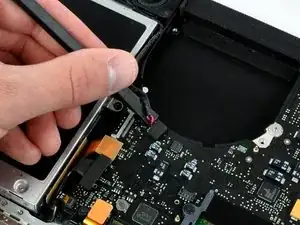
Используя плоский конец лопатки, отсоедините разъём сабвуфера, потянув его прямо вверх от логической платы.
Шаг 11
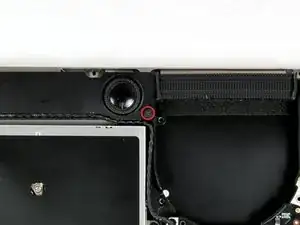
Открутите один винт Phillips, который крепит сабвуфер к верхнему корпусу.
Шаг 12
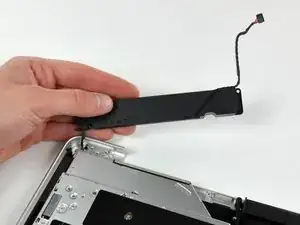
Сабвуфер всё ещё соединён с правым динамиком, поэтому пока не отделяйте его полностью.
Поднимите сабвуфер с оптического привода и положите его сверху компьютера.
Шаг 13
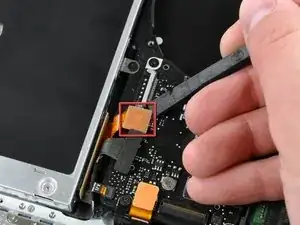
Используйте лопатку, чтобы отсоединить разъём оптического привода, потянув его прямо вверх от логической платы.
Шаг 14
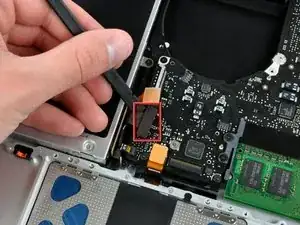
Используйте плоский конец лопатки, чтобы отсоединить разъём кабеля жёсткого диска, потянув его прямо вверх от логической платы.
Шаг 15
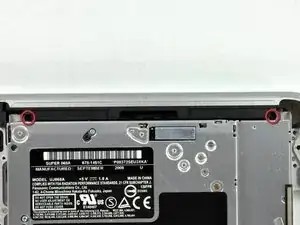
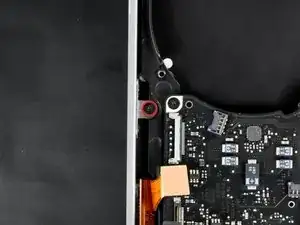
Открутите три винта Phillips 2,5 мм, которые крепят оптический привод к верхнему корпусу.
Шаг 16
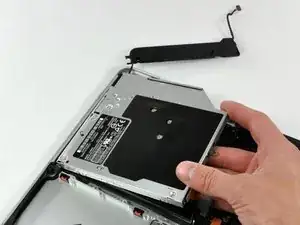
Приподнимите оптический привод за правый край и вытащите его из компьютера.
Шаг 17
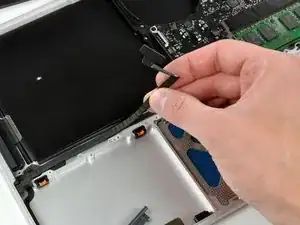
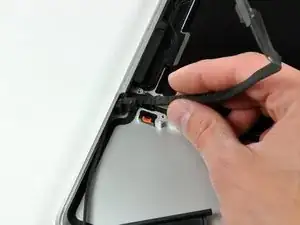
Отклейте кабель жёсткого диска от клейкой ленты, которой он прикреплён к верхнему корпусу, и извлеките пластиковый фиксатор из верхнего корпуса.
Кабель жёсткого диска и пластиковый фиксатор соединены вместе.
Шаг 18
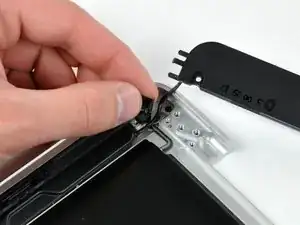
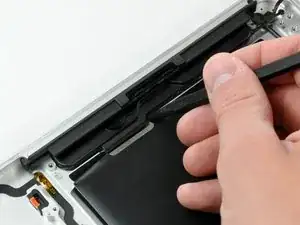
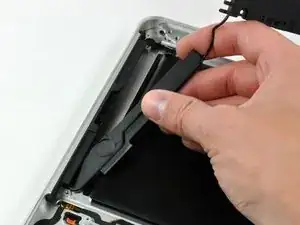
Отклейте небольшой кусочек чёрной ленты, которым закрыт кабель правого динамика.
Используйте кончик лопатки, чтобы освободить правый динамик от клейкой ленты, которой он прикреплён к верхнему корпусу.
Выньте сборку сабвуфера и правого динамика из верхнего корпуса.
Шаг 19
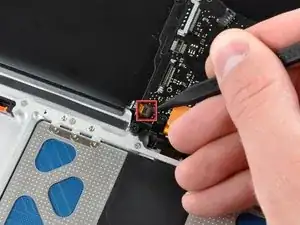
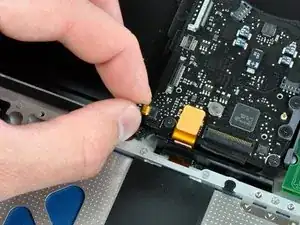
Используйте кончик лопатки, чтобы поднять фиксирующий рычаг и высвободить ленточный кабель ИК-датчика из разъёма.
Вытяните ленточный кабель ИК-датчика прямо от логической платы.
Шаг 20
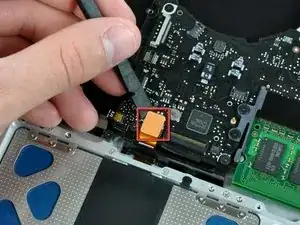
Используйте плоский конец лопатки, чтобы отсоединить разъём тачпада, потянув его прямо вверх от логической платы.
Шаг 21
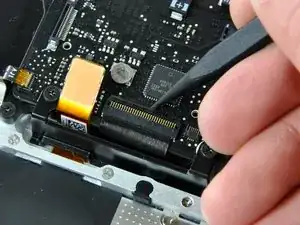
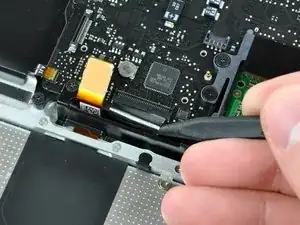
Кончиком лопатки поднимите фиксатор ленточного кабеля клавиатуры.
Извлеките ленточный кабель клавиатуры прямо из его разъёма.
Шаг 22
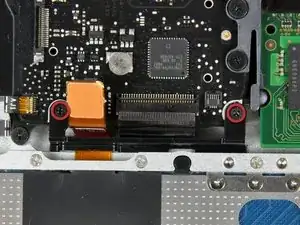
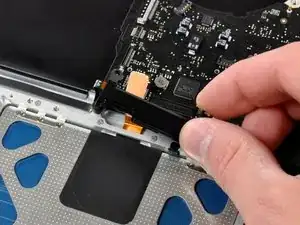
Выкрутите два винта Phillips длиной 5 мм, крепящих кронштейн гибкого шлейфа клавиатуры к верхней крышке.
Извлеките кронштейн гибкого шлейфа клавиатуры из верхней крышки.
Шаг 23
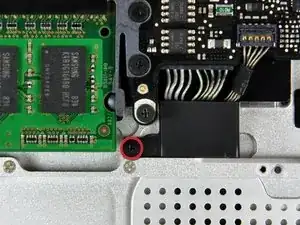
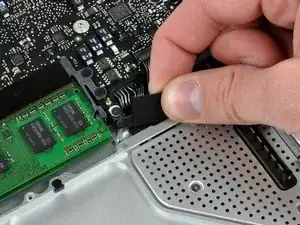
Выкрутите один винт Phillips, крепящий крышку кабеля батареи к верхней крышке.
Снимите крышку кабеля батареи с верхней крышки.
Шаг 24
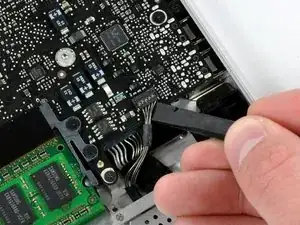
Отсоедините разъём кабеля индикатора уровня заряда батареи, поддев его лопаткой прямо вверх от материнской платы.
Шаг 25
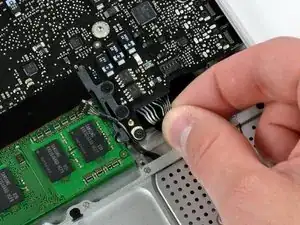
Отсоедините разъём кабеля батареи, потянув его прямо в сторону от материнской платы.
Если кабель невозможно захватить пальцами, для его извлечения могут пригодиться лопатка и пинцет.
Шаг 26
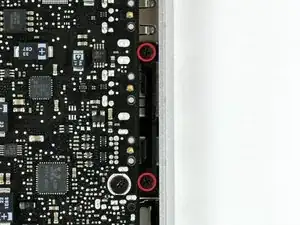

Выкрутите два винта Phillips длиной 4 мм, крепящих нижнюю скобу к верхней крышке.
Извлеките нижнюю скобу из верхней крышки.
Шаг 27
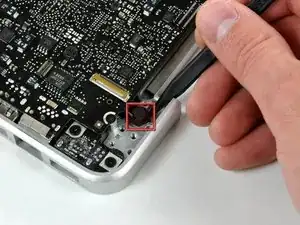
Кончиком лопатки освободите микрофон из гнезда в верхней крышке.
Шаг 28
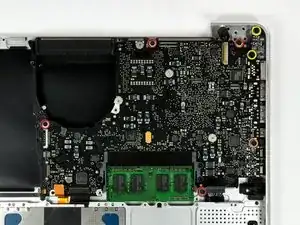
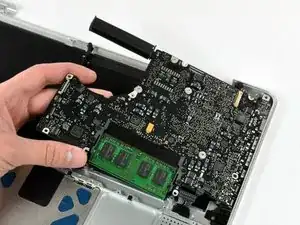
Выкрутите следующие пять винтов, крепящих материнскую плату к верхней крышке:
Четыре винта Phillips длиной 3 мм.
Один винт Phillips длиной 3,5 мм.
Выкрутите два винта Phillips длиной 7 мм, крепящих плату подключения постоянного тока к верхней крышке.
Приподнимите материнскую плату за левый край и выдвиньте её из верхней крышки.
Шаг 29
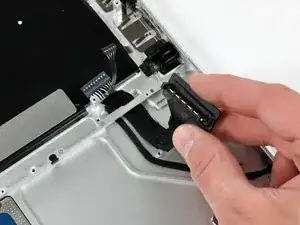
Если Вы приобрели у нас новую верхнюю крышку, то следующие два шага выполнять не нужно. На Вашей верхней крышке эти детали будут уже установлены.
Выкрутите следующие винты, крепящие крышку разъёма батареи к верхней крышке:
Один винт Phillips длиной 2,5 мм.
Два винта Phillips длиной 1,5 мм.
Извлеките крышку разъёма батареи из верхней крышки.
Шаг 30
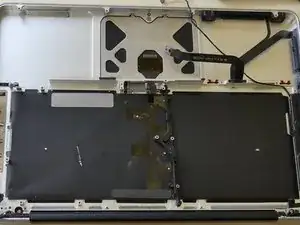
Протяните кабель разъёма батареи через разрыв в верхней крышке и извлеките его из компьютера.
Если устанавливаемая верхняя крышка не имеет чёрной средней скобы, переместите её со старой крышки на новую.
Шаг 31
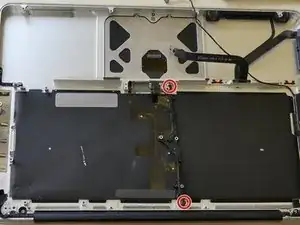
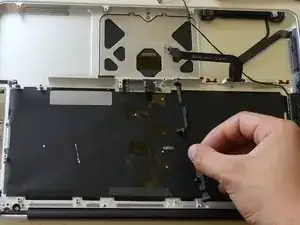
Теперь, когда Вы сняли дисплей (необходимо только при замене клавиатуры на новую верхнюю крышку), материнскую плату, оптический привод и различные другие компоненты с верхней крышки (или верхней части корпуса), у вас должно получиться примерно следующее.
Мы готовы начать!
Шаг 32
Вы должны выкрутить эти два винта из скобы.
Шаг 33
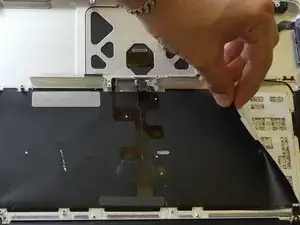
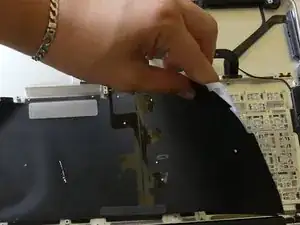
Сначала Вы заметите большую чёрную пластиковую деталь, расположенную на обратной стороне клавиатуры.
Вам нужно использовать лопатку или небольшую плоскую отвёртку, чтобы аккуратно отсоединить края пластика от верхней крышки.
Будьте осторожны, чтобы не порвать пластик, так как он очень тонкий.
Шаг 34
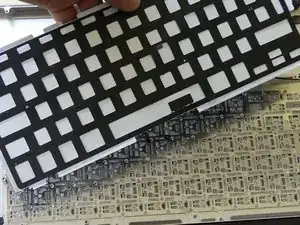
Теперь Вы увидите большую прозрачную пластину, приклеенную к тыльной стороне клавиатуры.
Вы можете легко удалить её, аккуратно отгибая вверх.
Шаг 35
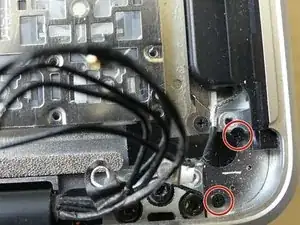
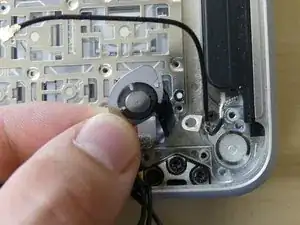
Теперь, когда Вы видите обратную сторону отдельных клавиш, сделайте остановку здесь.
Теперь необходимо выкрутить два маленьких чёрных винта Phillips с задней части блока кнопки питания. Если этого не сделать, при извлечении клавиатуры порвётся ленточный кабель кнопки питания.
После этого снимите кнопку питания, нажав на неё сверху через отверстие в верхней крышке. Кнопка питания и небольшое металлическое кольцо (пружина) выпадут наружу.
Шаг 36
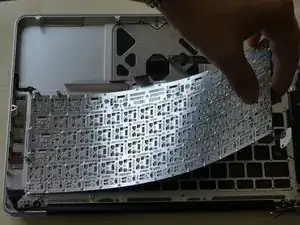
Теперь все наверняка заметят множество крошечных чёрных винтов, покрывающих тыльную сторону клавиатуры. Да, к сожалению, нам придётся их выкрутить!
Будьте предельно осторожны, чтобы не повредить шлицы маленьких винтов и не потерять их. Лучше использовать магнит для подбора винтов. Также полезно иметь небольшой контейнер, чтобы не уронить винты в ковёр.
Всего 66 винтов.
Шаг 37
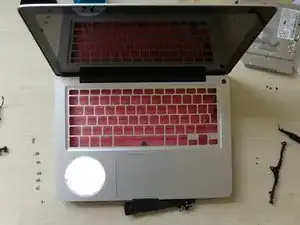
Теперь, когда все винты выкручены, можно аккуратно надавить на лицевую сторону клавиатуры, и она легко выпадет (если Вы выкрутили все винты).
Здесь изображение верхней крышки без клавиатуры. Надеюсь, Вы не устали. Мы только наполовину закончили!
Шаг 38
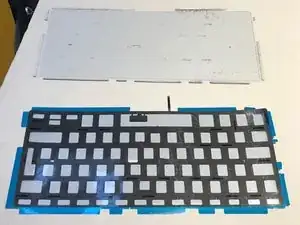
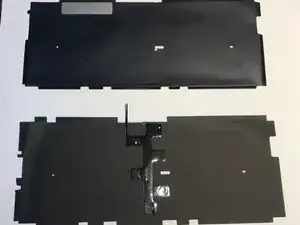
Теперь Вы установите новую подсвечиваемую клавиатуру, о которой всегда мечтали!
Заключение
Чтобы собрать устройство обратно, следуйте этим инструкциям в обратном порядке.
Перевод руководства с ifixit.com