Замена LVDS-кабеля дисплея MacBook Unibody модели A1278
В этом руководстве показано, как заменить LVDS-кабель дисплея.
Шаг 1
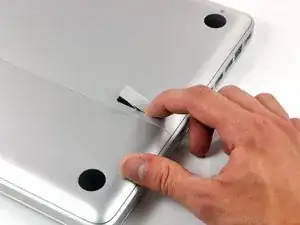
При закрытом корпусе разместите Unibody верхней стороной вниз на ровной поверхности.
Нажмите на ребристую сторону защёлки крышки отсека, чтобы зацепить свободный край. Поднимите защёлку до вертикального положения.
Шаг 2
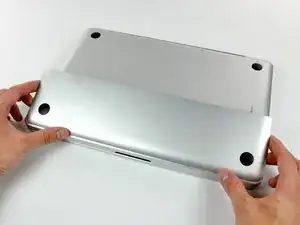
Крышка отсека теперь должна быть приподнята настолько, чтобы её можно было вынуть из Unibody.
Шаг 3
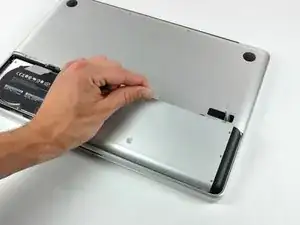
Убедитесь, что защёлка крышки отсека находится в вертикальном положении перед продолжением.
Возьмитесь за белую пластиковую петлю и выньте аккумулятор вверх и из Unibody.
Шаг 4
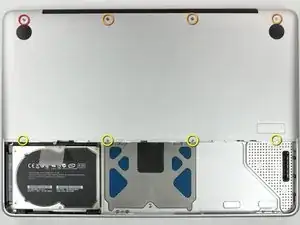
Удалите восемь винтов, крепящих нижнюю крышку к шасси:
Один винт Phillips 3 мм.
Три винта Phillips 13,5 мм.
Четыре винта Phillips 3,5 мм.
Шаг 5
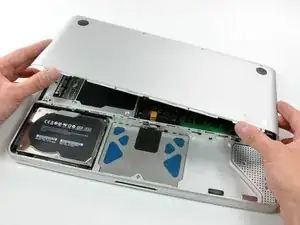
Используя обе руки, поднимите и снимите нижнюю крышку с верхней части корпуса.
Шаг 6
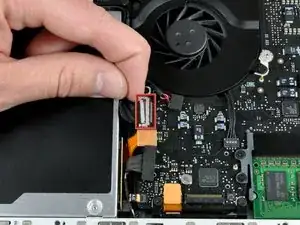
Отключите кабель камеры, потянув штекер прямо от его гнезда.
Будьте осторожны, не тяните кабель вверх при снятии его с гнезда.
Шаг 7
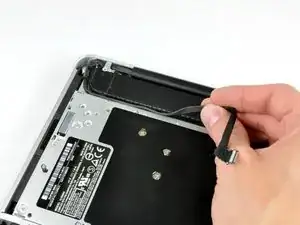
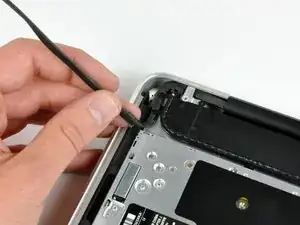
Выведите кабель передачи данных камеры из канала оптического привода.
Шаг 8
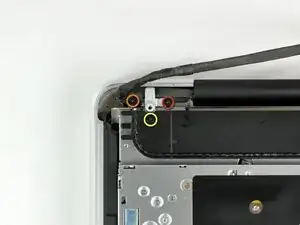
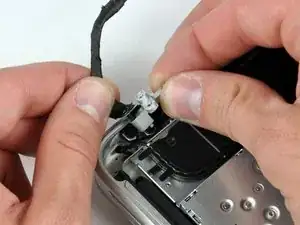
Удалите следующие винты, крепящие кабель передачи данных камеры и правый динамик к верхней части корпуса:
Один частично резьбовой винт Phillips 9,9 мм
Один резьбовой винт Phillips 9,6 мм
Один винт Phillips 4 мм
Выдвиньте крепление кабеля камеры из-под низкочастотного динамика и снимите его с компьютера.
Кабель iSight имеет ушко, через которое проходит самый левый винт на этих фотографиях.
Шаг 9
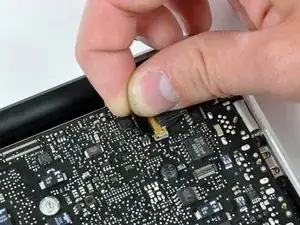
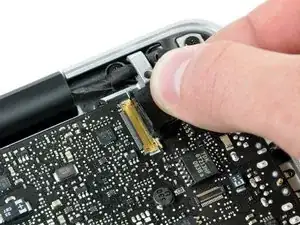
Возьмитесь за пластиковую тянущую петлю, зафиксированную в защёлке разъёма кабеля данных дисплея, и поверните её в сторону входа питания (DC-in) компьютера.
Потяните разъём кабеля данных дисплея прямо от его гнезда.
Убедитесь, что тянете разъём прямо назад, а не вверх от гнезда.
Шаг 10
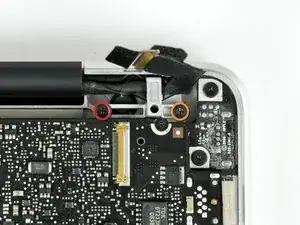
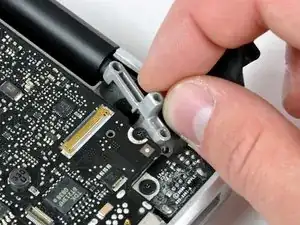
Удалите два винта с кронштейна кабеля данных дисплея:
Один винт Phillips 7 мм.
Один винт Phillips 5 мм.
Поднимите кронштейн кабеля данных дисплея из верхней части корпуса.
Шаг 11
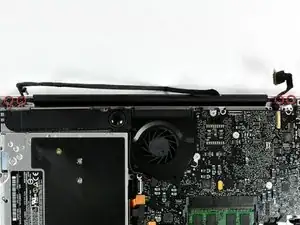
Удалите по два внешних винта Torx 6 мм, крепящие каждую сторону дисплея к верхней части корпуса (всего 4 винта).
Шаг 12
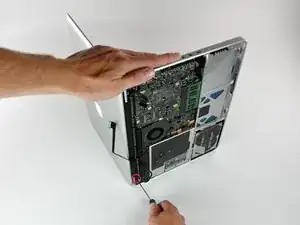
Откройте MacBook так, чтобы дисплей был перпендикулярен верхней части корпуса.
Разместите открытый MacBook на столе, как показано на фото.
Держа дисплей и верхнюю часть корпуса вместе левой рукой, удалите торцовый винт Torx 6 мм из нижнего кронштейна дисплея.
Шаг 13
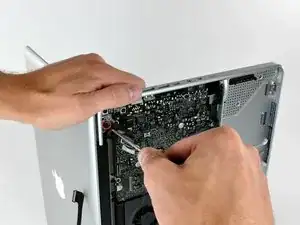
Обязательно держите дисплей и верхнюю часть корпуса вместе левой рукой. Несоблюдение этого может привести к падению освобождённого дисплея/верхней части корпуса и повреждению компонентов.
Удалите последний оставшийся винт Torx 6 мм, фиксирующий дисплей к верхней части корпуса.
Шаг 14
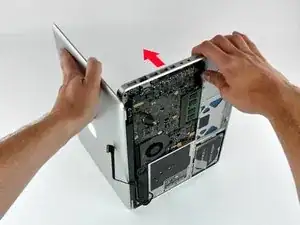
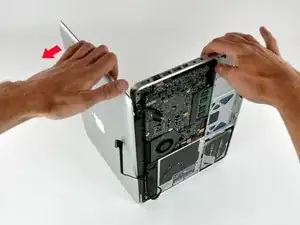
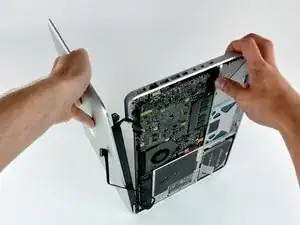
Возьмите верхнюю часть корпуса правой рукой и немного поверните её в сторону верхнего края дисплея, чтобы верхний кронштейн дисплея освободил кромку верхней части корпуса.
Немного отведите дисплей от верхней части корпуса.
Поднимите дисплей от верхней части корпуса, следя за кронштейнами или кабелями, которые могут зацепиться.
Шаг 15
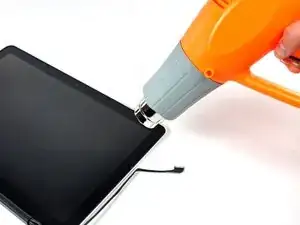
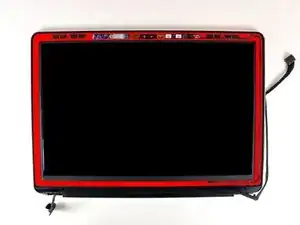
На следующих шагах вы будете использовать строительный фен, чтобы размягчить клей, которым приклеена внешняя чёрная окантовка на нижней стороне передней стеклянной панели к дисплею. Область нанесения клея показана красным на втором рисунке.
Установите фен на слабую температуру и начните нагревать внешнюю чёрную окантовку возле верхнего правого угла стеклянной панели.
Всегда направляйте фен прочь от мягкой резиновой полосы вокруг стекла дисплея. Нагрев резины может привести к её частичному расплавлению и изменению матовой поверхности на глянцевую. Прикосновение к перегретой резине может вызвать её необратимую деформацию.
Из-за нагрева нормально образуется конденсат на внутренней стороне стеклянной панели и/или на внешней стороне ЖК-экрана. Его можно удалить стеклоочистителем после отделения стекла от дисплея.
Шаг 16
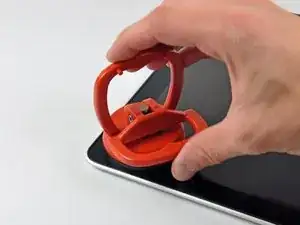
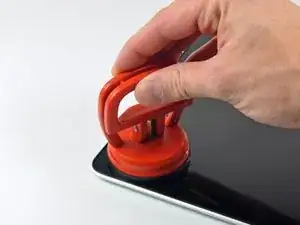
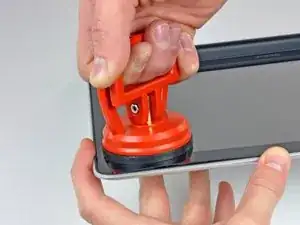
После достаточного нагрева прикрепите прочную присоску рядом с верхним правым углом стекла дисплея.
Не прикрепляйте присоску поверх резиновой полосы по краю стекла дисплея.
Чтобы установить присоски, которые мы продаём, сначала расположите присоску так, чтобы подвижная ручка была параллельна поверхности стекла. Слегка прижимая присоску к стеклу, поднимите подвижную ручку до параллельного положения с другой ручкой.
Медленно и аккуратно потяните угол стекла дисплея вверх от узла дисплея.
Если поднимается только верхняя кромка стекла (как на третьем изображении), повторите первые два шага, пока не удастся приподнять угол панели.
Шаг 17
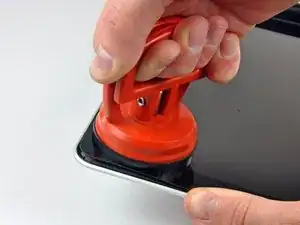
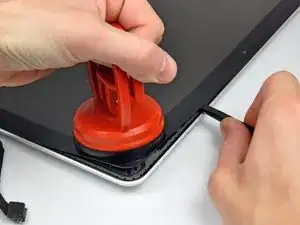
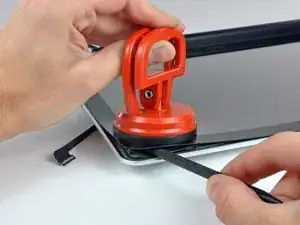
Осторожно приподнимите угол защитного стекла дисплея настолько, чтобы вставить лопаточку между ним и узлом дисплея.
Используйте плоский конец лопаточки, чтобы аккуратно отжать клей, фиксирующий фронтальное стекло к узлу дисплея.
Поднимайте стекло на несколько сантиметров от верхнего правого угла вдоль верхнего и правого краёв дисплея.
Шаг 18
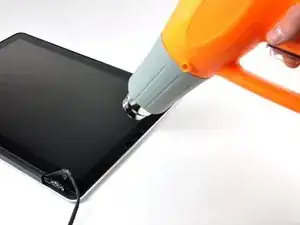
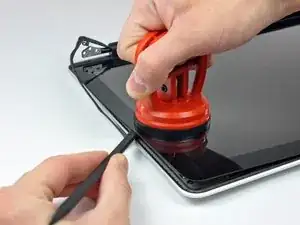
Используйте тепловую пушку, чтобы размягчить клей под чёрной полосой вдоль правой стороны фронтального стекла.
Прикрепите присоску вдоль правой стороны фронтального стекла.
Тяните стекло вверх, одновременно используя плоский конец лопаточки, чтобы отделить его от остального узла дисплея.
Продолжайте работать вдоль правого края фронтального стекла, пока оно полностью не отделится от дисплея.
Полезно использовать медиатор или другой тонкий пластиковый предмет, чтобы не дать верхнему правому углу фронтального стекла снова приклеиться к узлу дисплея.
Шаг 19
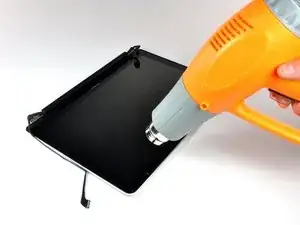
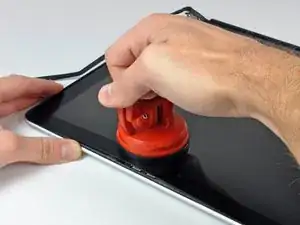
Используйте тепловую пушку, чтобы размягчить клей под чёрной полосой вдоль верхнего края стеклянной панели дисплея.
Прикрепите присоску рядом с верхним краем стеклянной панели и используйте её, чтобы приподнять стекло с дисплея.
Работайте вдоль верхнего края стекла, при необходимости аккуратно отделяя клей плоским концом лопаточки.
Шаг 20
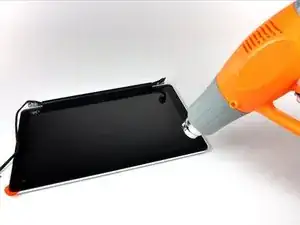
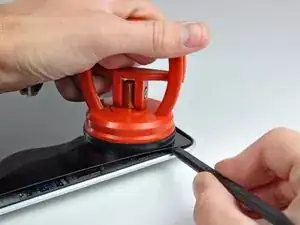
Используйте тепловую пушку, чтобы размягчить клей под чёрной полосой возле верхнего левого угла стеклянной панели дисплея.
Прикрепите присоску рядом с верхним левым углом стеклянной панели дисплея.
Тяните присоску вверх и используйте плоский конец лопаточки, чтобы осторожно поддеть стеклянную панель дисплея и отвести её от узла дисплея.
После отделения верхнего левого угла от дисплея полезно использовать медиатор или другой тонкий пластиковый предмет, чтобы стекло не приклеилось обратно к узлу дисплея.
Шаг 21
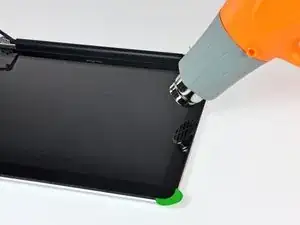
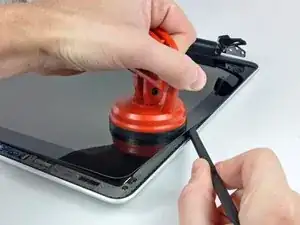
Используйте тепловую пушку, чтобы размягчить клей под чёрной полосой вдоль левой стороны фронтального стекла.
Прикрепите присоску вдоль левой стороны фронтального стекла.
Тяните стекло вверх, одновременно используя плоский конец лопаточки, чтобы отделить его от остального узла дисплея.
Продолжайте работать вдоль левого края фронтального стекла, пока оно полностью не отделится от дисплея.
Шаг 22
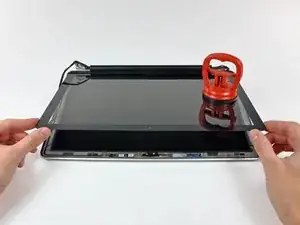
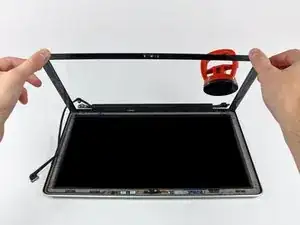
Теперь, когда верхний, левый и правый края стекла освобождены от дисплея, медленно приподнимите верхний край стеклянной панели и аккуратно поверните её наружу из дисплея.
При необходимости используйте плоский конец лопаточки, чтобы освободить нижний край стеклянной панели дисплея от узла дисплея.
Перед сборкой убедитесь, что вы очистили внутреннюю поверхность стеклянной панели и ЖК-экран, так как пыль или отпечатки пальцев, оставшиеся внутри, будут заметны при включённом устройстве. Рекомендуется использовать силиконовый ролик и липкие листы для тщательной очистки.
Шаг 23
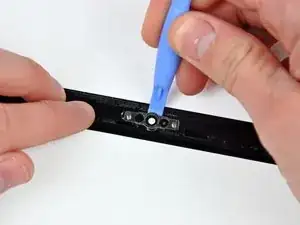
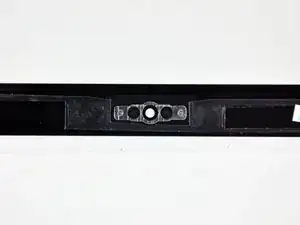
Вставьте край пластикового инструмента между стеклом дисплея и кронштейном камеры и проведите им вокруг кронштейна, чтобы отделить его от стекла дисплея.
Не забудьте приклеить кронштейн камеры к новому фронтальному стеклу перед повторной сборкой.
Шаг 24
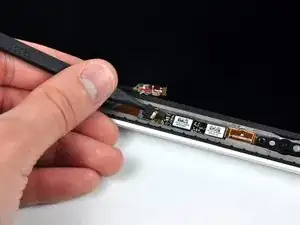
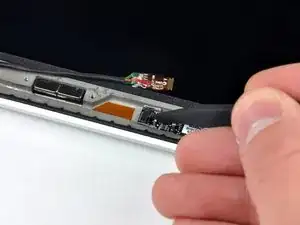
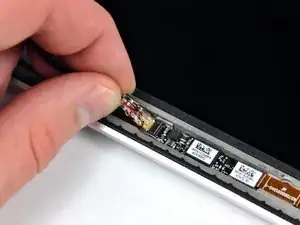
Во время снятия стекла кабель AirPort и iSight может прилипнуть к клею на панели стекла и отсоединиться от платы камеры при подъёме панели. Если кабель AirPort и iSight всё ещё подключён к плате камеры, пропустите этот шаг.
Если ваша цель — снять плату камеры, пропустите этот шаг, так как повторное подключение кабеля AirPort и iSight не требуется.
Чтобы подключить кабель снова, сначала используйте наконечник лопаточки, чтобы снять кусочек поролоновой ленты, закрывающий ZIF-разъём кабеля AirPort и iSight.
Используйте наконечник лопаточки, чтобы откинуть фиксатор ZIF-разъёма кабеля AirPort и iSight.
Вставьте кабель AirPort и iSight в его разъём на плате камеры и используйте наконечник лопаточки, чтобы зафиксировать фиксатор ZIF, защёлкнув кабель на месте.
Заново приклейте кусочек ленты, закрывающий разъём кабеля AirPort и iSight.
Шаг 25
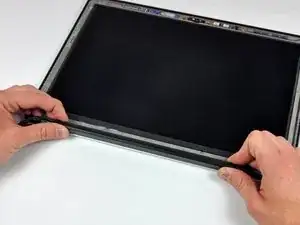
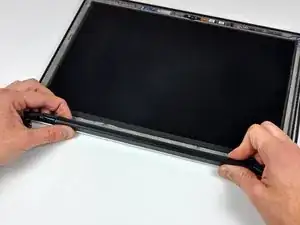
Сдвиньте крышку муфты в направлении правого края дисплея.
Крышка муфты сдвинется примерно на 0,5" и остановится. Не тяните её сильнее вправо.
При повторной установке крышки муфты убедитесь, что вы надвинули её поверх выступающих компонентов нижнего края дисплея примерно на 0,25" правее её окончательной позиции на дисплее.
Шаг 26
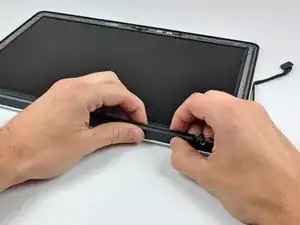
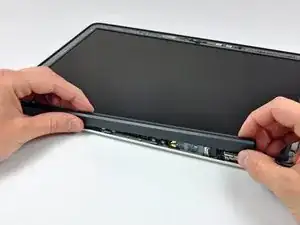
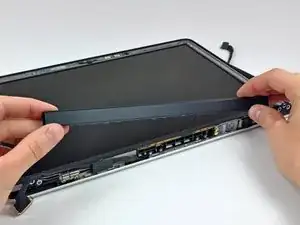
Начиная с крайнего правого конца, покачивайте крышку муфты вдоль её длинной оси, одновременно оттягивая её от шарнира муфты.
Двигаясь справа налево, аккуратно продолжайте освобождать и поднимать муфту вдоль нижнего края узла дисплея.
Поднимите крышку муфты с передней рамки и отложите её в сторону.
При повторной установке крышки муфты расширьте отверстие при надевании её на маленькую чёрную декоративную крышку, которая закрывает открытый конец крышки муфты в установленном положении. Декоративная крышка имеет очень тонкие и хрупкие пластиковые лапки, которые удерживают её у правого шарнира муфты.
Шаг 27
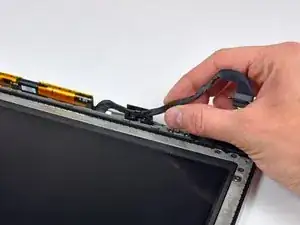
Выведите кабель данных дисплея из его держателя у нижнего левого края дисплея.
Шаг 28
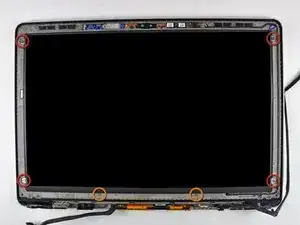
Удалите следующие шесть винтов, закрепляющих ЖК-панель на передней рамке:
Четыре крестообразных винта 3,25 мм с большими головками.
Два крестообразных винта 3,2 мм с маленькими головками.
Шаг 29
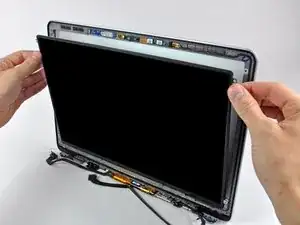
Пока не пытайтесь снять ЖК-дисплей. Электроника вдоль его нижнего края зажата в зазоре вдоль нижнего края углубления дисплея в алюминиевом блоке экрана.
Держите дисплей вертикально и наклоните его настолько, чтобы за захватить верхний край ЖК-панели и слегка повернуть её из корпуса дисплея, осторожно, чтобы не оторвать электронику от её нижнего края.
Потяните ЖК-панель к верхнему краю дисплея, чтобы выдвинуть электронику вдоль её нижнего края из углубления в алюминиевом блоке экрана.
Может оказаться полезным одной рукой продвигать кабель данных дисплея через его канал в алюминиевом блоке экрана, пока другой рукой вы тянете ЖК-панель к верхнему краю дисплея.
Шаг 30
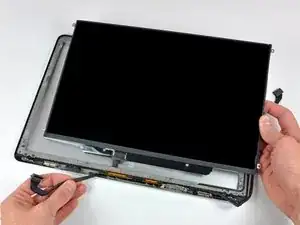
Потяните ЖК-панель к верхнему краю дисплея, чтобы выдвинуть электронику вдоль её нижнего края из углубления в алюминиевом блоке экрана.
Может оказаться полезным одной рукой продвигать кабель данных дисплея через его канал в алюминиевом блоке экрана, пока другой рукой вы тянете ЖК-панель к верхнему краю дисплея.
Шаг 31
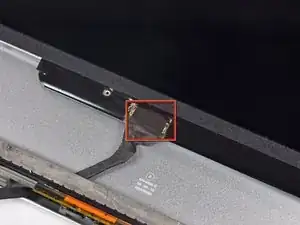
Отклейте кусок ленты, закрывающий разъем кабеля данных дисплея, от края, ближайшего к ЖК-панели.
Шаг 32
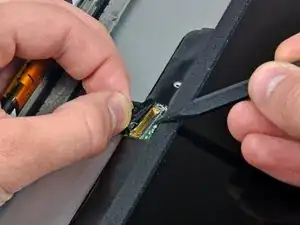
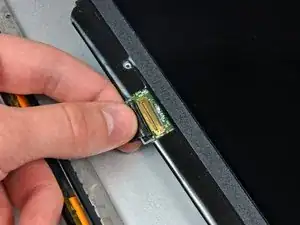
Используйте наконечник лопатки, чтобы приподнять тонкую стальную фиксирующую скобу, удерживающую кабель данных дисплея в его разъеме на ЖК-панели.
Тяните кабель данных дисплея прямо от его разъема на ЖК-панели.
Выньте ЖК-панель из корпуса дисплея и отложите в сторону.
Шаг 33
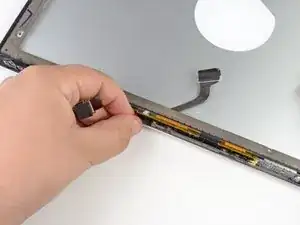
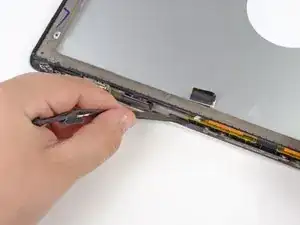
Осторожно направьте LVDS-кабель данных дисплея через паз, расположенный слева от антеннного узла.
Не прикладывайте чрезмерную силу, так как вы можете повредить LVDS-кабель данных дисплея.
Поднимите и удалите LVDS-кабель данных дисплея из корпуса дисплея.
Заключение
Для повторной сборки устройства выполните эти инструкции в обратном порядке.
Перевод руководства с ifixit.com