Замена кронштейна жесткого диска с датчиком сна для MacBook Unibody модель A1278
Используйте это руководство, чтобы заменить кронштейн жесткого диска, расположенный ближе к переднему краю вашего MacBook Unibody модель A1278. Этот кронштейн также содержит инфракрасный датчик сна и его кабель.
Шаг 1
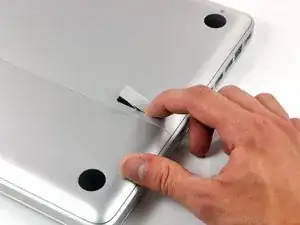
Закрыв корпус, положите Unibody верхней стороной вниз на ровную поверхность.
Нажмите на ребристую сторону защёлки крышки доступа настолько, чтобы зацепить свободный конец. Поднимите защёлку до вертикального положения.
Шаг 2
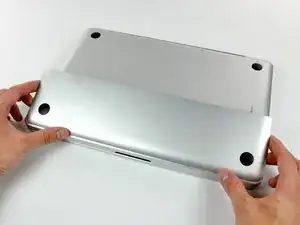
Крышка доступа теперь должна быть приподнята настолько, чтобы можно было вытянуть её вверх и вынуть из Unibody.
Шаг 3
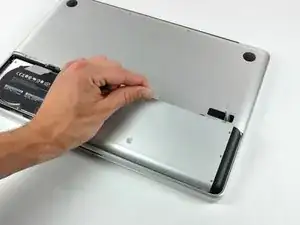
Убедитесь, что защёлка крышки доступа находится в вертикальном положении, прежде чем продолжать.
Возьмитесь за белую пластиковую бирку и потяните аккумулятор вверх и выньте его из Unibody.
Шаг 4
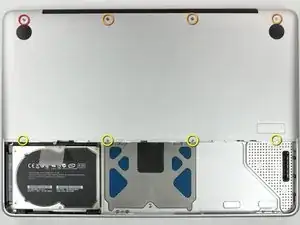
Снимите следующие восемь винтов, закрепляющих нижнюю крышку к шасси:
Один винт Phillips 3 мм.
Три винта Phillips 13,5 мм.
Четыре винта Phillips 3,5 мм.
Шаг 5
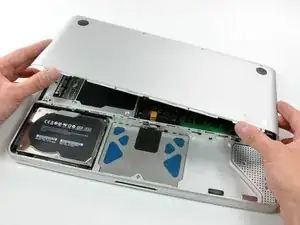
Используя обе руки, приподнимите и снимите нижнюю крышку с верхней части корпуса.
Шаг 6
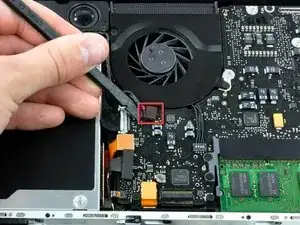
Используя плоский конец лопатки, подденьте разъём сабвуфера прямо вверх от платы логики.
На некоторых моделях разъём сабвуфера припаян к плате логики и сломается, если его отодвинуть. Если необходимо заменить динамик/сабвуфер, можно отогнуть поролоновую прокладку над разъёмом и отсоединить красный и черный провода. Для повторного подключения вставьте провода от нового динамика.
Если вы снимаете только оптический привод и не заменяете динамик/сабвуфер, этот разъём отключать не нужно.
Шаг 7
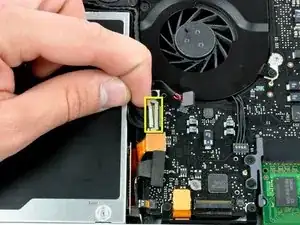
Отключите кабель камеры, потянув мужской разъём прямо от его гнезда.
Шаг 8
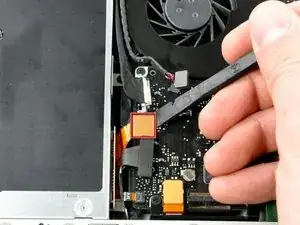
Используйте лопатку, чтобы поддеть разъём оптического привода прямо вверх от платы логики.
Шаг 9
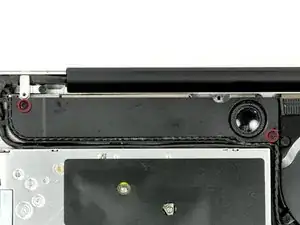
Снимите два винта Phillips, закрепляющие сабвуфер к верхней части корпуса.
Длинный из двух винтов находится справа.
Шаг 10
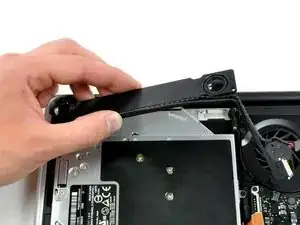
Сабвуфер всё ещё подключён к правому динамику, поэтому пока не снимаете его полностью.
Поднимите сабвуфер с оптического привода и положите его над компьютером.
Шаг 11
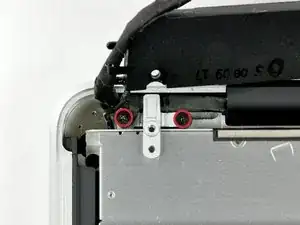
Снимите два винта Phillips, фиксирующие кронштейн кабеля камеры к верхней части корпуса.
Левый винт может оставаться захваченным в кабеле камеры.
Шаг 12
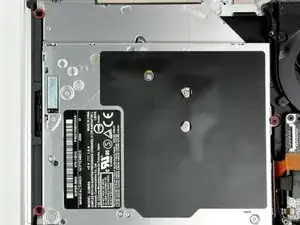
Снимите три винта Phillips 2,5 мм, фиксирующие оптический привод к верхней части корпуса.
Шаг 13
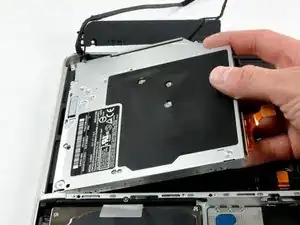
Поднимите оптический привод за правый край и выньте его из компьютера.
При снятии оптического привода кабель жесткого диска может отсоединиться от платы логики. Убедитесь, что он подключен при сборке.
Шаг 14
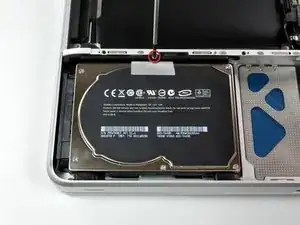
Снимите один винт Phillips, фиксирующий кронштейн жесткого диска к верхней части корпуса.
Этот винт зафиксирован в кронштейне жесткого диска.
Шаг 15
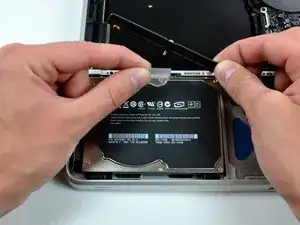
Поднимите жесткий диск за пластиковую выдвижную бирку и снимите освобожденный кронштейн жесткого диска.
Шаг 16
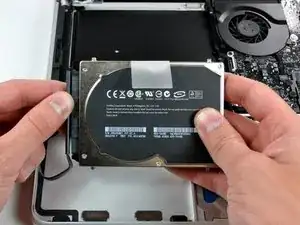
Выньте жесткий диск из опор и отсоедините SATA-кабель, потянув разъём прямо от жесткого диска.
Шаг 17
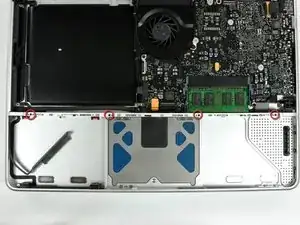
Снимите четыре винта Phillips 10,3 мм, фиксирующие среднюю перегородку к верхней части корпуса.
Шаг 18
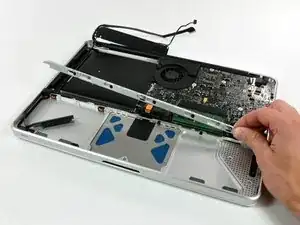
Выньте среднюю перегородку из верхней части корпуса.
Шаг 19
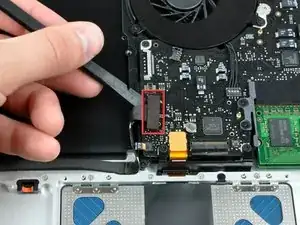
Используйте лопатку, чтобы поддеть разъём кабеля жесткого диска прямо вверх от платы логики.
Шаг 20
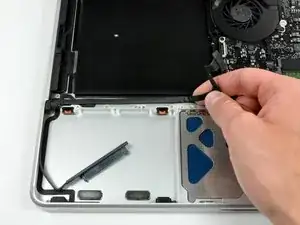
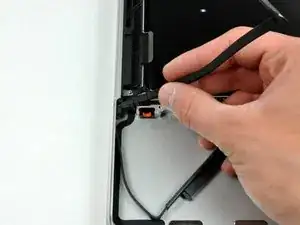
Отклейте кабель жесткого диска от клея, фиксирующего его к верхней части корпуса, и выведите пластиковый фиксатор из верхней части корпуса.
При сборке убедитесь, что два штыря на верхней части пластикового фиксатора совмещаются с отверстиями на нижней стороне средней перегородки.
Шаг 21
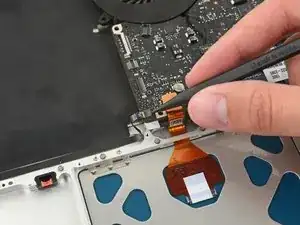
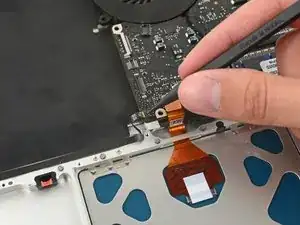
Используйте острый конец лопатки, чтобы перевернуть замок на ZIF-разъёме.
Шаг 22
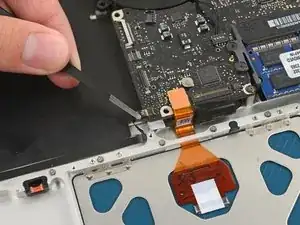
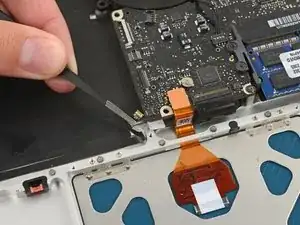
Выньте кабель кронштейна жесткого диска из его разъёма.
Шаг 23
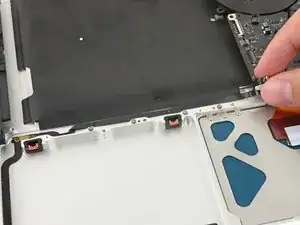
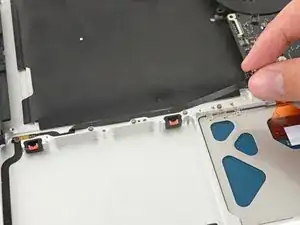
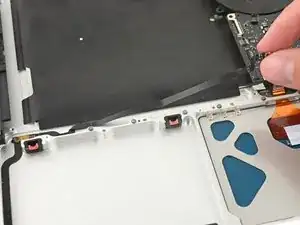
Отклейте сторону разъёма кабеля датчика сна от клея, фиксирующего его к верхней части корпуса.
Особенно осторожно отклеивайте сложенную часть кабеля — эта область более подвержена повреждению.
Шаг 24
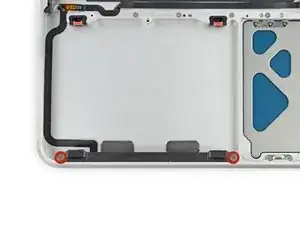
Отверните два винта Phillips #00 длиной 5 мм, крепящие кронштейн жесткого диска к верхней крышке.
Шаг 25
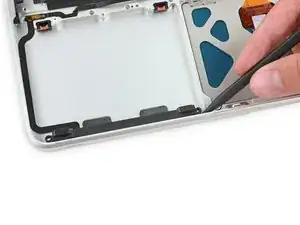
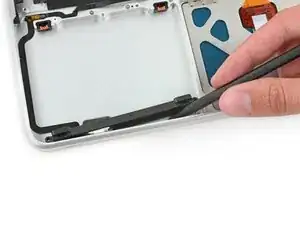
Вставьте кончик лопатки между кронштейном жесткого диска и передним краем верхней крышки, чтобы освободить его из гнезда.
Шаг 26
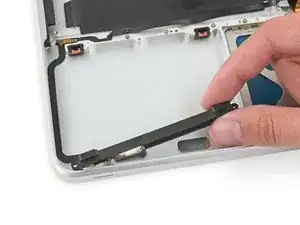
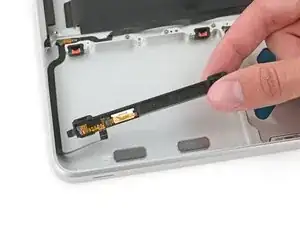
Вытащите кронштейн жесткого диска вместе с узлом датчика сна из гнезда в верхней крышке.
Снимайте кронштейн медленно и осторожно, чтобы не оборвать кабель датчика сна, который может всё ещё быть приклеен к верхней крышке.
Шаг 27
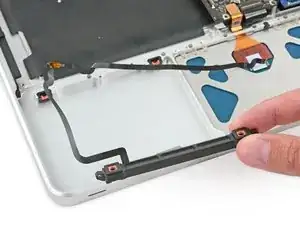
После того как кабель полностью освобожден от клея, извлеките кронштейн жесткого диска и узел датчика сна из верхней крышки.
Если у нового кабеля кронштейна нет заранее выполненных сгибов, используйте старый кабель в качестве шаблона, чтобы сделать сгибы для правильной посадки в вашем MacBook.
Заключение
Для сборки устройства выполните эти инструкции в обратном порядке.
Перевод руководства с ifixit.com