Замена правого шарнира защелки MacBook Unibody модели A1278
Используйте это руководство для замены сломанного правого шарнира защелки.
Шаг 1
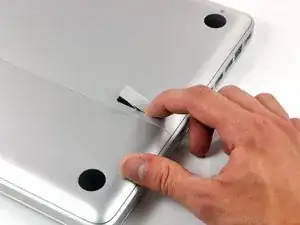
Закрыв корпус, поместите верхнюю часть Unibody вниз на ровную поверхность.
Нажмите на ребристую сторону защелки крышки отсека настолько, чтобы захватить свободный конец. Поднимите защелку до вертикального положения.
Шаг 2
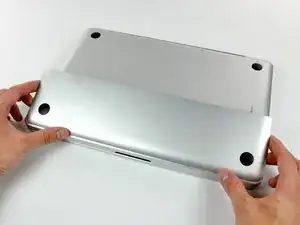
Крышка отсека теперь должна быть приподнята настолько, чтобы её можно было вытянуть вверх и вынуть из корпуса Unibody.
Шаг 3
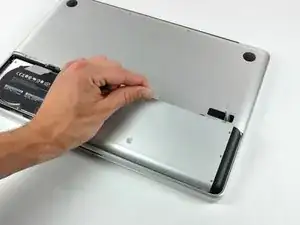
Перед продолжением убедитесь, что защелка крышки отсека находится в вертикальном положении.
Возьмите за белую пластиковую язычок и вытащите аккумулятор вверх и из корпуса Unibody.
Шаг 4
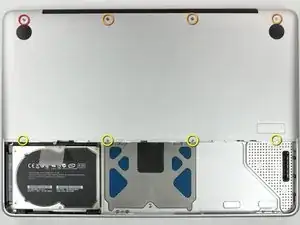
Удалите следующие восемь винтов, крепящих нижнюю крышку к шасси:
Один винт Phillips 3 мм.
Три винта Phillips 13,5 мм.
Четыре винта Phillips 3,5 мм.
Шаг 5
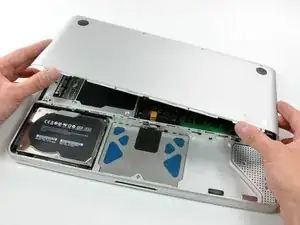
Используя обе руки, поднимите и снимите нижнюю крышку с верхней части корпуса.
Шаг 6
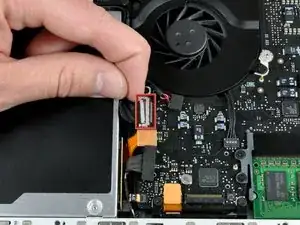
Отсоедините кабель камеры, потянув штекер прямо от его разъёма.
Осторожно: не тяните кабель вверх при снятии его с разъёма.
Шаг 7
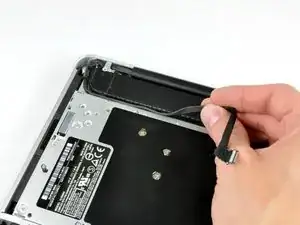
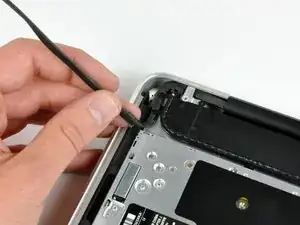
Выведите кабель передачи данных камеры из канала в оптическом приводе.
Шаг 8
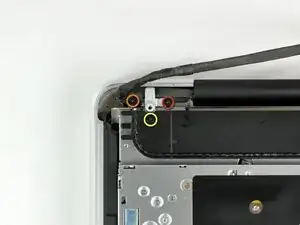
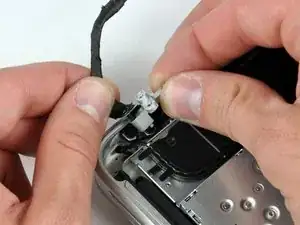
Удалите следующие винты, крепящие кабель камеры и правый динамик к верхней крышке:
Один частично резьбовой винт Phillips 9,9 мм.
Один резьбовой винт Phillips 9,6 мм.
Один винт Phillips 4 мм.
Выдвиньте кронштейн кабеля камеры из-под субвуфера и извлеките его из компьютера.
Кабель iSight имеет ушко, через которое проходит самый левый винт на этих фотографиях.
Шаг 9
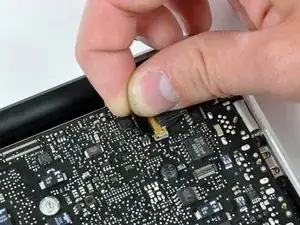
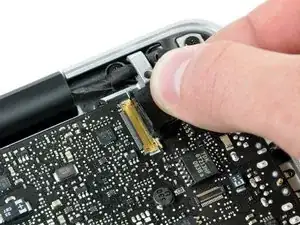
Возьмитесь за пластиковую тянущую язычок, закреплённую на защёлке кабеля дисплея, и поверните её в сторону разъёма питания (DC-in) компьютера.
Потяните разъём кабеля дисплея прямо от его сокета.
Убедитесь, что тянете разъём прямо от разъёма, а не вверх.
Шаг 10
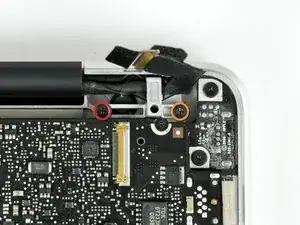
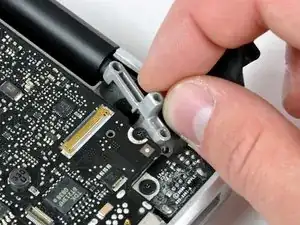
Удалите следующие два винта с кронштейна кабеля дисплея:
Один винт Phillips 7 мм.
Один винт Phillips 5 мм.
Поднимите кронштейн кабеля дисплея из верхней крышки.
Шаг 11
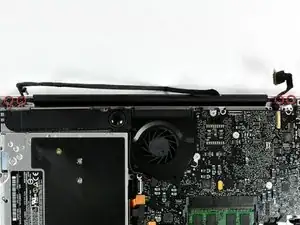
Снимите по два внешних винта Torx 6 мм с каждой стороны, закрепляющих дисплей к верхней крышке (всего 4 винта).
Шаг 12
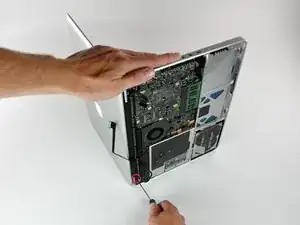
Откройте MacBook так, чтобы дисплей был перпендикулярен верхней крышке.
Разместите открытый MacBook на столе, как на фото.
Держа дисплей и верхнюю крышку вместе левой рукой, снимите винт Torx 6 мм с нижнего кронштейна дисплея.
Шаг 13
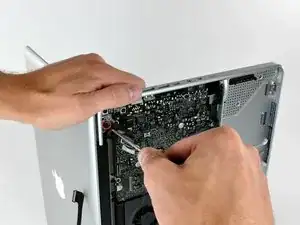
Обязательно держите дисплей и верхнюю крышку вместе левой рукой. Несоблюдение этого может привести к падению освобождённого дисплея/верхней крышки и повреждению деталей.
Удалите последний оставшийся винт Torx 6 мм, крепящий дисплей к верхней крышке.
Шаг 14
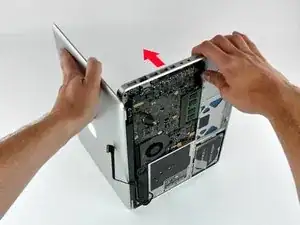
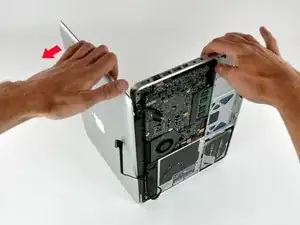
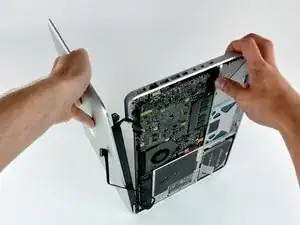
Возьмите верхнюю крышку правой рукой и слегка поверните её в сторону верхнего края дисплея, чтобы верхний кронштейн дисплея освободился от кромки верхней крышки.
Слегка отведите дисплей от верхней крышки.
Отсоедините дисплей от верхней крышки, следя за тем, чтобы кронштейны и кабели не зацепились.
Шаг 15
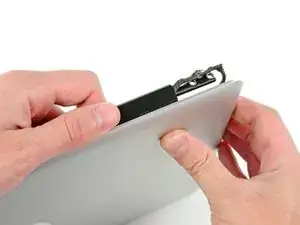
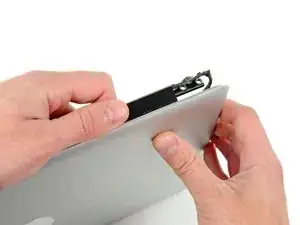
Возьмитесь за крышку защелки, как показано, и сдвиньте её в сторону правой части дисплея.
Она должна сместиться примерно на 6 мм и остановиться. Не применяйте силу сверх этого предела.
Шаг 16
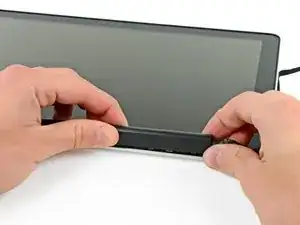
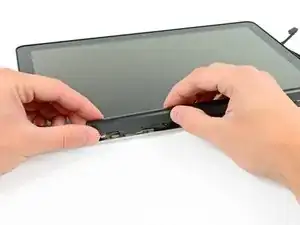
Осторожно покачивайте крышку защелки вперёд-назад вдоль её продольной оси, одновременно вытягивая её от дисплея.
Повторяйте это вдоль всей длины крышки, пока не сможете снять её с каркаса, где она крепится к дисплею.
Шаг 17
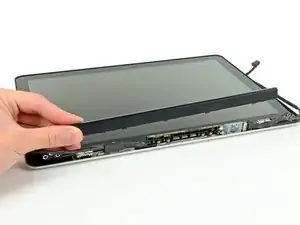
Снимите крышку защелки с дисплея.
Шаг 18
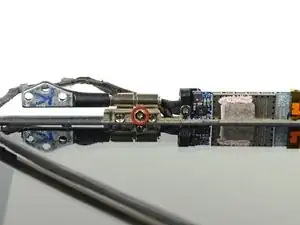
Удалите единственный винт T6 Torx 5,2 мм, крепящий правый шарнир защелки ближе к стеклу дисплея.
Шаг 19
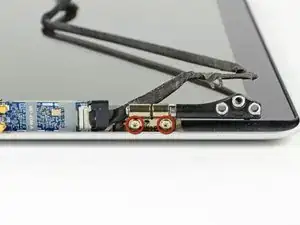
Удалите оставшиеся два винта T6 Torx 5,2 мм, крепящие правый шарнир защелки к дисплею.
Шаг 20
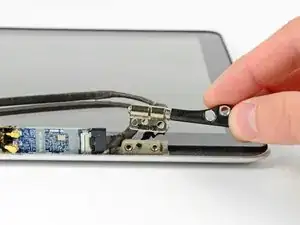
Снимите правый шарнир защелки.
Заключение
Для сборки устройства следуйте инструкциям в обратном порядке.
Перевод руководства с ifixit.com