Замена клавиатуры MacBook Unibody модели A1278
В этом руководстве Вы сможете заменить повреждённую клавиатуру на MacBook на новую клавиатуру или с подсветкой.
Шаг 1
Начнём:
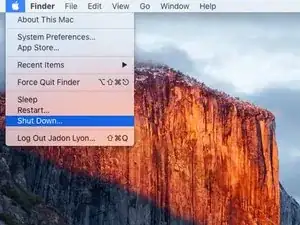
Выключите Mac и переверните его нижней частью вверх.
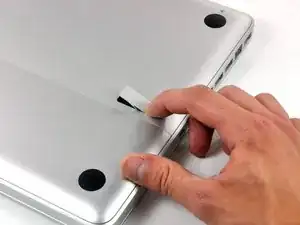
Нажмите маленький рычажок, чтобы поднять крышку доступа.
Шаг 2
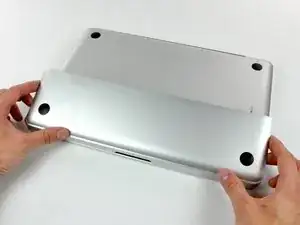
Снимите крышку доступа с MacBook.
Шаг 3
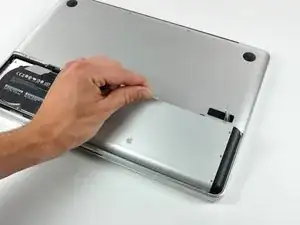
Выньте аккумулятор из MacBook, потянув за пластиковую язычок, прикреплённый к аккумулятору.
Шаг 4
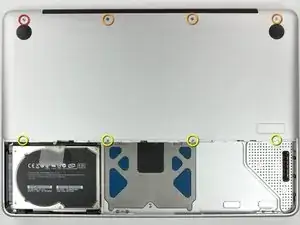
Удалите восемь винтов, расположенных на нижней части MacBook.
Один торкс‑винт Phillips 3 мм
Три Phillips‑винта 13,5 мм
Четыре Phillips‑винта 3,5 мм
Четыре Phillips‑винта 3,5 мм очень легко срываются. Действуйте аккуратно.
Шаг 5
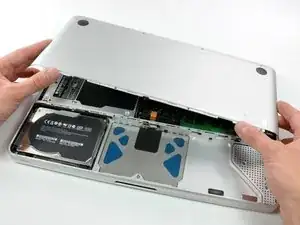
Поднимите нижнюю крышку прямо с MacBook.
Шаг 6
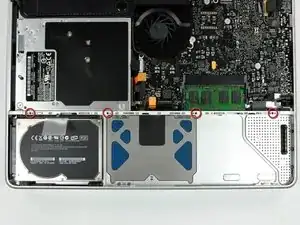
Удалите четыре Phillips‑винта 10,3 мм, удерживающие среднюю перегородку.
Шаг 7
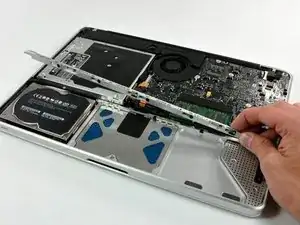
Снимите среднюю перегородку.
Шаг 8
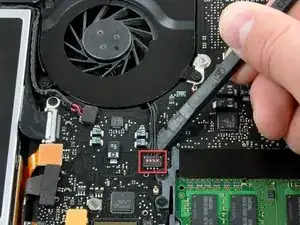
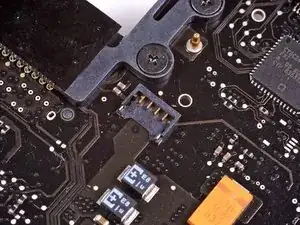
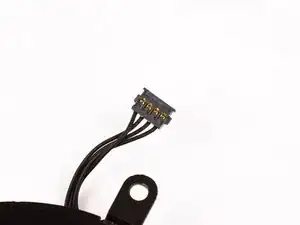
Используйте лопатку, чтобы аккуратно отжать разъём вентилятора прямо от платы логики.
Полезно слегка повернуть лопатку по оси под проводами кабеля вентилятора, чтобы освободить разъём.
На втором и третьем снимках видны гнездо вентилятора и сам разъём. Будьте осторожны, чтобы не отломать пластиковое гнездо вентилятора от платы логики при подъёме разъёма вентилятора вверх и из его гнезда. На Вашем MacBook это может выглядеть немного иначе.
Шаг 9
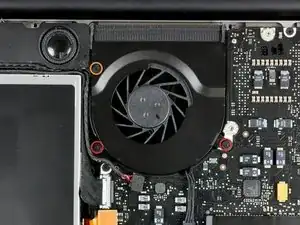
Удалите три винта, удерживающие вентилятор.
Два Phillips‑винта 5 мм
Один Phillips‑винт 7 мм
Шаг 10
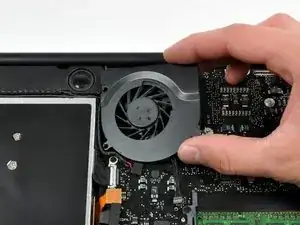
Поднимите вентилятор прямо из платы логики.
Шаг 11
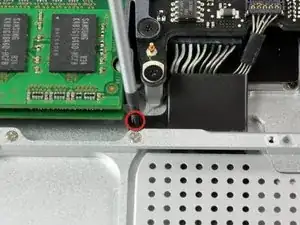
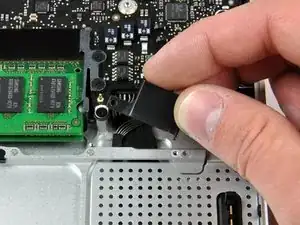
Удалите Phillips‑винт, фиксирующий крышку кабеля аккумулятора.
Поднимите крышку прямо с верхнего корпуса.
Шаг 12
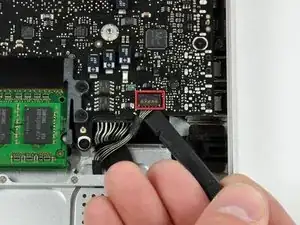
Используйте лопатку, чтобы отжать индикатор уровня аккумулятора прямо от платы логики.
Шаг 13
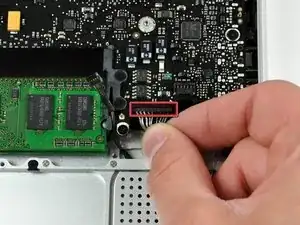
Оттяните кабель аккумулятора от платы логики.
Это немного сложно. Если не получается отсоединить, можно помочь себе пинцетом и лопаткой.
Шаг 14
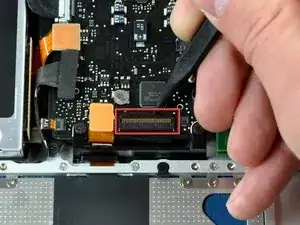
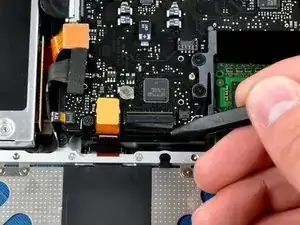
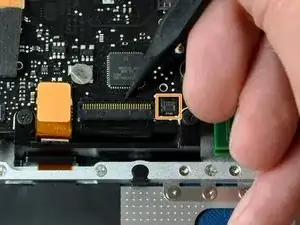
Используйте кончик лопатки, чтобы поднять фиксирующий язычок шлейфа клавиатуры.
Оттяните шлейф от его гнезда, чтобы отключить. Убедитесь, что подняли фиксирующий язычок перед тем как тянуть шлейф, иначе можно его повредить.
Отключите кабель справа, если он есть на Вашем Mac. Этот кабель отвечает за подсветку клавиатуры. Снимите его аналогичным образом.
Шаг 15
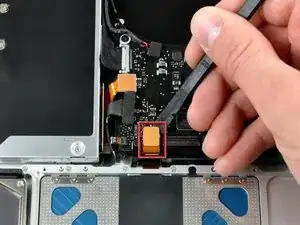
Используйте плоский конец лопатки, чтобы отжать кабель трекпада прямо от платы логики.
Шаг 16
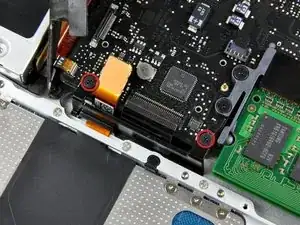
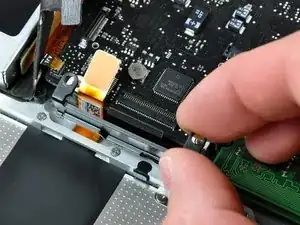
Удалите два Phillips‑винта 5 мм, фиксирующие кронштейн шлейфа клавиатуры к верхнему корпусу.
Поднимите его прямо с верхнего корпуса.
Шаг 17
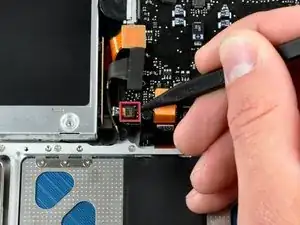
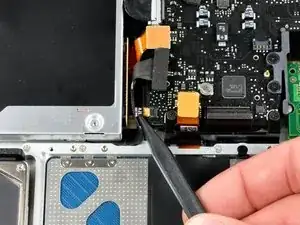
Используйте кончик лопатки, чтобы поднять фиксирующий язычок ИК‑ и датчика сна.
Оттяните ленточный кабель от платы логики.
Фиксирующий язычок и ленточный кабель чрезвычайно чувствительны, при отключении действуйте осторожно.
Шаг 18
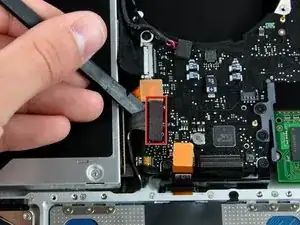
Используйте плоский конец лопатки, чтобы отжать кабель жесткого диска прямо от платы логики.
Шаг 19
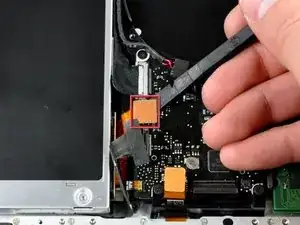
Теперь, используя лопатку, отожмите кабель оптического привода прямо от платы логики.
Шаг 20
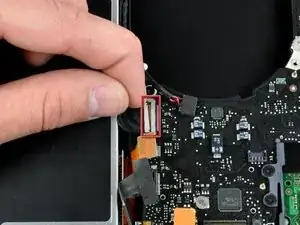
Отключите кабель данных дисплея, потянув его от платы логики.
При необходимости можно использовать пинцет.
Шаг 21
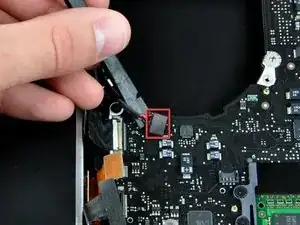
Используйте плоский конец лопатки, чтобы отжать кабель сабвуфера прямо от платы логики.
Шаг 22
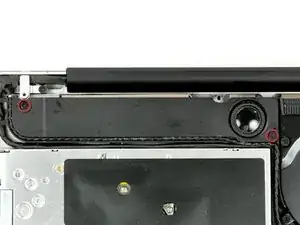
Удалите два Phillips‑винта, фиксирующие сабвуфер.
Шаг 23
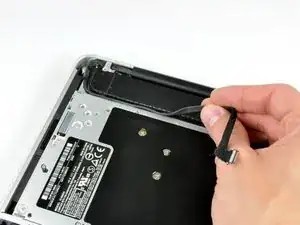
Выведите кабель данных дисплея из маршрута вокруг сабвуфера.
Шаг 24
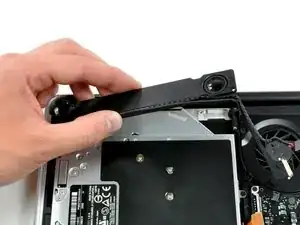
Выньте сабвуфер из верхнего корпуса. Правый динамик всё ещё подключён, поэтому не вытягивайте сабвуфер полностью.
Шаг 25
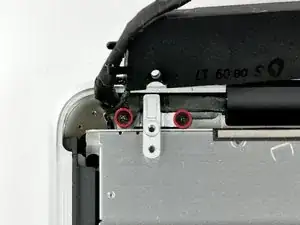
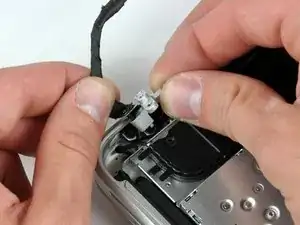
Удалите два крестообразных винта, фиксирующих кронштейн оптического привода.
Будьте осторожны с винтом слева, он соединён с самим кабелем данных дисплея.
Шаг 26
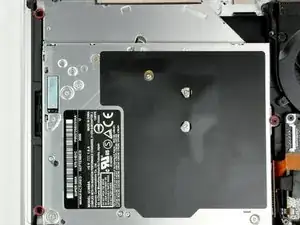
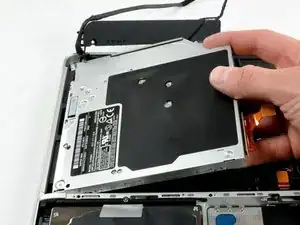
Удалите три винта, фиксирующие оптический привод.
Выньте оптический привод из верхней крышки.
Шаг 27
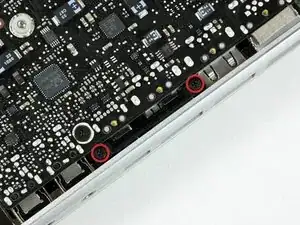
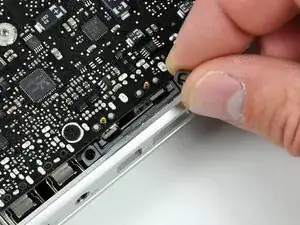
В вашем MacBook этого может не быть.
Удалите два крестообразных винта 4 мм, фиксирующие этот кронштейн.
Поднимите его из верхней крышки.
Шаг 28
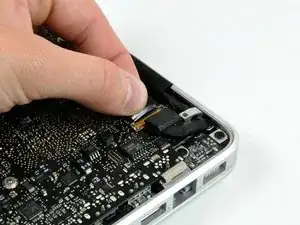
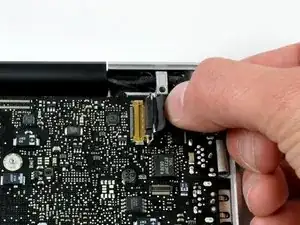
Используйте пластиковую вкладку на кабеле дисплея и поверните её в направлении разъёма питания (DC-in) Mac.
Оттяните кабель от платы логики.
Если этот кабель не тянуть прямо от платы логики, он может оборваться. Действуйте осторожно.
Шаг 29
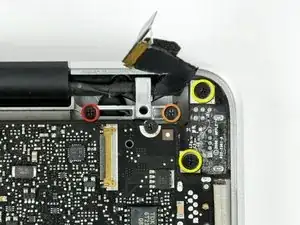
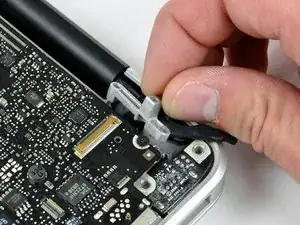
Удалите четыре крестообразных винта, как показано на картинке.
Один крестообразный винт 7 мм
Один крестообразный винт 5 мм
Два крестообразных винта 7 мм
Эти винты фиксируют плату питания (DC-in).
Удалите кронштейн, фиксирующий кабель дисплея.
Шаг 30
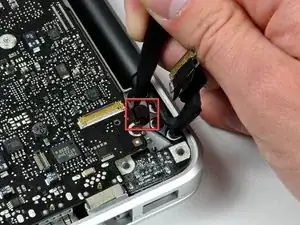
Используйте наконечник лопатки, чтобы приподнять микрофон от верхней крышки.
Шаг 31
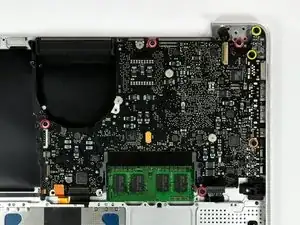
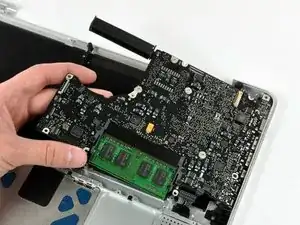
Удалите винты, фиксирующие плату логики.
Четыре крестообразных винта 3 мм
Один крестообразный винт 3.5 мм
Винты платы питания (DC-in) к этому моменту уже должны быть удалены.
Поднимите плату логики из корпуса, как показано на изображении.
Шаг 32
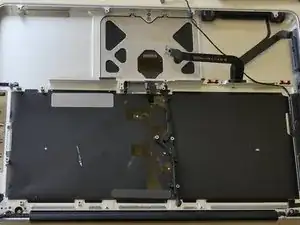
Отлично, мы почти закончили. Ваш MacBook, вероятно, будет выглядеть примерно так.
Если он выглядит немного иначе, не беспокойтесь. Необходимые детали теперь должны быть сняты.
Шаг 33
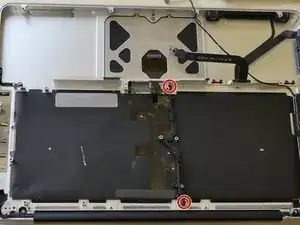
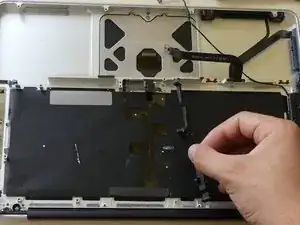
Удалите два винта, удерживающие кронштейн клавиатуры.
Поднимите кронштейн из верхней крышки.
Шаг 34
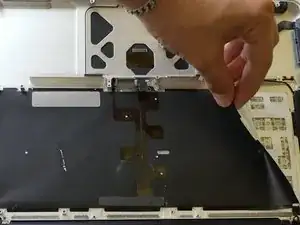
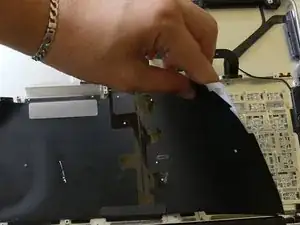
Прежде чем это делать, БУДЬТЕ ОСОБЕННО ОСТОРОЖНЫ!
К клавиатуре приклеен очень тонкий кусок пластика. Начните с края и медленно подденьте его из верхней крышки, как показано на изображении.
Если он немного порвётся, это не приведёт к серьёзным повреждениям. Но старайтесь не допускать разрывов.
Шаг 35
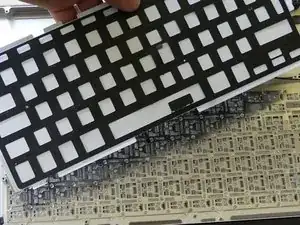
На клавиатуре находится жесткий прозрачный пластиковый лист; извлеките его прямо из верхней крышки.
Шаг 36
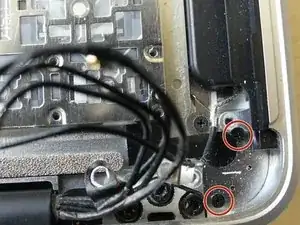
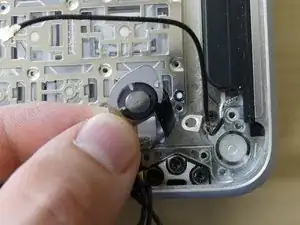
Удалите два крошечных винта, фиксирующие кнопку питания.
Поднимите её из верхней крышки.
Кнопка питания всё ещё соединена с клавиатурой. Не вынимайте её полностью.
Шаг 37
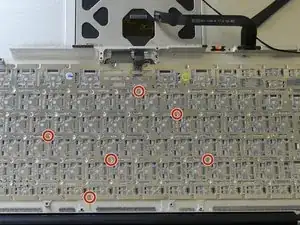
А теперь самая долгая и немного раздражающая часть. Примерно 65 крестообразных винтов фиксируют клавиатуру. Да, вам нужно удалить все их. Удачи!
На вашем MacBook может быть больше 65 винтов. Не беспокойтесь, если их число отличается.
Рекомендую считать все винты по мере выкручивания. Так вы лучше их отслеживаете.
Шаг 38
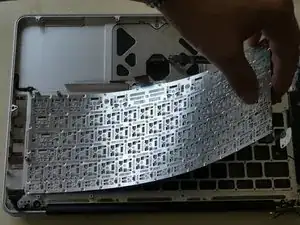
После того как вы удалили винты, поднимите клавиатуру из верхней крышки. Кнопка питания выйдет вместе с клавиатурой.
Клавиши не выпадут — они все прикреплены к металлической основе клавиатуры.
Не сгибайте клавиатуру. Если вы это сделаете, могут произойти серьёзные повреждения!
Заключение
Почти готово! Установите новую клавиатуру в ваш MacBook и выполните эти шаги в обратном порядке, чтобы собрать MacBook обратно.
Перевод руководства с ifixit.com