Замена верхней панели MacBook Unibody модели A1278
Подробности замены верхней панели.
Шаг 1
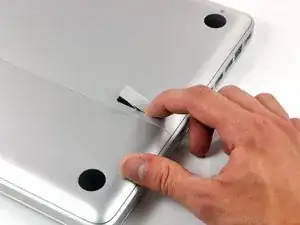
Закрыв корпус, положите MacBook Unibody верхней частью вниз на ровную поверхность.
Нажмите на рифлёную сторону защёлки крышки доступа, чтобы захватить свободный конец. Поднимите защёлку до вертикального положения.
Шаг 2
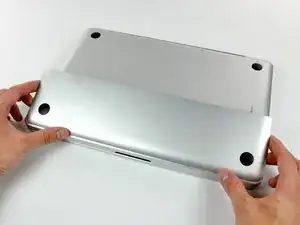
Крышка доступа должна подняться настолько, чтобы можно было поддеть её и вынуть из корпуса Unibody.
Шаг 3
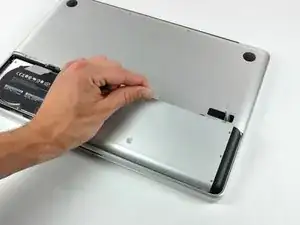
Перед продолжением убедитесь, что защёлка крышки доступа находится в вертикальном положении.
Возьмите белую пластиковую петлю и выньте аккумулятор вверх из корпуса Unibody.
Шаг 4
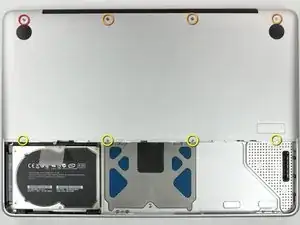
Удалите следующие восемь винтов, крепящих нижнюю крышку к шасси:
Один винт Phillips 3 мм.
Три винта Phillips 13,5 мм.
Четыре винта Phillips 3,5 мм.
Шаг 5
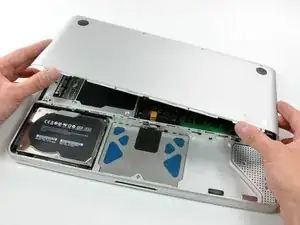
Двумя руками поднимите и снимите нижнюю крышку с верхней панели.
Шаг 6
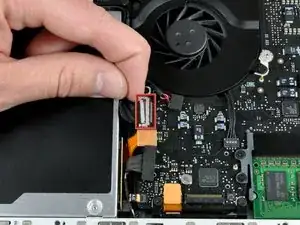
Отключите кабель камеры, потянув штекер прямо от разъёма.
Будьте осторожны, не тяните кабель вверх при его снятии с разъёма.
Шаг 7
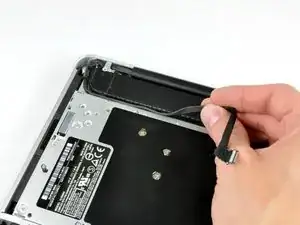
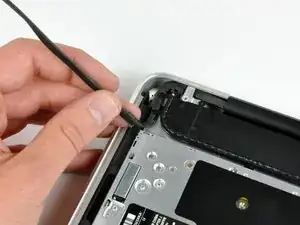
Выведите кабель передачи данных камеры из канала в оптическом приводе.
Шаг 8
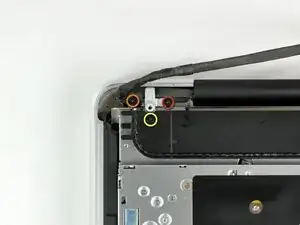
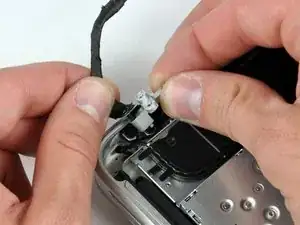
Удалите следующие винты, крепящие кабель камеры и правый динамик к верхней панели:
Один частично резьбовой винт Phillips 9,9 мм.
Один резьбовой винт Phillips 9,6 мм.
Один винт Phillips 4 мм.
Сдвиньте кронштейн кабеля камеры из-под сабвуфера и снимите его с компьютера.
Кабель iSight имеет проушину, через которую проходит самый левый винт на этих фотографиях.
Шаг 9
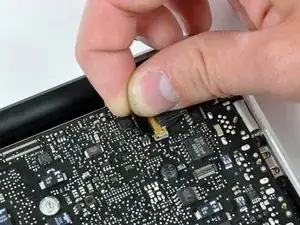
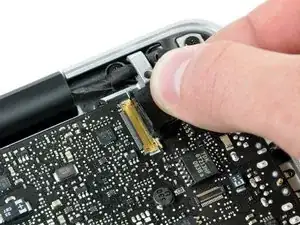
Возьмите пластиковую тягу, закреплённую на защёлке разъёма кабеля дисплея, и поверните её в сторону разъёма питания (DC-in) компьютера.
Потяните разъём кабеля дисплея прямо от его гнезда.
Убедитесь, что тянете разъём прямо от гнезда, а не вверх.
Шаг 10
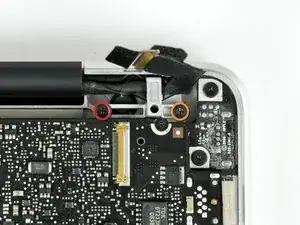
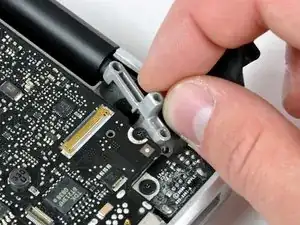
Удалите два винта с кронштейна кабеля дисплея:
Один винт Phillips 7 мм.
Один винт Phillips 5 мм.
Поднимите кронштейн кабеля дисплея и извлеките его из верхней панели.
Шаг 11
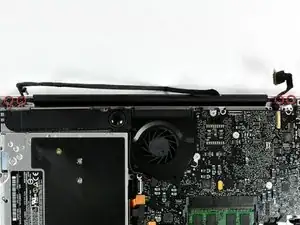
Снимите по два внешних винта Torx 6 мм, крепящих каждую сторону дисплея к верхней панели (всего 4 винта).
Шаг 12
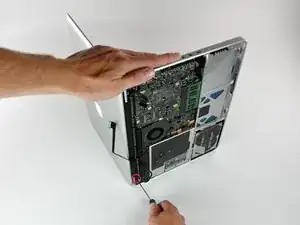
Откройте MacBook так, чтобы дисплей был перпендикулярен верхней панели.
Положите открытый MacBook на стол, как показано на фото.
Держа дисплей и верхнюю панель вместе левой рукой, удалите винт Torx 6 мм из нижнего кронштейна дисплея.
Шаг 13
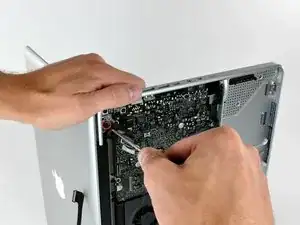
Держите дисплей и верхнюю панель вместе левой рукой. Несоблюдение этого может привести к падению дисплея/верхней панели и повреждению компонентов.
Удалите последний оставшийся винт Torx 6 мм, фиксирующий дисплей к верхней панели.
Шаг 14
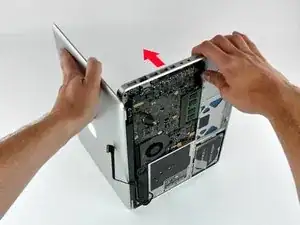
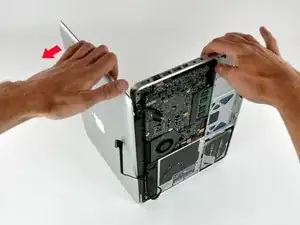
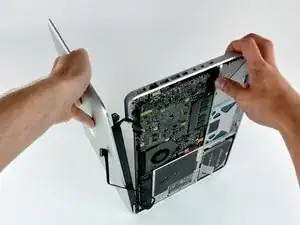
Возьмите верхнюю панель правой рукой и чуть поверните её в сторону верхнего края дисплея, чтобы верхний кронштейн дисплея освободил кромку верхней панели.
Немного отведите дисплей от верхней панели.
Отсоедините дисплей от верхней панели, следя за тем, чтобы кронштейны и кабели не зацепились.
Шаг 15
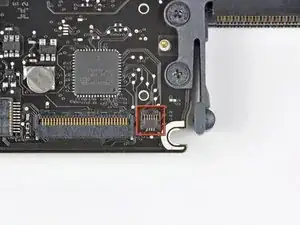
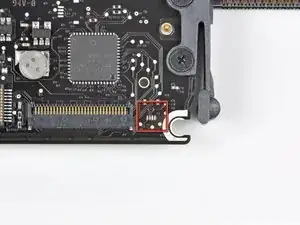
Некоторые логические платы A1278 с частотой 2,0 ГГц не имеют установленного разъёма для ленты подсветки клавиатуры, прикреплённой к верхней панели. На первой и второй фотографиях показаны платы с установленным разъёмом и без него соответственно. Если на вашей плате нет этого разъёма, клавиатура будет работать, но клавиши не будут подсвечиваться.
Если на плате нет разъёма для ленты подсветки клавиатуры и вы устанавливаете верхнюю панель с подсветкой, просто уберите ленту подсветки клавиатуры в сторону при повторной установке логической платы в верхнюю панель.
Шаг 16
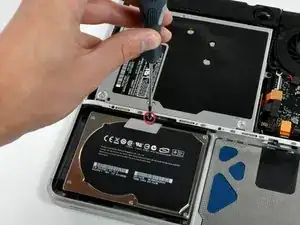
Удалите один винт Phillips, крепящий кронштейн жёсткого диска к шасси.
Этот винт удерживается в кронштейне жёсткого диска.
Шаг 17
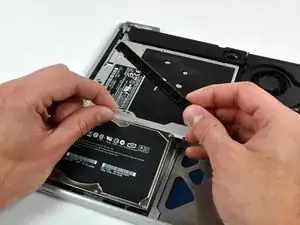
Поднимите жёсткий диск за тягу настолько, чтобы можно было захватить и снять фиксирующий кронштейн.
Выньте жёсткий диск из шасси, учитывая кабель, подключённый к компьютеру.
Шаг 18
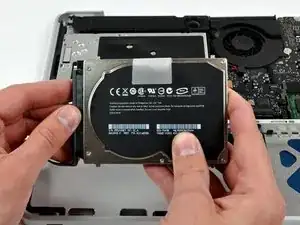
Отсоедините жёсткий диск от кабеля, потянув разъём кабеля прямо от накопителя.
Шаг 19
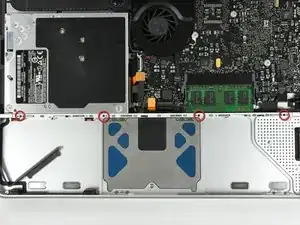
Удалите четыре винта Phillips 10,3 мм, крепящие среднюю перегородку к верхней панели.
Шаг 20
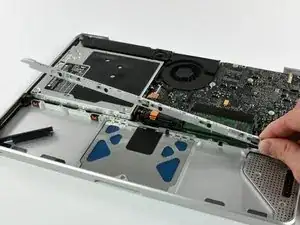
Поднимите среднюю перегородку из верхней крышки.
Шаг 21
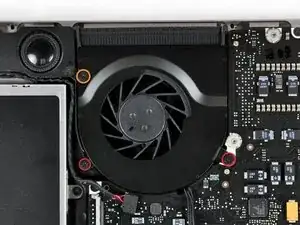
Удалите следующие три винта, крепящие вентилятор к верхней крышке:
Два крестообразных винта Phillips 5 мм.
Один крестообразный винт Phillips 7 мм.
Шаг 22
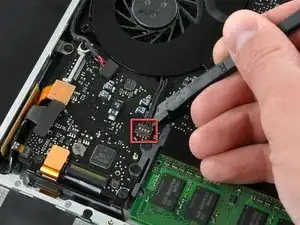
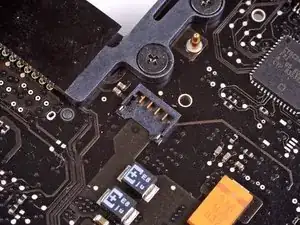
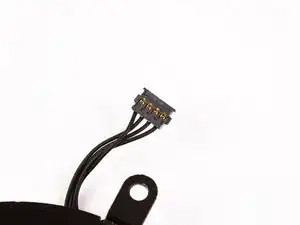
Используйте лопатку, чтобы поддеть разъём вентилятора прямо вверх и вынуть его из гнезда на логической плате.
Полезно с помощью лопатки скрутить её по оси снизу проводов кабеля вентилятора, чтобы освободить разъём.
Разъём вентилятора и гнездо вентилятора показаны на втором и третьем изображениях. Будьте осторожны, чтобы не отломать пластиковое гнездо вентилятора от логической платы, когда поддeваете разъём вентилятора прямо вверх и вытягиваете его из гнезда. Планировка логической платы на втором изображении может немного отличаться от вашей машины, но разъём вентилятора одинаков.
Шаг 23
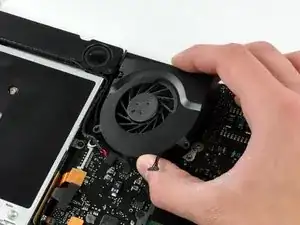
Поднимите вентилятор из верхней крышки.
Шаг 24
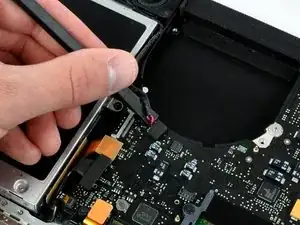
Используя плоский конец лопатки, подденьте разъём сабвуфера прямо вверх и отсоедините его от логической платы.
Шаг 25
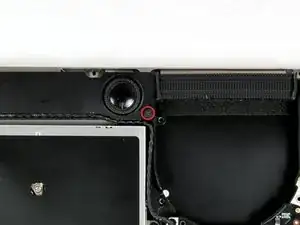
Удалите один крестообразный винт Phillips, крепящий сабвуфер к верхней крышке.
Шаг 26
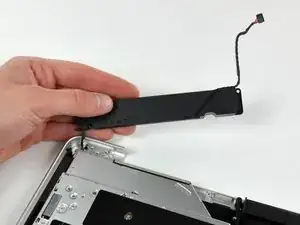
Сабвуфер всё ещё подключён к правому динамику, поэтому не снимайте его полностью пока.
Поднимите сабвуфер с оптического привода и положите его над компьютером.
Шаг 27
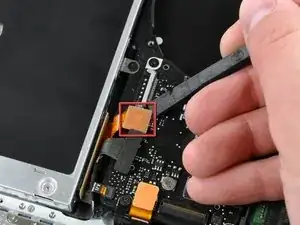
Используйте лопатку, чтобы поддеть разъём оптического привода прямо вверх и отсоединить его от логической платы.
Шаг 28
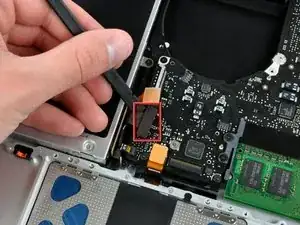
Используйте плоский конец лопатки, чтобы поддеть разъём кабеля жёсткого диска прямо вверх и отсоединить его от логической платы.
Шаг 29
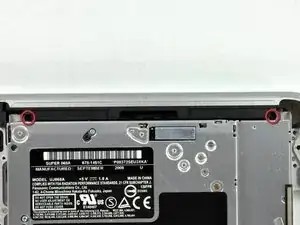
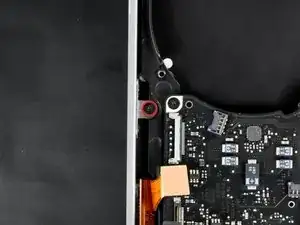
Удалите три крестообразных винта Phillips 2,5 мм, крепящие оптический привод к верхней крышке.
Шаг 30
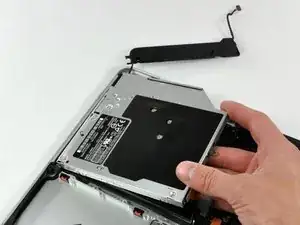
Поднимите оптический привод за правый край и вытяните его из компьютера.
Шаг 31
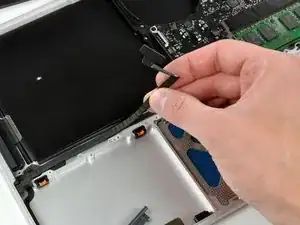
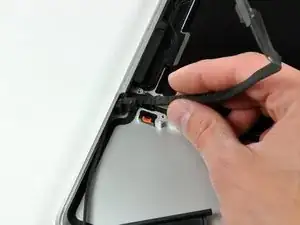
Отклейте кабель жёсткого диска от клея, фиксирующего его к верхней крышке, и выведите пластиковый фиксатор из верхней крышки.
Кабель жёсткого диска и пластиковый фиксатор соединены между собой.
Шаг 32
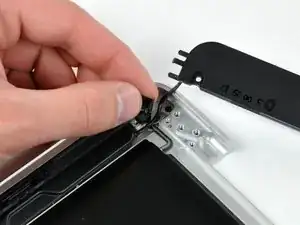
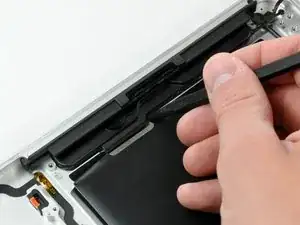
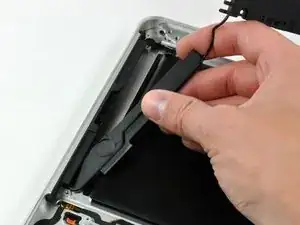
Отогните небольшой кусочек чёрной ленты, закрывающей кабель правого динамика.
Используйте наконечник лопатки, чтобы поддеть правый динамик и оторвать его от клея, фиксирующего к верхней крышке.
Выньте сборку сабвуфера и правого динамика из верхней крышки.
Шаг 33
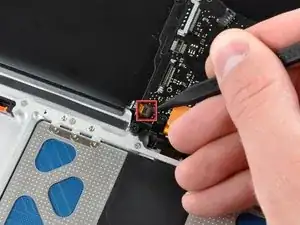
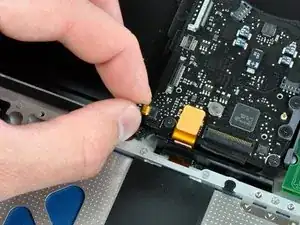
Используйте наконечник лопатки, чтобы перевернуть фиксирующий рычаг и освободить ленточный кабель ИК-датчика из его гнезда.
Вытяните ленточный кабель ИК-датчика прямо от логической платы.
Шаг 34
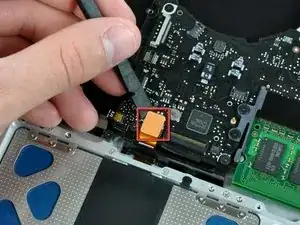
Используйте плоский конец лопатки, чтобы поддеть разъём трекпада прямо вверх и отсоединить его от логической платы.
Шаг 35
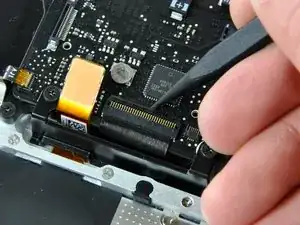
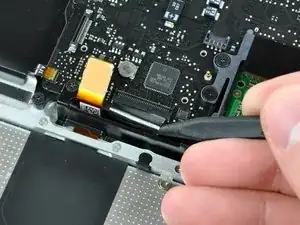
С помощью наконечника лопатки переверните фиксирующую планку ленточного кабеля клавиатуры вверх.
Вытяните ленточный кабель клавиатуры прямо из его гнезда.
Шаг 36
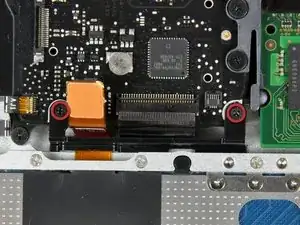
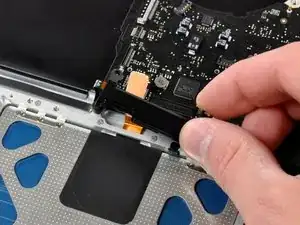
Удалите два крестообразных винта Phillips 5 мм, крепящие кронштейн гибкого кабеля клавиатуры к верхней крышке.
Поднимите кронштейн гибкого кабеля клавиатуры из верхней крышки.
Шаг 37
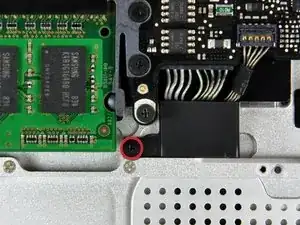
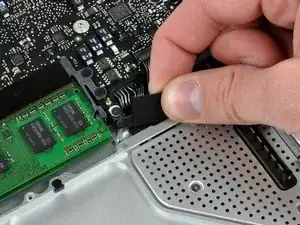
Удалите один крестообразный винт Phillips, крепящий крышку кабеля батареи к верхней крышке.
Снимите крышку кабеля батареи с верхней крышки.
Шаг 38
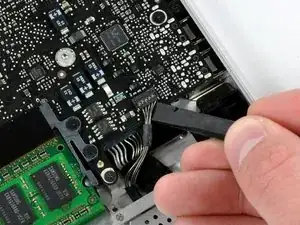
Используйте лопатку, чтобы поддеть разъём кабеля индикатора уровня батареи прямо вверх и отсоединить его от логической платы.
Шаг 39
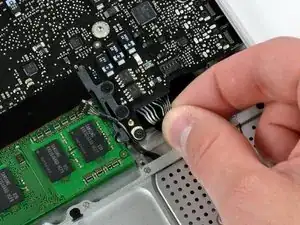
Отсоедините разъём кабеля батареи, потянув его прямо от логической платы.
Если вы не можете захватить кабель пальцами, для снятия могут пригодиться лопатка и пинцет.
Шаг 40
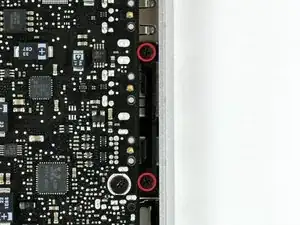

Удалите два крестообразных винта Phillips 4 мм, крепящие защёлку нижней крышки к верхней крышке.
Поднимите защёлку нижней крышки из верхней крышки.
Шаг 41
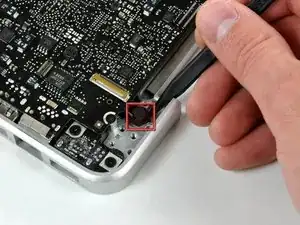
Используйте наконечник лопатки, чтобы освободить микрофон от верхней крышки.
Шаг 42
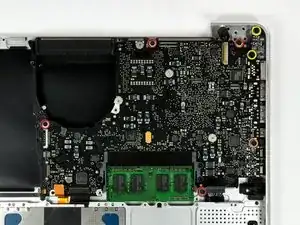
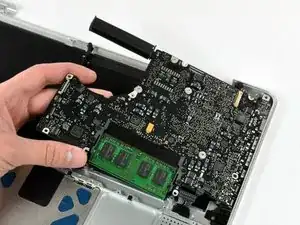
Удалите следующие пять винтов, закрепляющих плату логики к верхней крышке:
Четыре винта Phillips 3 мм.
Один винт Phillips 3,5 мм.
Удалите два винта Phillips 7 мм, крепящие плату питания (DC-in) к верхней крышке.
Поднимите плату логики за левый край и выньте её из верхней крышки.
Шаг 43
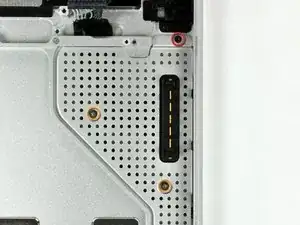
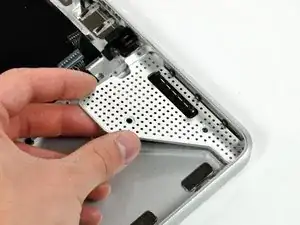
Если Вы покупаете у нас новую верхнюю крышку, следующие два шага не требуются. Ваша верхняя крышка будет поставляться с этими деталями уже установленными.
Удалите следующие винты, крепящие крышку разъёма аккумулятора к верхней крышке:
Один винт Phillips 2,5 мм.
Два винта Phillips 1,5 мм.
Поднимите крышку разъёма аккумулятора и выньте её из верхней крышки.
Шаг 44
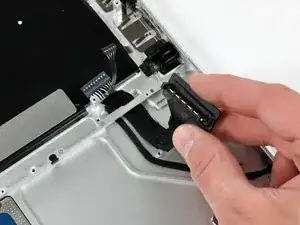
Провод разъёма батареи проведите через зазор в верхней крышке и выньте его из компьютера.
Если Вы устанавливаете верхнюю крышку, в которой отсутствует чёрный кронштейн в середине, перенесите его со старой крышки на замену.
Заключение
Для сборки устройства выполните эти инструкции в обратном порядке.
Перевод руководства с ifixit.com