Замена трекпада MacBook Unibody модели A1278
Используйте это руководство, чтобы заменить сломанный трекпад.
Шаг 1
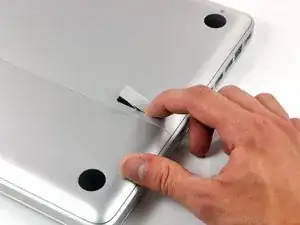
С закрытым корпусом положите Unibody верхней стороной вниз на ровную поверхность.
Нажмите на ребристую сторону защёлки крышки доступа настолько, чтобы схватить свободный конец. Поднимите защёлку до вертикального положения.
Шаг 2
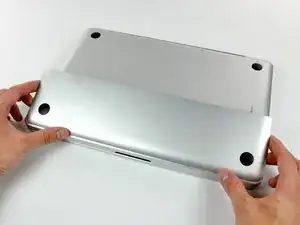
Крышка доступа теперь должна быть приподнята настолько, чтобы можно было вынуть её из Unibody.
Шаг 3
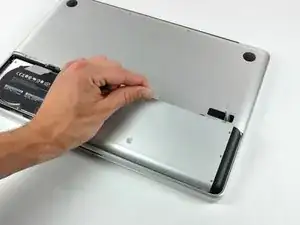
Убедитесь, что защёлка крышки доступа находится в вертикальном положении перед продолжением.
Возьмитесь за белую пластиковую плоскую ленту и потяните аккумулятор вверх и выньте его из Unibody.
Шаг 4
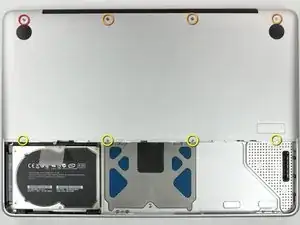
Снимите следующие восемь винтов, крепящих нижнюю крышку к шасси:
Один винт Phillips 3 мм.
Три винта Phillips 13,5 мм.
Четыре винта Phillips 3,5 мм.
Шаг 5
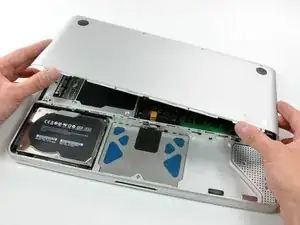
Используя обе руки, поднимите и снимите нижнюю крышку с верхней части корпуса.
Шаг 6
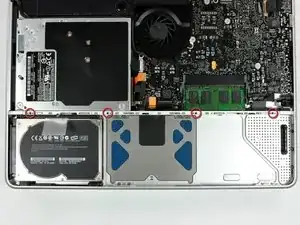
Снимите четыре винта Phillips 10,3 мм, крепящие среднюю панель к верхней части корпуса.
Шаг 7
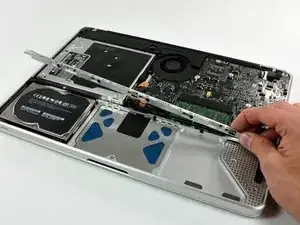
Выньте среднюю панель из верхней части корпуса.
Шаг 8
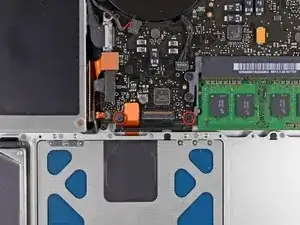
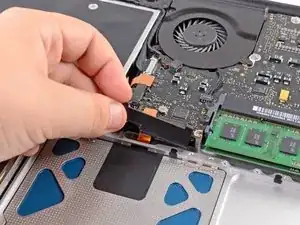
Снимите два винта Phillips 5 мм, крепящие кронштейн шлейфа клавиатуры к верхней части корпуса.
Выньте кронштейн шлейфа клавиатуры из верхней части корпуса.
Шаг 9
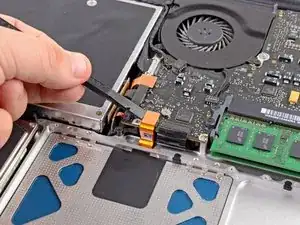
Используйте плоский конец лопатки, чтобы поддеть разъём трекпада перпендикулярно вверх и отсоединить его от платы логики.
Шаг 10
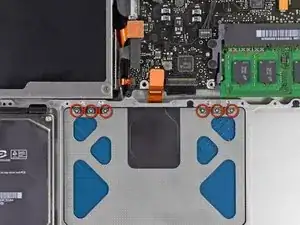
Снимите шесть винтов Tri-point 1,4 мм Y0, крепящих трекпад к верхней части корпуса.
Шаг 11
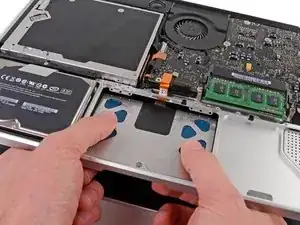
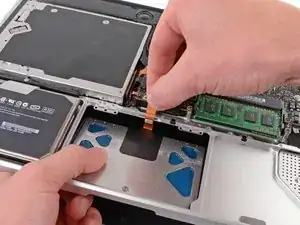
Осторожно отожмите край трекпада, ближайший к клавиатуре, из его посадочного места в верхней части корпуса, отталкивая его от кронштейнов, прикреплённых к верхней части корпуса.
Выведите кабель трекпада через его вырез в верхней части корпуса.
Шаг 12
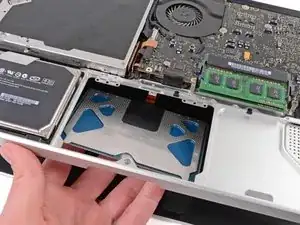
Оттяните трекпад от внешнего края верхней части корпуса.
Снимите старый трекпад и отложите его в сторону.
Шаг 13
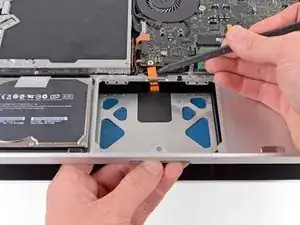
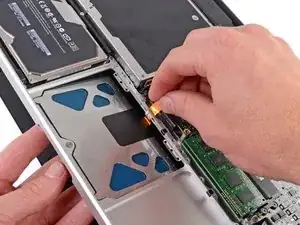
Осторожно пропустите кабель нового трекпада через его вырез в верхней части корпуса.
Одной рукой удерживайте кабель трекпада на месте, вставляя два фиксирующих язычка по внешнему краю трекпада под выступ верхней части корпуса.
Потяните кабель трекпада, пока трекпад не сядет в своё посадочное место в верхней части корпуса.
Шаг 14
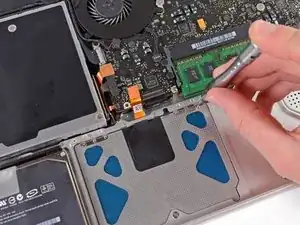
Вверните винт Tri-point 1,4 мм в каждое из внешних отверстий, просверленных в трекпаде (всего два винта).
Остальные вы установите немного позже.
Затяните винты полностью, затем отверните их примерно на четверть оборота, чтобы облегчить выравнивание трекпада на следующих шагах.
Шаг 15
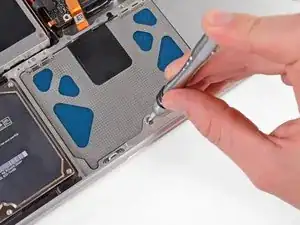
Перед окончательной затяжкой убедитесь, что трекпад свободно перемещается вверх и вниз. Если ощущается жесткость, очень аккуратно отрегулируйте его так, чтобы в незатянутом положении нижняя часть легко двигалась вверх и вниз.
Постоянно пытаясь нажимать трекпад, аккуратно затяните установочный винт Tri-point до тех пор, пока механизм клика не вернёт заводскую «чувствительность».
Вы поймёте, что винт затянут правильно, по звуку клика трекпада. Если винт слишком ослаблен, будет избыточный люфт перед кликом. Если винт слишком затянут, трекпад будет чрезмерно легко щёлкать и не издавать характерного громкого щелчка мыши.
Шаг 16
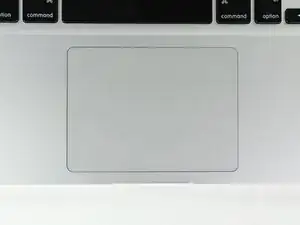
Далее переверните верхнюю часть корпуса так, чтобы сторона с клавиатурой была сверху.
Выровняйте трекпад так, чтобы он был по центру в вырезе верхней части корпуса.
Шаг 17
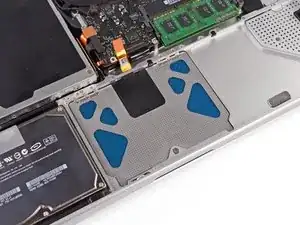
Затяните два внешних винта вдоль внутреннего края трекпада и проверьте выравнивание на внешней стороне верхней части корпуса.
Если выравнивание хорошее, установите остальные винты Tri-point вдоль внутреннего края трекпада.
Перед повторной сборкой убедитесь, что установочный винт по-прежнему находится в положении, при котором кнопка мыши кликает правильно.
Заключение
Для сборки устройства выполните эти инструкции в обратном порядке.
Перевод руководства с ifixit.com