Замена экрана MacBook Air 15" 2023
Используйте это руководство для замены разбитого или треснувшего экрана на MacBook Air 15" 2023 года.
Замена экрана отключит функцию True Tone.
Перед началом ремонта, проверьте, установлен ли на петле датчик угла открывания крышки в вашем запасном экране. Если нет, вам понадобится бит 1IP Torx Plus, чтобы снять и перенести датчик.
Шаг 1
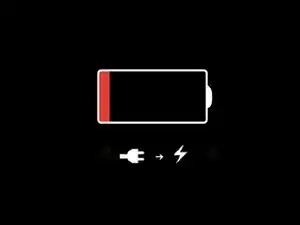
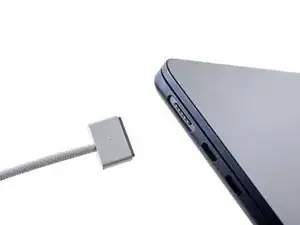
Разрядите батарею MacBook ниже 25% перед началом ремонта — заряженная батарея может загореться при повреждении.
Отключите все кабели и полностью выключите MacBook.
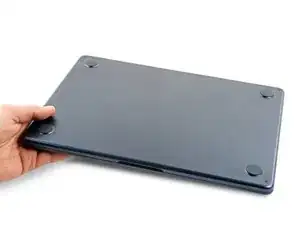
Закройте дисплей и положите MacBook нижней панелью вверх. Держите ноутбук закрытым до тех пор, пока вы физически не отключите батарею.
Шаг 2
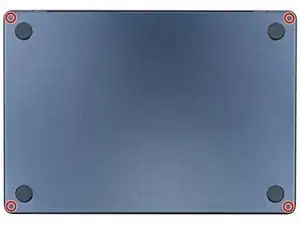
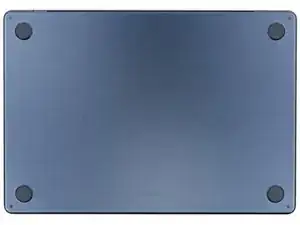
В ходе ремонта отслеживайте каждий винт и убедитесь, что он возвращается точно на своё место.
Используйте отвёртку P5 pentalobe, чтобы вынуть четыре винта длиной 6.4 мм, фиксирующие нижнюю крышку.
Шаг 3
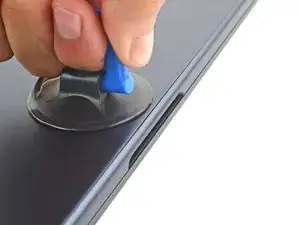
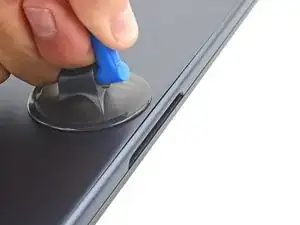
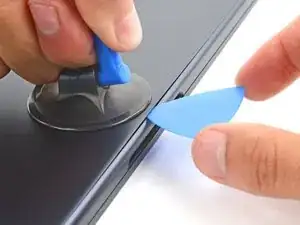
Приложите присоску к центру переднего края нижней крышки.
Потяните вверх за присоску, чтобы создать зазор между нижней крышкой и рамой.
Вставьте пластиковую лопатку в зазор.
Шаг 4
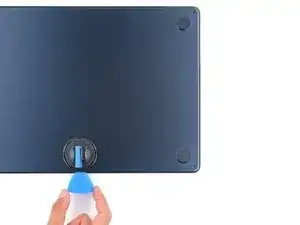
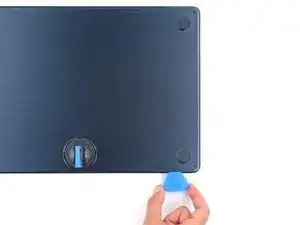
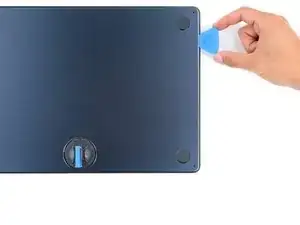
В следующих двух шагах вы почувствуете и услышите освобождение шести защёлок. Если защёлка не освобождается, вставьте лопатку глубже и попробуйте снова.
Сдвиньте лопатку к правому нижнему углу, чтобы освободить первую защёлку.
Проведите лопатку вокруг угла и вверх по правому краю, чтобы освободить ещё две защёлки.
Шаг 5
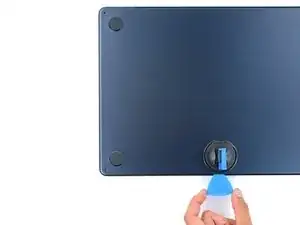
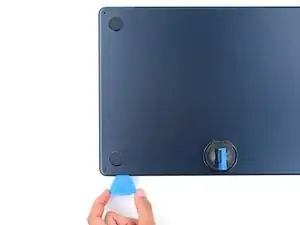
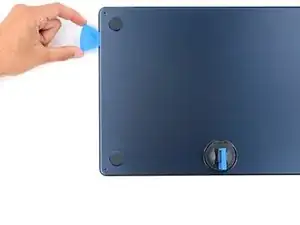
Вставьте лопатку в первоначальный зазор, созданный присоской.
Проведите лопатку к левому нижнему углу и вверх по левому краю, чтобы освободить три оставшиеся защёлки.
Шаг 6
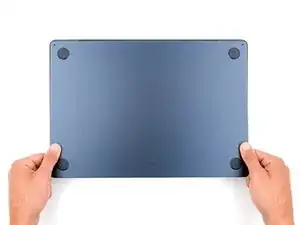
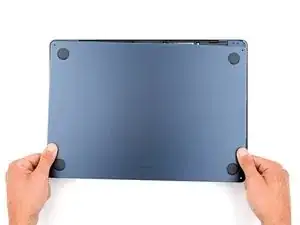
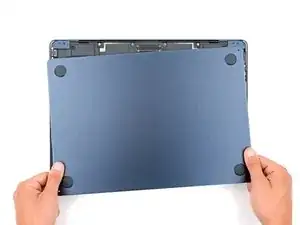
Четыре скользящие защёлки вдоль заднего края MacBook прочно фиксируют нижнюю крышку. Для разделения этих защёлок потребуется значительная сила — используйте перчатки, чтобы защитить руки от острых краёв нижней крышки.
Держите нижнюю крышку прижатой к раме и мощно сдвигайте её прямо от заднего края, по одному углу за раз, чтобы освободить скользящие защёлки.
Не тяните вверх, пока крышка полностью не отделится.
Шаг 7
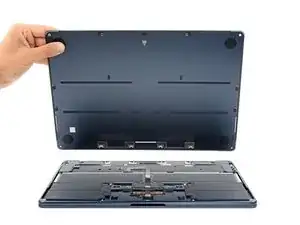
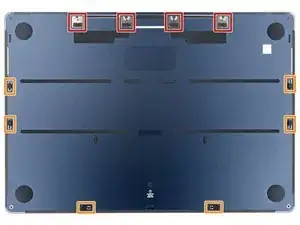
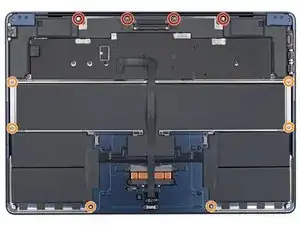
Снимите нижнюю крышку.
При сборке:
Установите нижнюю крышку на место и совместите скользящие защёлки со шпильками винтов, по которым они скользят. Надавите и сдвиньте нижнюю крышку к заднему краю, чтобы защёлки вошли в зацепление — она перестанет скользить, когда защёлки зафиксируются.
Когда одна сторона войдёт в зацепление, она может вывести другую сторону из выравнивания. Проверяйте обе стороны при нажатии, не должно быть зазора вдоль заднего края.
Когда нижняя крышка будет вровень с рамой, плотно прижмите по периметру, чтобы защёлнуть шесть защёлок.
Вы услышите и почувствуете отчетливый щелчок при защёлкивании каждой защёлки.
Шаг 8
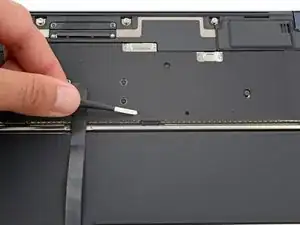
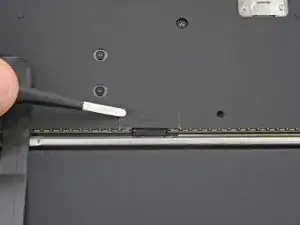
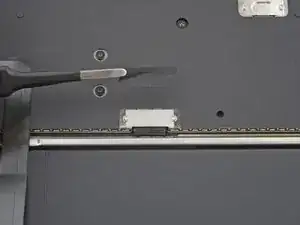
Используйте пинцет с тупым концом или пальцы, чтобы снять кусочек ленты, закрывающей крышку разъёма батареи.
При сборке используйте оставшийся клей, чтобы прикрепить ленту к крышке.
Шаг 9
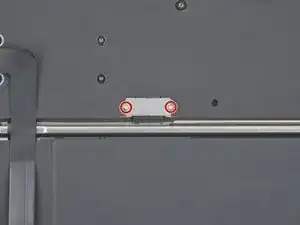
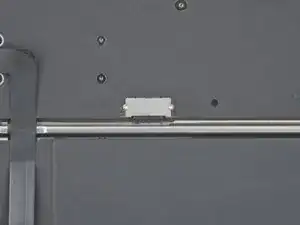
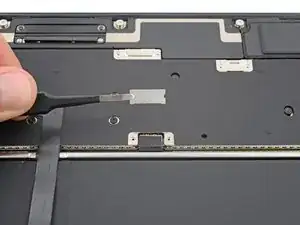
Используйте отвёртку 3IP Torx Plus, чтобы вынуть два винта длиной 1.5 мм, фиксирующие крышку разъёма батареи.
Снимите крышку.
Шаг 10
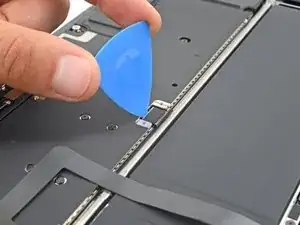
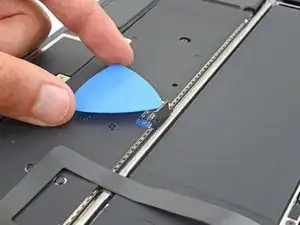
Используйте пластиковую лопатку, чтобы приподнять и отключить разъём батареи.
Чтобы подключить нажимной разъём, совместите его с гнездом и аккуратно нажмите на одну сторону, пока он не защёлкнется, затем нажмите на другую сторону. Может потребоваться несколько попыток для совмещения разъёма.
Шаг 11
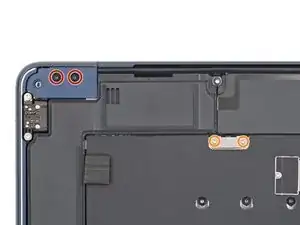
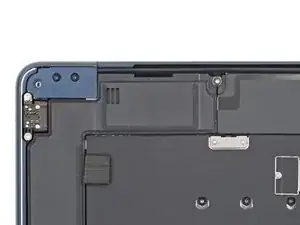
Правый динамик будет находиться на вашей левой стороне при работе с MacBook, так как он лежит вверх ногами.
Используйте отвёртку 3IP Torx Plus, чтобы вынуть следующие винты:
Два винта длиной 2.6 мм, фиксирующие крышку левой петли
Два винта длиной 1.5 мм, фиксирующие крышку кабеля динамика
Шаг 12
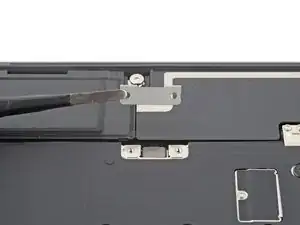
Снимите крышку кабеля динамика.
Шаг 13
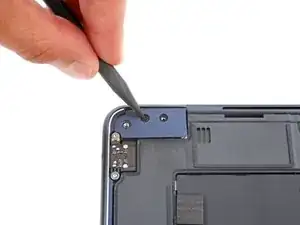
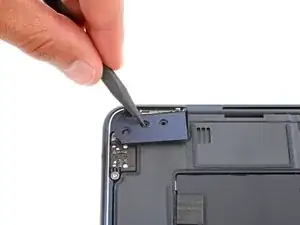
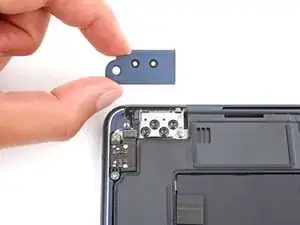
Вставьте остриё лопатки в одно из отверстий для винтов крышки левой петли.
Оттолкните крышку петли от заднего края, чтобы отщёлкнуть её.
Снимите крышку петли.
Шаг 14
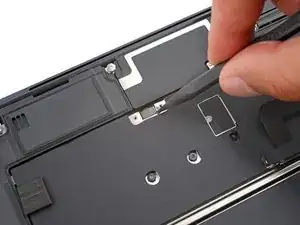
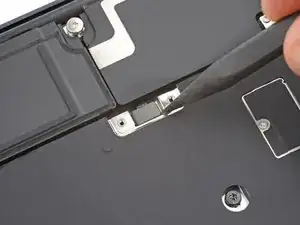
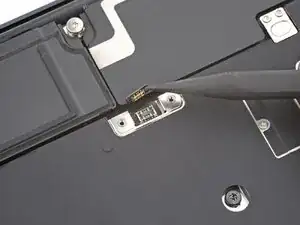
Используйте остриё лопатки, чтобы приподнять и отключить нажимной разъём правого динамика.
Шаг 15
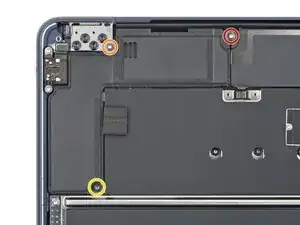
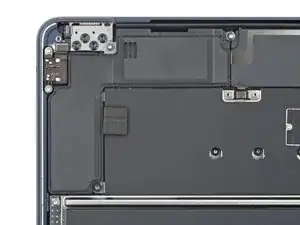
Удалите три винта, фиксирующие правый динамик:
Один винт Torx Plus 4IP длиной 5,5 мм
Один винт Torx Plus 4IP длиной 2,7 мм
Один винт Torx Plus 6IP длиной 3,5 мм
Шаг 16
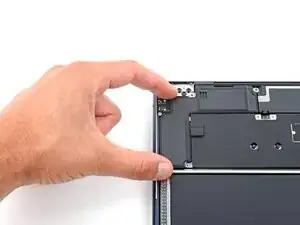
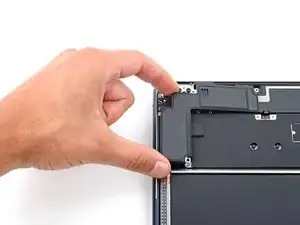
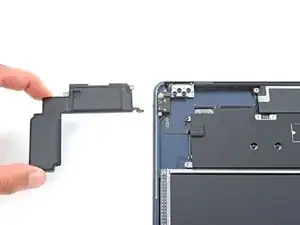
Убедитесь, что кабель на верхнем правом краю динамика не зажат платой логики, иначе его можно порвать.
Поднимите левый край динамика над рамой и сдвиньте его влево, чтобы вынуть.
При сборке сдвиньте кабель динамика под левый край узла антенны перед тем, как уложить динамик в посадочное место.
Шаг 17
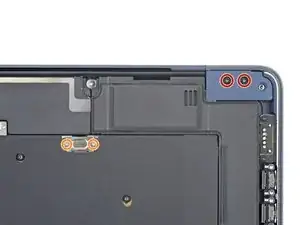
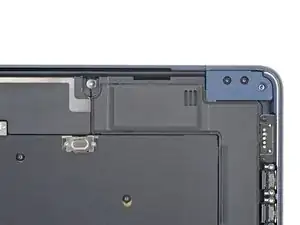
Левый динамик будет находиться с вашей правой стороны при работе с MacBook, поскольку он уложен вверх дном.
Используйте отвертку Torx Plus 3IP, чтобы удалить следующие винты:
Два винта длиной 2,6 мм, фиксирующие правую крышку петли
Два винта длиной 1,5 мм, фиксирующие крышку кабеля динамика
Шаг 18
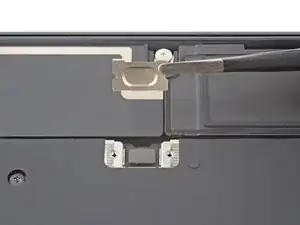
Снимите крышку кабеля динамика.
Шаг 19
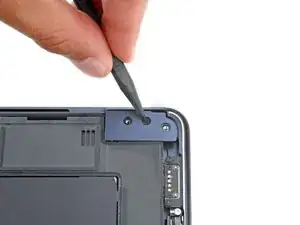
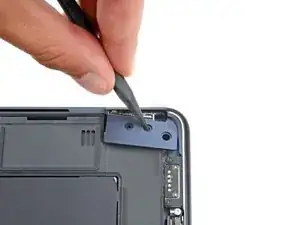
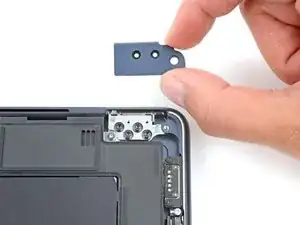
Вставьте остриё лопатки в одно из отверстий для винтов правой крышки петли.
Отодвиньте крышку петли от заднего края, чтобы отщёлкнуть её.
Снимите крышку петли.
Шаг 20
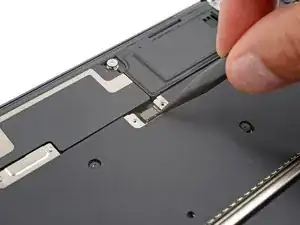
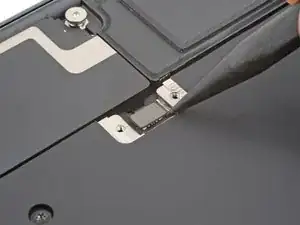
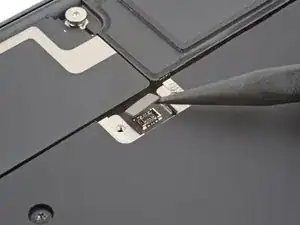
Используйте остриё лопатки, чтобы приподнять и отключить защёлку пресс‑контакта левого динамика.
Шаг 21
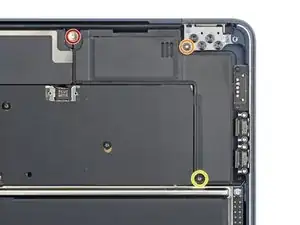
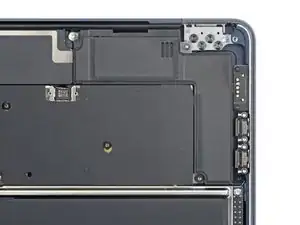
Удалите три винта, фиксирующие правый динамик:
Один винт Torx Plus 4IP длиной 5,5 мм
Один винт Torx Plus 4IP длиной 2,7 мм
Один винт Torx Plus 6IP длиной 3,5 мм
Шаг 22
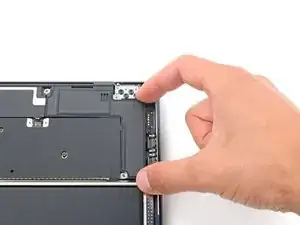
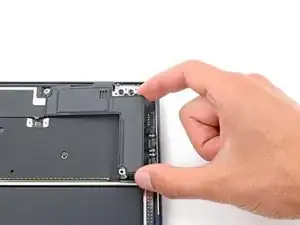
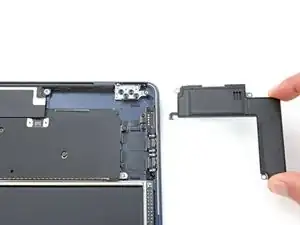
Убедитесь, что кабель на верхнем левом краю динамика не зажат платой логики, иначе его можно порвать.
Поднимите правый край динамика над рамой и сдвиньте его вправо, чтобы вынуть.
При сборке сдвиньте кабель динамика под правый край узла антенны перед тем, как уложить динамик в посадочное место.
Шаг 23
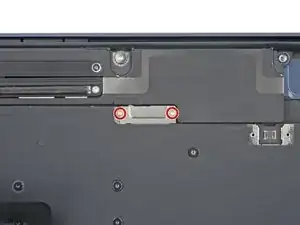
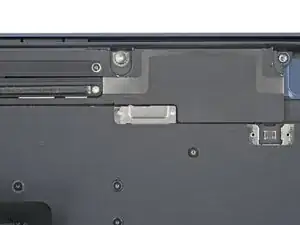
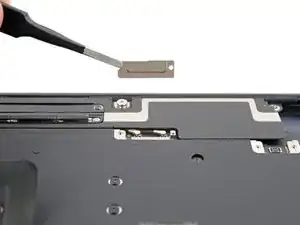
Используйте отвертку Torx Plus 3IP, чтобы удалить два винта длиной 1,5 мм, фиксирующих крышку кабелей антенны.
Снимите крышку.
Шаг 24
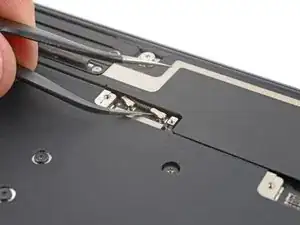
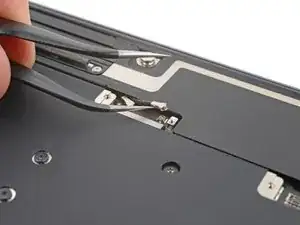
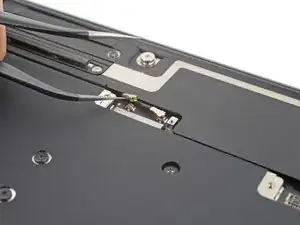
Вставьте одну сторону изогнутых пинцетов под металлическую шейку одного из разъёмов антенны и поднимите прямо вверх, чтобы отключить его.
Отключите вторую антенну.
Для повторного подключения держите каждый разъём на месте над его гнездом и нажмите плоским концом лопатки. Разъём защёлкнется на месте.
Шаг 25
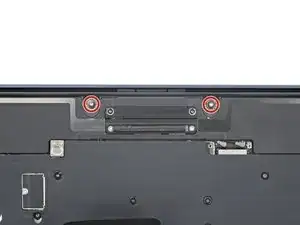
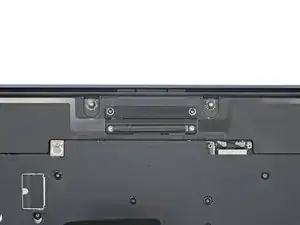
Используйте отвертку Torx Plus 4IP, чтобы удалить два винта длиной 5,5 мм, фиксирующих планку антенны.
Шаг 26
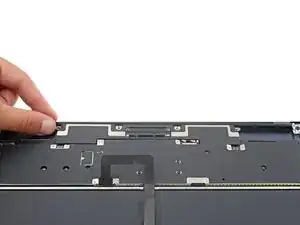
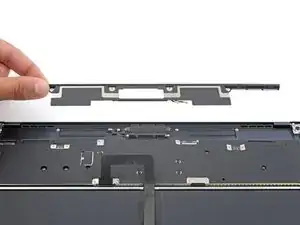
Снимите планку антенны.
Шаг 27
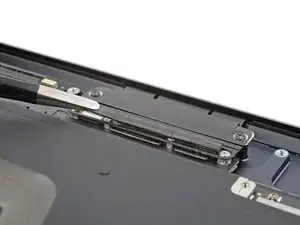
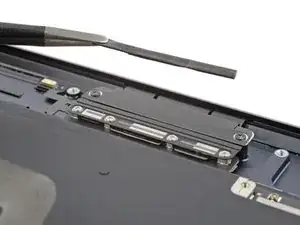
Пенопластовая подушечка скрывает два винта, фиксирующих крышку кабелей дисплея и камеры. Она приклеена слабо.
Используйте пинцет или пальцы, чтобы снять пенопластовую подушечку с крышки.
При сборке используйте оставшийся клей, чтобы закрепить подушечку. Если подушечка не держится, используйте двустороннюю ленту для фиксации.
Шаг 28
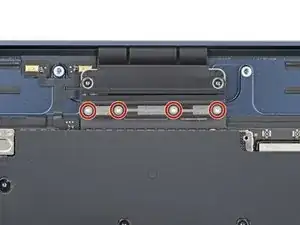
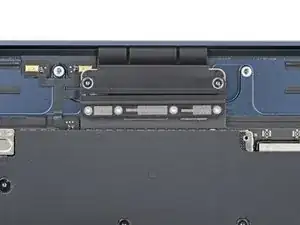
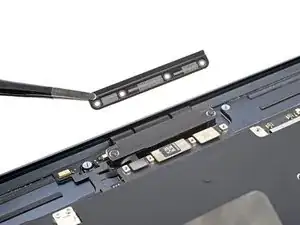
Используйте отвертку Torx Plus 3IP, чтобы удалить четыре винта длиной 1,5 мм, фиксирующих крышку кабелей дисплея и камеры.
Снимите крышку.
Шаг 29
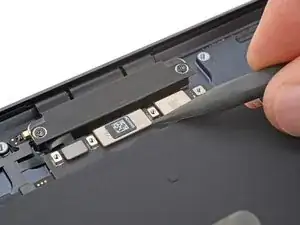
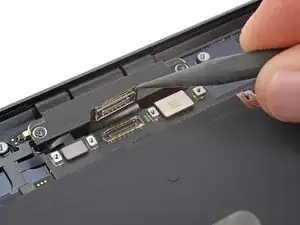
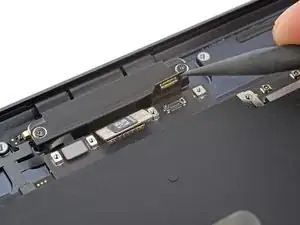
Используйте лопатку, чтобы приподнять и отключить пресс‑контакты кабелей дисплея и камеры.
Шаг 30
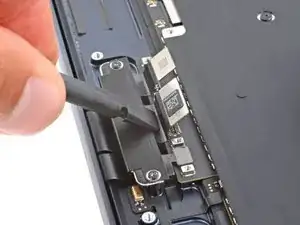
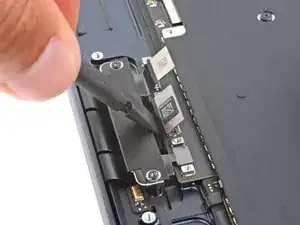
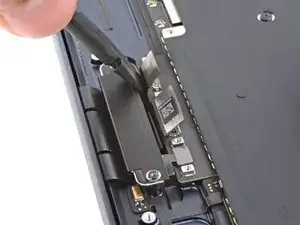
При сборке используйте плоский конец лопатки, чтобы аккуратно подвести кабели дисплея и камеры под плату логики.
Шаг 31
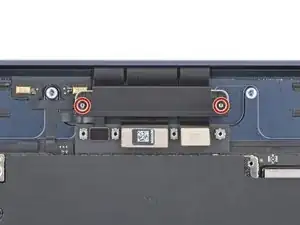
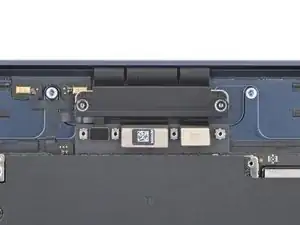
Используйте отвертку Torx Plus 3IP, чтобы удалить два винта длиной 2,8 мм, фиксирующих кабели дисплея и камеры к раме.
Шаг 32
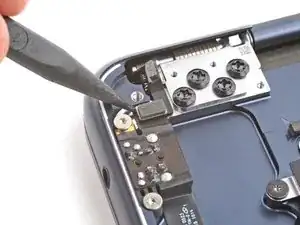
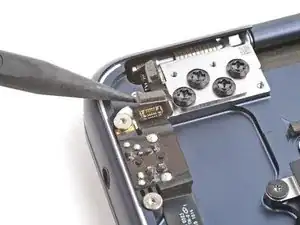
Используйте острый конец лопатки, чтобы приподнять и отсоединить датчик угла крышки в верхнем левом углу MacBook.
Если у вашего запасного экрана датчик угла крышки не установлен на петле, вам нужно будет снять датчик со старого экрана. Используйте отвертку Torx Plus 1IP, чтобы выкрутить винт, фиксирующий датчик. Затем извлеките датчик и отложите его для последующей сборки.
При сборке, если вы снимали датчик угла крышки, установите его на петлю запасного экрана.
Шаг 33
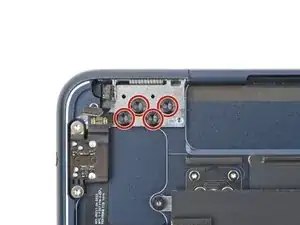
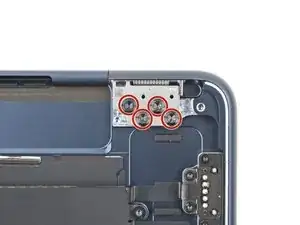
Используйте отвертку Torx Plus 8IP, чтобы ослабить (не выкручивать полностью) восемь винтов петель.
Шаг 34
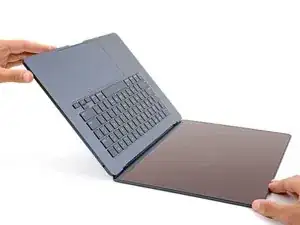
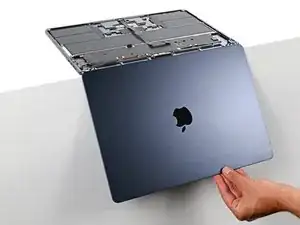
Полностью откройте MacBook и аккуратно положите его клавиатурой вниз на стол так, чтобы экран свисал за кромку.
Шаг 35
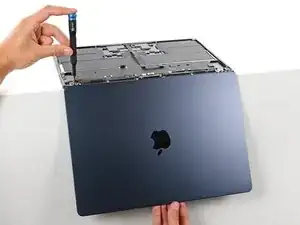
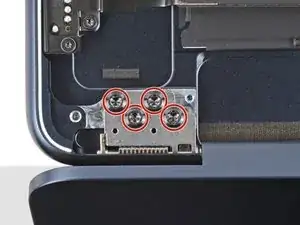
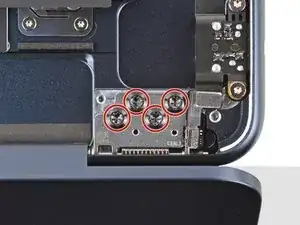
Поддерживайте экран одной рукой и другой рукой снимите восемь винтов Torx Plus 8IP длиной 4,7 мм, фиксирующих петли.
Плотно держите ноутбук, он может легко соскользнуть со стола.
Шаг 36
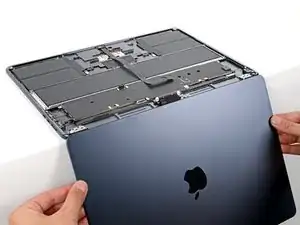
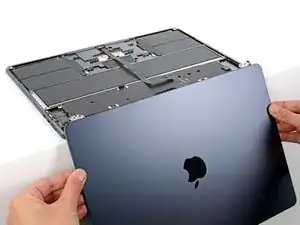
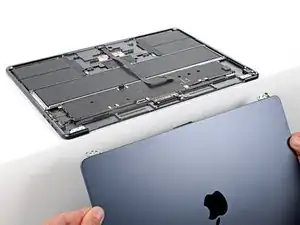
Держите экран обеими руками и поднимите петли из посадочных гнёзд, чтобы снять экран.
При сборке:
Убедитесь, что петли экрана полностью открыты, и направьте их в посадочные гнёзда корпуса.
Установите и частично затяните восемь винтов петель.
Закройте ноутбук и убедитесь, что экран правильно выровнен. Если он щёлкает или защёлкивается, отрегулируйте положение.
Полностью затяните винты петель.
Заключение
Чтобы собрать устройство, выполните эти действия в обратном порядке.
Отдайте электронные отходы на переработку сертифицированному пункту R2 или e-Stewards.
Ремонт не удался? Попробуйте базовую диагностику или обратитесь за помощью к сообществу Answers.
Перевод руководства с ifixit.com