Замена системной платы PowerBook G3 Wallstreet
Если один из портов на задней панели вышел из строя, потребуется снять все компоненты и заменить системную плату.
Шаг 1
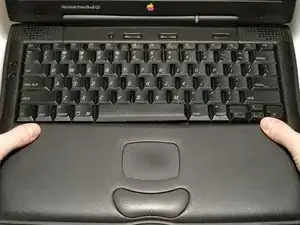
Снимите оба модуля из отсеков расширения, используя рычаги на передней панели компьютера.
Вставьте указательные пальцы внутрь отсеков расширения и найдите на нижней стороне верхней крышки две рифлёные защёлки. Защёлки расположены вблизи нижних углов клавиатуры.
Тяните защёлки на себя, и клавиатура поднимется.
Шаг 2
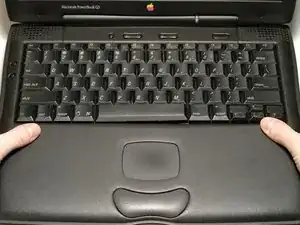
Тяните клавиатуру вперёд, чтобы освободить защёлки сзади, и поверните её к себе.
Положите клавиатуру на тачпад.
Шаг 3
На этой схеме показаны разъёмы зажимов ленточных кабелей, которые необходимо отключить на следующем шаге.
1) Захватите фиксатор защёлки с обеих сторон ногтями и слегка потяните вверх (примерно на 1/16 дюйма или 2 мм).
2) После освобождения фиксатора выньте кабель из разъёма.
Шаг 4
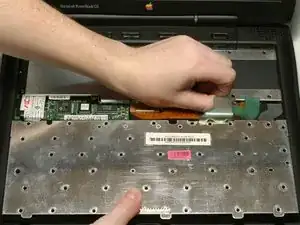
Отключите два разъёма клавиатуры, освободив защёлки, и потяните ленточные кабели строго вверх.
Шаг 5
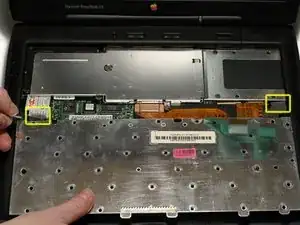
С помощью лопатки продвиньте её вниз между каждым пластиковым кабелем компенсации натяжения и боковой стенкой корпуса, чтобы изогнуть кабель вокруг небольшой защёлки, удерживающей его.
После освобождения кабелей компенсации натяжения поднимите клавиатуру вверх.
Шаг 6
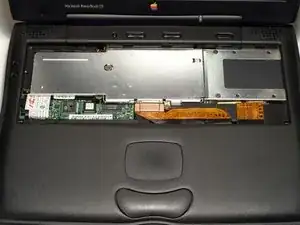
Ваш ноутбук должен выглядеть примерно так.
Шаг 7
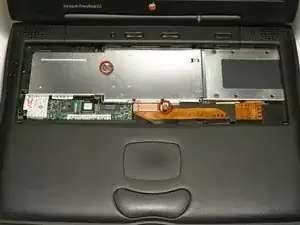
Снимите два винта Phillips с теплозащитного экрана.
Один винт короче другого. При сборке Wallstreet этот более короткий винт устанавливается в центр теплозащитного экрана.
Шаг 8
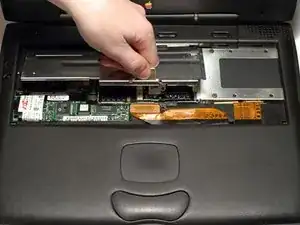
Возьмитесь за металлическую ручку теплозащитного экрана и потяните её вверх и на себя.
Шаг 9
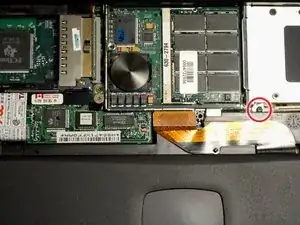
Открутите, но не снимайте, одиночный винт Phillips с кронштейна жёсткого диска.
Шаг 10
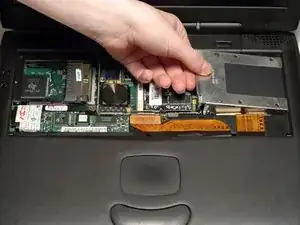
Возьмитесь за кронштейн жёсткого диска с левой стороны и потяните вверх и влево.
Шаг 11
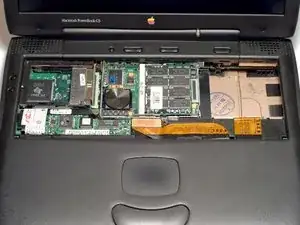
Ваш ноутбук должен выглядеть примерно так.
Шаг 12
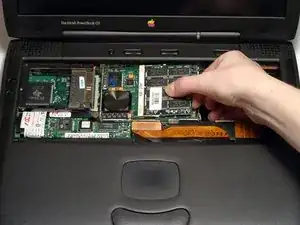
Заведите лопатку, кончики пальцев или плоский неметаллический инструмент под правую сторону процессора и поднимите её вверх.
Снимите процессор, сдвинув его вверх и вправо.
Процессор и оперативную память можно снять как единый блок. Не требуется отсоединять оперативную память от процессора.
На левой стороне процессора находятся две защёлки, входящие в пазы металлической рамы. Убедитесь, что защёлки установлены в пазы.
Шаг 13
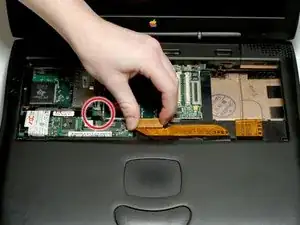
Снимите одиночный винт Phillips с модема.
Отключите оранжевый кабель PMU, потянув его строго вверх.
Шаг 14
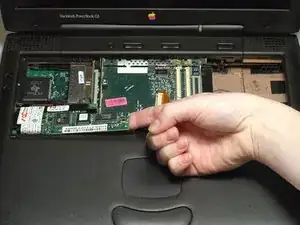
Отсоедините модем от системной платы, подняв его правую сторону с помощью лопатки, кончика пальца или плоского неметаллического инструмента.
Удалите модем, сдвинув его вверх и вправо.
Шаг 15
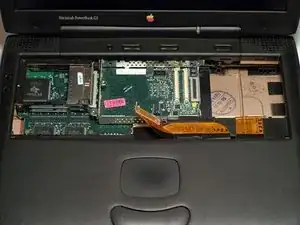
Ваш ноутбук должен выглядеть примерно так.
Шаг 16
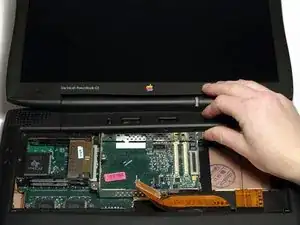
Откиньте экран назад, пока он не окажется в горизонтальном положении.
Вставьте лопатку или указательный палец под крышку шарнира рядом с кнопкой питания и потяните вверх, пока не почувствуете, что она освободилась.
Повторите этот шаг с левой стороны.
Шаг 17
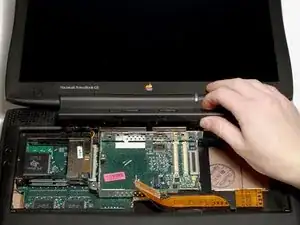
Поднимите крышку шарнира, повернув её вверх, а затем к себе.
Шаг 18
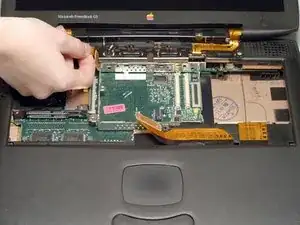
Отключите оранжевый кабель данных дисплея с левой стороны компьютера. Возьмитесь за кабель около разъёма и потяните строго вверх.
Шаг 19
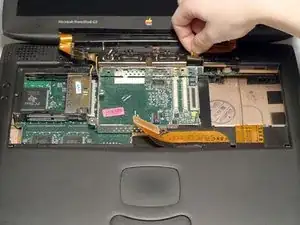
Отключите оранжевый кабель инвертора дисплея с правой стороны компьютера. Возьмитесь за кабель около разъёма и потяните строго вверх.
Перед переходом к следующему шагу убедитесь, что оба кабеля освобождены от пластикового кожуха.
Шаг 20
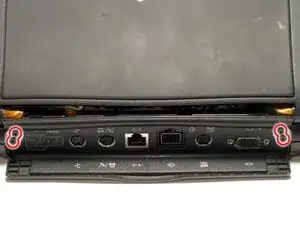
Разверните ноутбук так, чтобы задняя панель была обращена к Вам.
Откройте крышку разъёмов, расположенную сзади ноутбука.
Снимите четыре чёрных винта T8 Torx.
Шаг 21
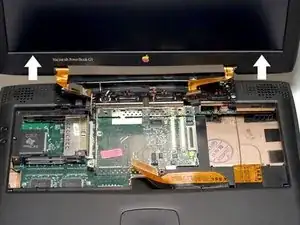
Поверните ноутбук обратно, чтобы экран смотрел на Вас.
Установите экран в вертикальное положение.
Держитесь за экран с обеих сторон и потяните строго вверх, пока его шарниры не выйдут из посадочных мест.
Шаг 22
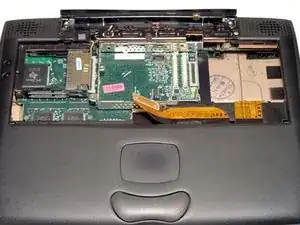
Ваш ноутбук должен выглядеть так.
Шаг 23
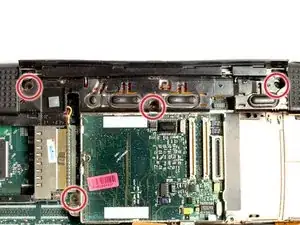
Снимите четыре винта T8 Torx с верхней крышки.
Шаг 24
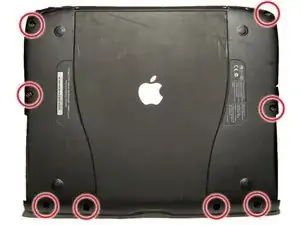
Переверните ноутбук.
Снимите восемь винтов T8 Torx с нижнего корпуса.
Два более длинных винта находятся в переднем левом и переднем правом углах; при сборке обязательно установите их на прежние места.
Шаг 25
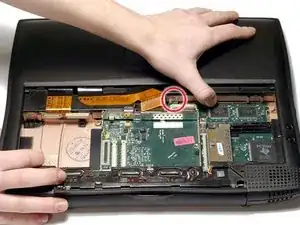
Переверните ноутбук.
Освободите маленькую фиксирующую защёлку, нажав вверх на верхнюю крышку справа от разъёма PMU.
Приподнимите верхнюю крышку вверх ровно настолько, чтобы защёлка легла на свою металлическую скобу.
Шаг 26
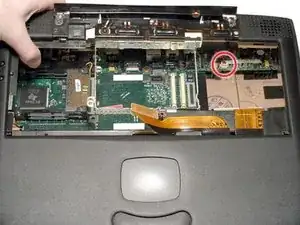
Удерживайте верхнюю крышку сзади с левой стороны и приподнимите её частично, чтобы можно было получить доступ к кабелю аудиовхода/выхода и отключить его от звуковой карты в правом верхнем углу корпуса.
Следите за тем, чтобы не поднимать верхнюю крышку слишком высоко до отключения кабеля аудиовхода/выхода.
Снимите верхнюю крышку. Обратите внимание, что на передней части ноутбука имеются два выступа, из-за которых верхняя крышка часто застревает.
Шаг 27
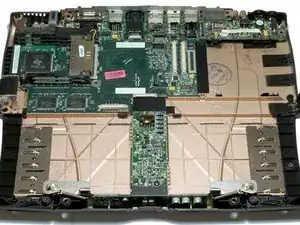
Ваш ноутбук должен выглядеть примерно так.
Шаг 28
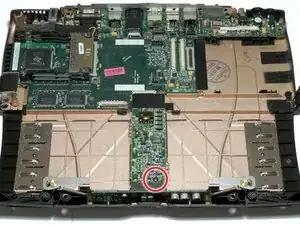
Выкрутите один чёрный винт Torx T8 с платы питания.
Удерживайте плату питания около чёрного пластикового экрана ближе к центру корпуса и поднимите вверх.
Иногда штифт, соединяющий плату питания с материнской платой, выходит вместе с платой питания.
Шаг 29
Извлеките звуковую карту, потянув её вверх за левую и правую стороны.
Если звуковая карта застряла, потяните чёрную металлическую стенку корпуса на себя, одновременно поднимая правую сторону звуковой карты вверх.
Шаг 30
Отключите разъём вентилятора от материнской платы.
Извлеките вентилятор, потянув его прямо вверх.
Шаг 31
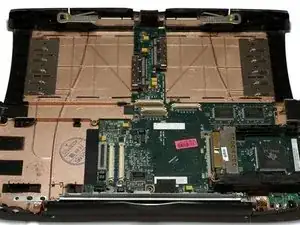
Ваш ноутбук должен выглядеть примерно так.
Шаг 32
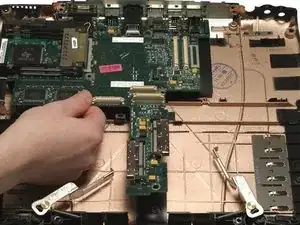
Поверните ноутбук так, чтобы передняя часть оказалась перед Вами.
Штифт, соединяющий плату питания с материнской платой, может остаться прикреплённым к плате. Удалите штифт с помощью круглогубцев.
Аккуратно приподнимите передний край материнской платы, затем потяните её на себя.
Шаг 33
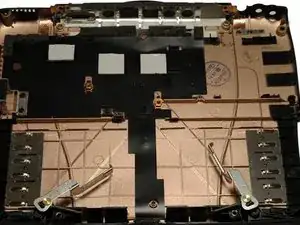
Ваш ноутбук должен выглядеть примерно так.
Заключение
Чтобы собрать устройство, следуйте этим инструкциям в обратном порядке.
Перевод руководства с ifixit.com