Замена клеевых полос экрана iMac Intel 21,5 дюйма с дисплеем Retina 4K
Для снятия экрана необходимо разрезать клей по периметру панели. После разрезания клей нельзя использовать повторно для герметизации экрана, поэтому нужно будет установить новый комплект клеевых полос.
Шаг 1
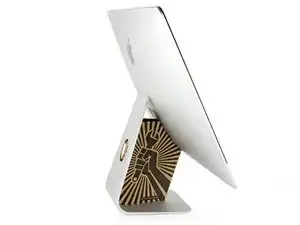
Поскольку шарнир будет свободно двигаться, iMac окажется в неустойчивом положении и работать с ним будет сложно. Установите фиксирующую вставку iMac в подставку, чтобы стабилизировать устройство.
Если Вы используете картонную фиксирующую вставку iFixit, соберите её в соответствии с этими инструкциями.
Если у Вас нет фиксирующей вставки iMac, действуйте с особой осторожностью — экран может легко выпасть и разбиться, если iMac неожиданно сдвинется.
Шаг 2
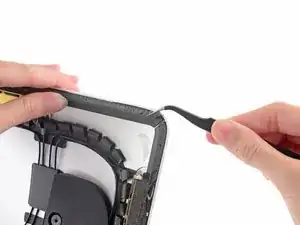
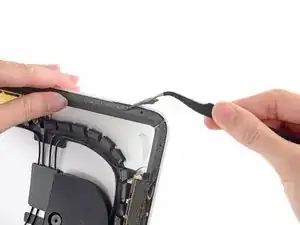
Перед установкой новых клеевых полос удалите весь старый клей с периметра задней рамки.
Если Вы повторно используете текущий экран, удалите также старый клей с его обратной стороны.
Отделите старые клеевые полосы пинцетом или пальцами. Начните снизу и отклеивайте вверх, к верхней части устройства.
После того, как весь старый клей будет удалён, тщательно очистите остатки клея с помощью изопропилового спирта высокой концентрации (90% и выше) и безворсовой салфетки. Протирайте в одном направлении, не двигаясь туда-сюда.
Не пропускайте этот шаг, иначе новые клеевые полосы могут плохо приклеиться, и экран может выпасть из iMac.
Шаг 3
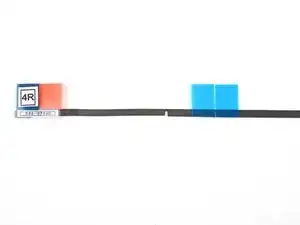
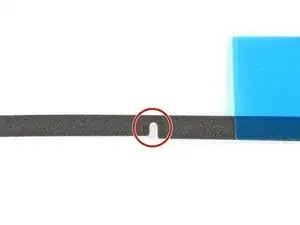
На Вашей клеевой полосе должен быть заранее вырезанный вырез под микрофон на полосе, обозначенной как 4R.
Если на полосе 4R отсутствует вырез, следуйте этой инструкции.
Шаг 4
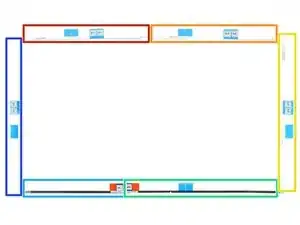
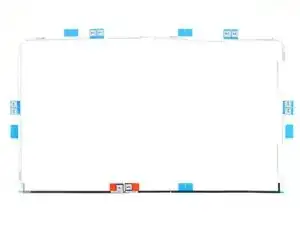
Заранее разложите клеевые полосы, чтобы случайно не поставить полосу не туда:
Полоса 01 — вверху слева
Полоса 02 — вверху справа
Полоса 03 — на правой вертикали
Полоса 4R — внизу справа, тёмной стороной вверх
Полоса 4L — внизу слева, тёмной стороной вверх
Полоса 05 — на левой вертикали
Шаг 5
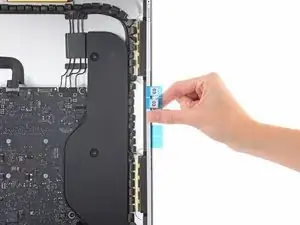
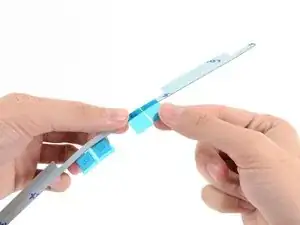
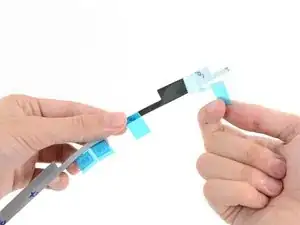
Начните с полосы 03, которую необходимо установить на правую вертикальную сторону задней рамки.
Перед тем как отрывать защитную плёнку, приложите клеевую полосу к рамке iMac, чтобы понять, как она должна располагаться.
Возьмитесь за синий ярлык и отклейте короткий участок защитной плёнки с обратной стороны полосы, чтобы оголить часть клеящего слоя для прикрепления к рамке.
Шаг 6
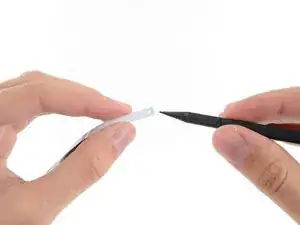
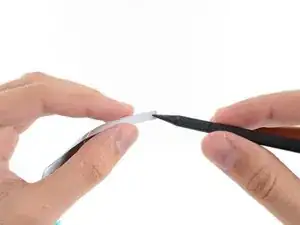
Вставьте наконечник лопатки в отверстие на конце полосы, с которого только что была снята одна защитная плёнка. Вставляйте лопатку с той стороны, на которой ещё остаётся белая защитная плёнка.
Шаг 7
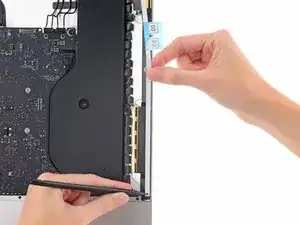
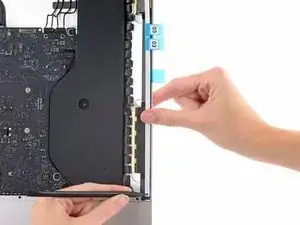
Удерживая лопатку, проткнувшую отверстие в клеевой полосе, вставьте её наконечник в соответствующее отверстие рамки iMac.
Используя отверстие и лопатку как фиксатор положения клеевой полосы, приложите полосу к правому краю рамки, слегка натягивая её вверх к лопатке, чтобы полоса была туго натянута, и приклейте её к рамке.
Шаг 8
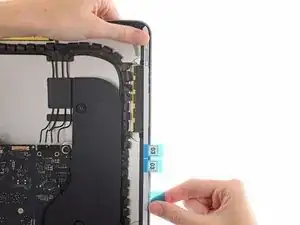
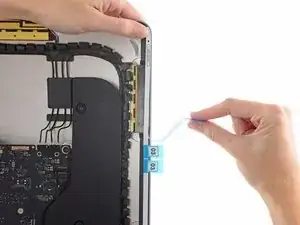
После того, как нижняя половина клеевой полосы выровнена, снимите длинный участок защитной плёнки с обратной стороны полосы.
Если нижняя половина выровнена неправильно, можно аккуратно отклеить её и приклеить заново, пока не снята нижняя защитная плёнка. Убедитесь, что верх зафиксирован при помощи наконечника лопатки.
Шаг 9
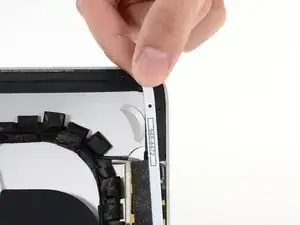
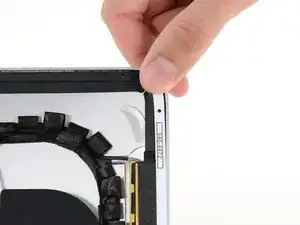
Выровняйте верхнюю половину полосы вдоль правого края задней рамки и закрепите её.
Шаг 10
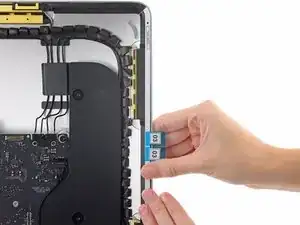
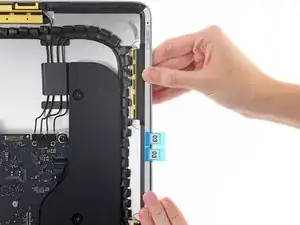
Проведите пальцем по полосе, разгладив её. Убедитесь, что она ровно выровнена по правой стороне рамки и плотно прилегает к ней.
Пока не снимайте защитную плёнку с лицевой стороны клея.
Шаг 11
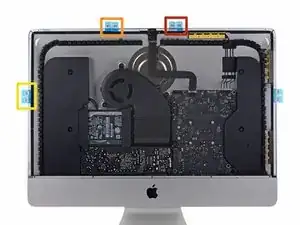
Перемещайтесь против часовой стрелки по периметру iMac и установите ещё три клеевые полосы аналогичным способом:
Полоса 02 — вверху справа
Полоса 01 — вверху слева
Полоса 05 — на левой вертикали
Шаг 12
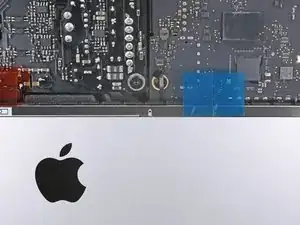
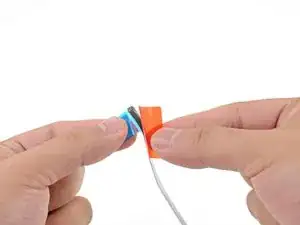
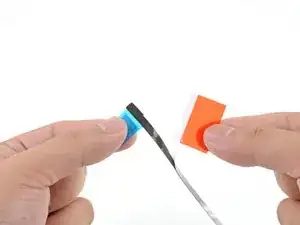
В следующих шагах описано, как установить нижнюю правую клеевую полосу (полоса 4R), на которой имеется вырез, который необходимо совместить с микрофоном.
Внимательно прочитайте этот и следующие четыре шага перед выполнением операции.
Возьмитесь за красную язычковую полоску на полосе 4R и потяните, отделив примерно 2 дюйма (5 см) белой защитной плёнки от полосы.
Шаг 13
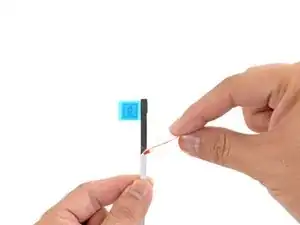
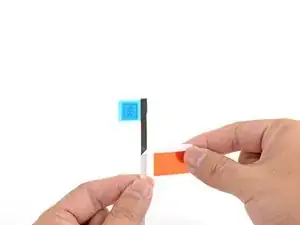
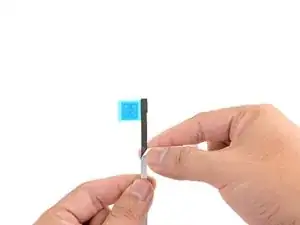
Согните свободную часть белой защитной плёнки под прямым углом и защипните сгиб пальцами.
Так будет открыто 2 дюйма клеящей поверхности, а красная полоска будет отведена в сторону.
Шаг 14
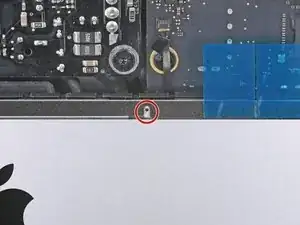
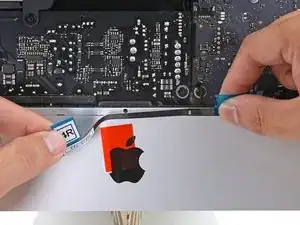
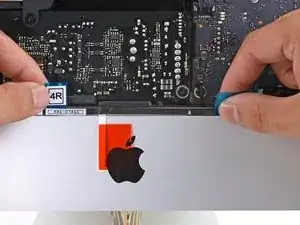
Отверстие микрофона — это центральное отверстие, по бокам от которого расположены два больших отверстия.
Выровняйте клейкую ленту по нижнему краю, совместив вырез под микрофон с отверстием микрофона.
Если на вашем iMac отсутствует отверстие микрофона, выровняйте правый конец ленты так, чтобы L-образный изгиб находился рядом с правой вертикальной клейкой полосой. L-образный изгиб не должен перекрывать правую вертикальную клейкую полосу.
Клейкая лента легко рвётся. Будьте осторожны и не тяните за ленту слишком сильно.
После выравнивания ленты аккуратно приложите её левый открытый край к iMac, чтобы зафиксировать положение.
Шаг 15
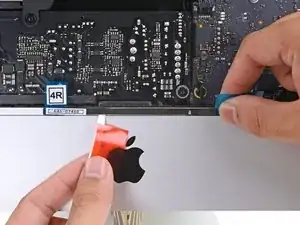
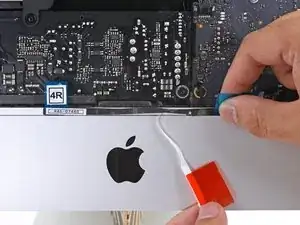
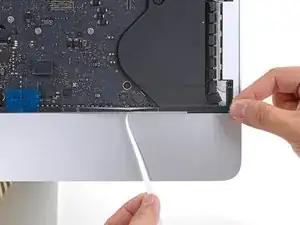
Отделите белую подложку от ленты, чтобы открыть оставшуюся клейкую сторону.
Шаг 16
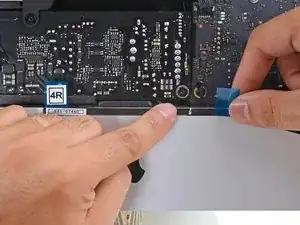
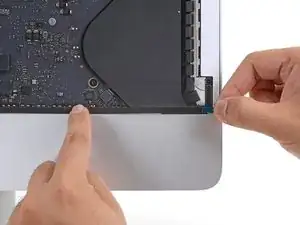
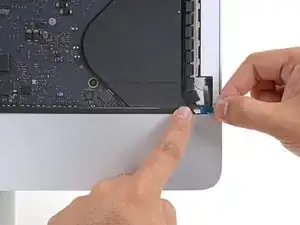
Проведите пальцем слева направо по всей длине клейкой ленты, чтобы убедиться, что она ровно приклеена и без складок, прижимая её к iMac по мере движения.
Шаг 17
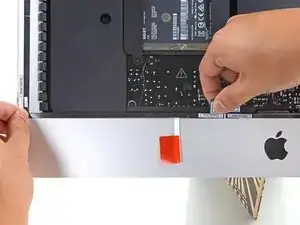
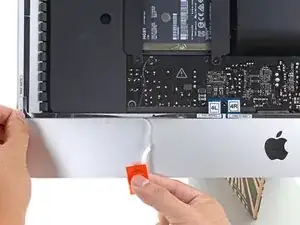
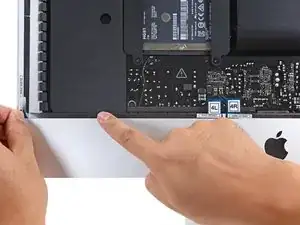
Повторите предыдущие шаги для клейкой ленты 4L, установив её вдоль нижнего левого края iMac.
Ленту 4L необходимо разместить так, чтобы L-образный изгиб находился рядом с левой вертикальной клейкой полосой. L-образный изгиб не должен перекрывать левую вертикальную клейкую полосу.
Шаг 18
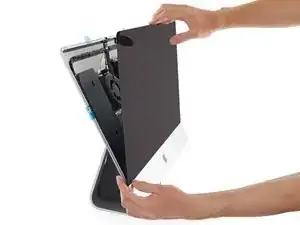
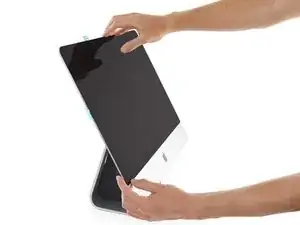
Аккуратно установите экран на место и тщательно выровняйте его.
Шаг 19
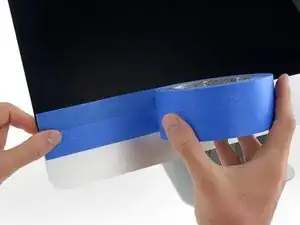
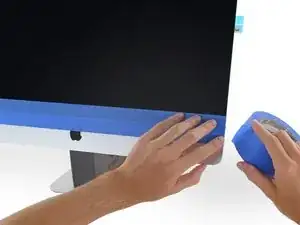
Используйте малярный скотч или обычный скотч, чтобы временно закрепить нижний край экрана к корпусу iMac.
Скотч сохраняет правильное положение экрана и позволяет безопасно открыть верхний край экрана для подключения кабелей дисплея.
Не оборачивайте скотч вокруг задней части iMac, иначе экран может разрушиться при подключении кабелей.
Шаг 20
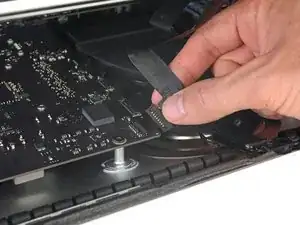
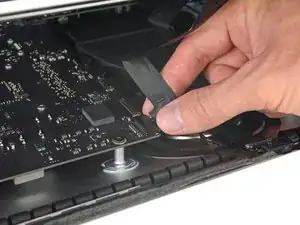
На данном этапе рекомендуется проверить работоспособность устройства, чтобы убедиться, что iMac функционирует корректно, до окончательного закрытия корпуса. Выполните три следующих шага, чтобы временно подключить кабели дисплея и включить iMac до снятия защитной плёнки с клейких лент.
Если Вы уже убедились, что iMac работает правильно, и готовы приступить к окончательной сборке, пропустите следующий шаг.
Вставьте кабель питания дисплея в разъём на материнской плате.
Шаг 21
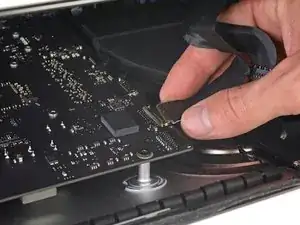
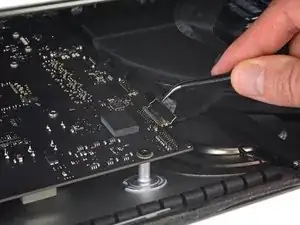
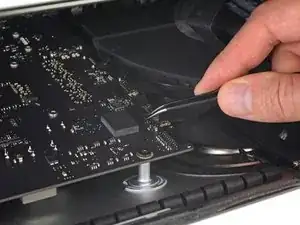
Используя пинцет или другую руку, аккуратно вставьте разъём кабеля данных дисплея в соответствующий разъём на материнской плате.
Убедитесь, что он вставлен строго по направлению к разъёму и полностью до упора.
Закрепите металлическую фиксирующую скобу кабеля данных дисплея, опустив её вниз к материнской плате.
Шаг 22
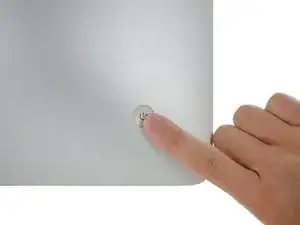
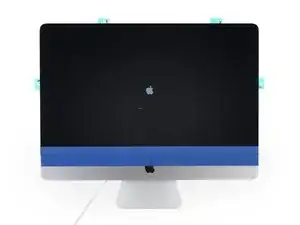
Установите экран обратно на заднюю часть корпуса iMac.
На данном этапе подключите iMac к сети, включите его и протестируйте ремонт перед окончательным закрытием корпуса. Обязательно проверьте работу всех компонентов, которые были сняты или отключены.
Когда проверка завершена, выключите iMac и отключите кабель питания перед продолжением.
Шаг 23
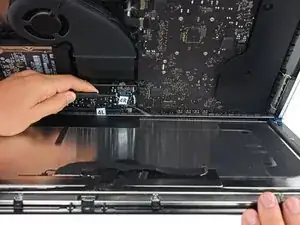
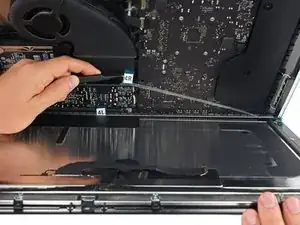
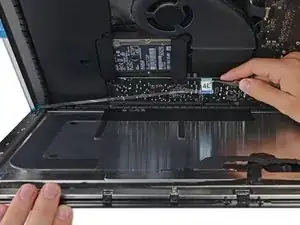
Перед продолжением убедитесь, что iMac выключен и отключён от сети.
После подтверждения нормальной работы iMac отключите кабели дисплея и аккуратно наклоните экран вперёд.
Удалите защитную плёнку с двух нижних лент, используя пинцет — достаньте синие язычки и потяните их прямо вверх от нижнего края дисплея.
Шаг 24
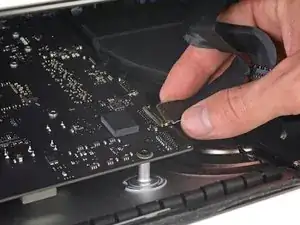
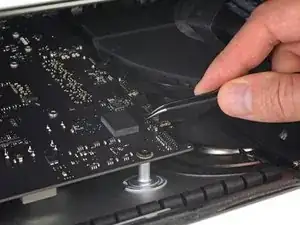
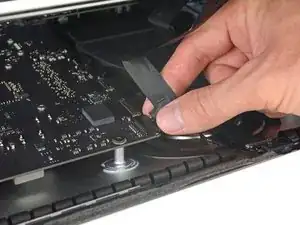
Подключите кабели питания и данных дисплея окончательно.
Не забудьте зафиксировать металлическую скобу кабеля данных дисплея.
Шаг 25
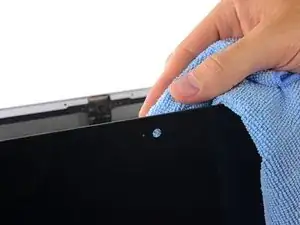
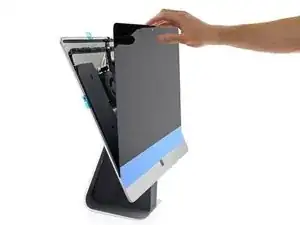
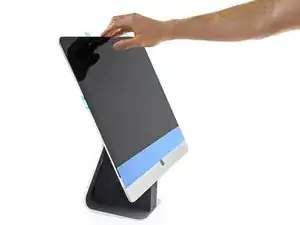
Проверьте стекло перед веб-камерой на наличие пыли и других загрязнений. При необходимости протрите его микрофибровой тканью перед тем, как окончательно закрыть дисплей.
Удерживайте экран одной рукой при удалении защитной плёнки на следующих шагах или слегка оперите его на корпус iMac.
Шаг 26
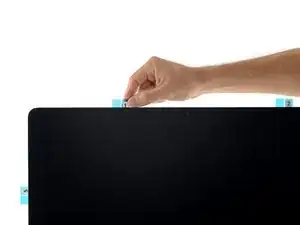
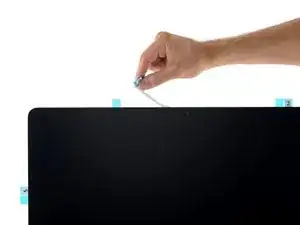
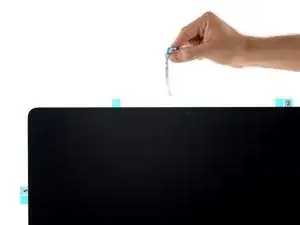
Снимите защитную плёнку с ленты 01, потянув за язычок прямо вверх.
Шаг 27
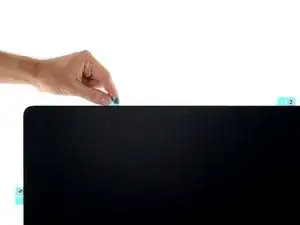
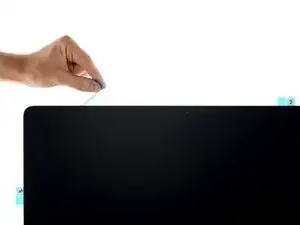
Удалите вторую сторону защитной плёнки с ленты 01.
Шаг 28
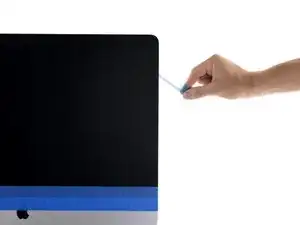
Повторите предыдущие шаги, чтобы снять защитные плёнки со всех оставшихся клейких лент.
Шаг 29
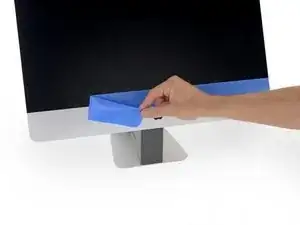
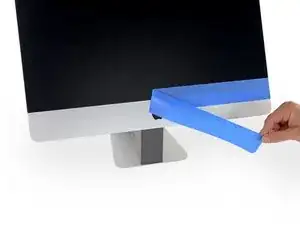
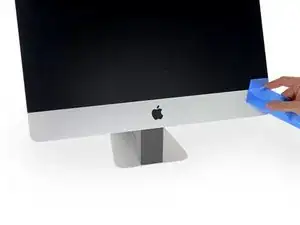
Для обеспечения прочного соединения аккуратно положите iMac экраном вверх на спину и плотно прижмите по всем четырём краям дисплея.
Снимите ленту, фиксирующую дисплей к задней панели.
Через 24 часа проверьте дисплей, чтобы убедиться, что он не болтается на iMac.
Перевод руководства с ifixit.com