Замена накопителя iMac Intel 21,5 дюйма с дисплеем Retina 4K, формат blade SSD
Используйте данное руководство для замены или модернизации специализированного накопителя Apple формата blade SSD (NVMe/PCIe x4) в iMac 21,5 дюйма с дисплеем Retina 4K, 2015 года (поздний выпуск), оснащенного SSD (конфигурации Fusion Drive или SSD в формате blade).
Накопитель расположен с обратной стороны системной платы, поэтому для доступа к нему необходимо снять плату.
Все iMac также комплектуются традиционным жестким диском, который можно заменить, следуя этому руководству.
Шаг 1

Поскольку шарнир может свободно двигаться, iMac будет неустойчив и сложен в ремонте. Работы будут быстрыми и простыми при использовании фиксирующей вставки для iMac, но возможны и без неё.
Если вы используете картонную фиксирующую вставку iFixit, соберите её, следуя этим инструкциям по сборке.
Перед началом любых работ с вашим iMac: отключите компьютер от сети и нажмите и удерживайте кнопку питания в течение десяти секунд, чтобы разрядить конденсаторы блока питания.
Будьте очень осторожны — не прикасайтесь к выводам конденсаторов и открытым участкам припоя на задней стороне блока питания. Держите плату только за края.
Шаг 2


Начиная с левой стороны дисплея, около кнопки питания, вставьте инструмент для вскрытия iMac в зазор между стеклянной панелью и задней крышкой.
Опорное кольцо на инструменте для вскрытия iMac не позволит вставить колесо слишком глубоко. При использовании другого инструмента вставляйте его не более чем на 3/8 дюйма (примерно 10 мм) между стеклом. В противном случае вы можете перерезать антенные кабели и нанести серьёзный ущерб.
Шаг 3



Используйте инструмент как тесторез — прокатите его по зазору, и он разрежет пенополиуретановый клей по центру.
Убедитесь, что вы всегда проталкиваете инструмент рукояткой вперед по ходу резки. Если тянуть за ручку, колесо может выскочить из корпуса.
Продвиньте инструмент вдоль левой стороны дисплея.
Шаг 4



Продолжайте движение инструмента вверх, огибая верхний левый угол.
Шаг 5


Разрежьте клей в верхней левой части дисплея.
Шаг 6


Продолжайте двигаться вдоль верхней части дисплея.
Возможно, потребуется несколько раз пройти инструментом по уже разрезанному участку, чтобы убедиться, что клей максимально отделён.
Шаг 7



Продвиньте инструмент вокруг верхнего правого угла дисплея.
Шаг 8


Прокатите инструмент вниз вдоль правой стороны дисплея.
Шаг 9


Завершите продвижение инструмента до нижней части правого края дисплея.
На данном этапе пройдитесь инструментом ещё раз по всему периметру дисплея, чтобы убедиться, что клей повсеместно разрезан.
Шаг 10



Хотя основная часть клея уже разрезана инструментом для вскрытия, дисплей всё ещё слегка приклеен к корпусу. Пластиковая карта понадобится, чтобы окончательно снять последние участки клея.
Положите iMac экраном вверх на стол.
Начиная с верхнего правого угла iMac, вставьте пластиковую карту между дисплеем и рамой.
Будьте осторожны, не вставляйте пластиковую карту более чем на 3/8 дюйма (примерно 10 мм), иначе вы можете повредить внутренние компоненты.
Шаг 11


Осторожно поворачивайте пластиковую карту боком, чтобы создать зазор между дисплеем и рамой.
Двигайтесь медленно и не нагружайте слишком сильно стекло дисплея — вам нужно получить зазор примерно 1/4 дюйма (около 6 мм).
Шаг 12



Продолжайте проталкивать карту к центру дисплея, разрезая остатки клея в верхнем правом углу iMac.
Убедитесь, что вы остановитесь до камеры iSight, в противном случае вы можете её повредить.
Шаг 13


Вставьте пластиковую карту в верхнем правом углу ещё раз и оставьте её там, чтобы клей не приклеился обратно.
Шаг 14



Вставьте вторую пластиковую карту в зазор между дисплеем и рамой возле верхнего левого угла iMac.
Шаг 15


Осторожно поднимите карту вверх, немного увеличивая зазор между дисплеем и рамой.
Как и на другой стороне, поворачивайте карту медленно, давая клею время отделиться, и следите, чтобы не повредить стекло дисплея чрезмерным усилием.
Шаг 16



Переместите пластиковую карту к центру, вновь остановившись непосредственно перед камерой iSight.
Шаг 17


Вставьте пластиковую карту обратно в верхний левый угол.
Шаг 18



Удерживая обе пластины в углах, как показано на изображении, аккуратно поверните их в стороны, чтобы увеличить зазор между дисплеем и корпусом.
Если какие-либо участки сопротивляются и не разъединяются, прекратите поворачивать и используйте одну из карт, чтобы разрезать остатки клейкой ленты.
Начните поднимать верхнюю часть дисплея от рамы.
Поднимайте дисплей лишь на несколько сантиметров — кабели передачи данных и питания дисплея всё ещё подключены к логической плате.
Шаг 19


Поднимите дисплей достаточно высоко, чтобы обеспечить лёгкий доступ к разъёму, но не настолько, чтобы натягивать кабели и нагружать их соединения (примерно 20 см).
Удерживайте дисплей одной рукой, а другой отключите кабель питания дисплея.
Шаг 20



Продолжая удерживать дисплей одной рукой, приподнимите металлическую фиксирующую скобу на кабеле данных дисплея.
Аккуратно извлеките кабель данных дисплея из разъёма на логической плате.
Убедитесь, что извлекаете разъём кабеля данных дисплея строго прямо, сохраняя параллельность с материнской платой, чтобы не повредить его.
Шаг 21


Поднимите дисплей почти в вертикальное положение.
На этом этапе ещё остаётся полоска клейкой ленты в нижней части дисплея, которая будет удерживать дисплей на раме, как петля. Ослабить эту ленту можно, слегка покачивая дисплей вверх и вниз несколько раз.
Шаг 22
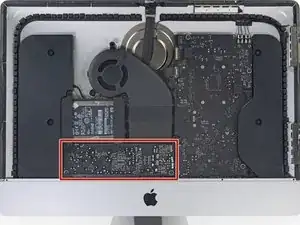
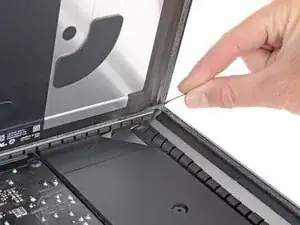
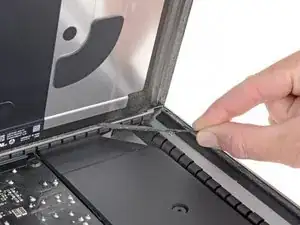
Очень осторожно обращайтесь с контактами конденсаторов и любыми открытыми паяными соединениями на задней стороне блока питания (обозначены красной рамкой).
Возьмитесь за небольшой язычок на конце одной из нижних полосок клейкой ленты дисплея и потяните ленту к верхней части iMac, чтобы удалить её.
Повторите этот шаг с другой клейкой полоской и удалите её.
Если какая-либо из полосок клейкой ленты порвётся до полного удаления, используйте пластиковую карту, чтобы разрезать оставшийся клей.
Шаг 23



Поднимите дисплей от рамы и полностью снимите его с iMac.
Возможно, потребуется медленно поднимать одну сторону, чтобы отделить дисплей от остатков клейкого слоя.
Очень осторожно обращайтесь с дисплеем — он большой, тяжелый и сделан из стекла.
После того как клей разрезан, его невозможно использовать повторно для герметичного закрепления дисплея. Следуйте данному руководству, чтобы заменить клейкие полоски, фиксирующие дисплей на задней панели корпуса.
Шаг 24
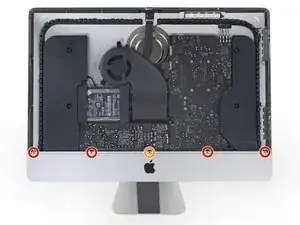

Снимите следующие пять винтов Phillips, удерживающих нижнюю опорную скобу:
Четыре винта 3,2 мм
Один винт 1,7 мм
По крайней мере на некоторых моделях EMC 2544 все пять винтов имеют одинаковый размер.
Возможно, потребуется отогнуть клейкую ленту дисплея у нижнего края корпуса iMac, чтобы получить доступ к винтам.
Шаг 25
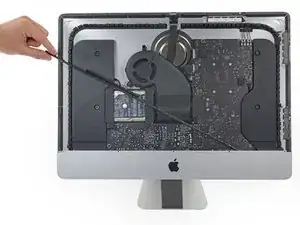
Снимите нижнюю опорную скобу с корпуса iMac.
Шаг 26
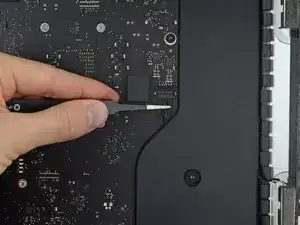
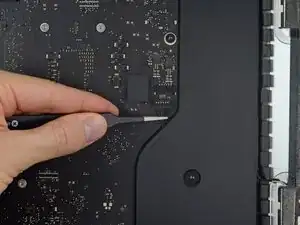
Аккуратно потяните разъём кабеля правого динамика строго вниз и извлеките его из разъёма на логической плате.
Шаг 27
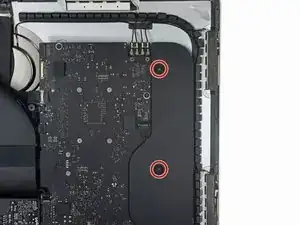
Снимите два винта T10 Torx длиной 10 мм, фиксирующих правый динамик к задней панели корпуса.
Резиновые шайбы удерживают винты в динамике, даже когда они ослаблены. Для извлечения винтов можно использовать пинцет или ноготь, либо оставить их в сборке динамика.
Шаг 28
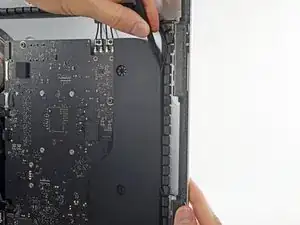
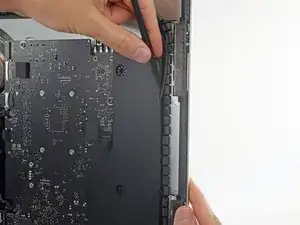
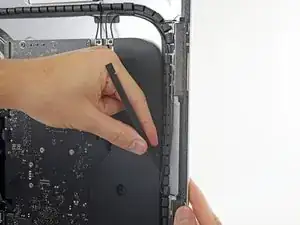
Вставьте конец лопатки между правым динамиком и кабелем антенны, протяните её вдоль правой стороны динамика, чтобы извлечь кабель из канала.
Если канал недоступен, можно слегка наклонить динамик вперёд (от задней стенки корпуса), чтобы получить доступ к кабелю антенны.
Шаг 29
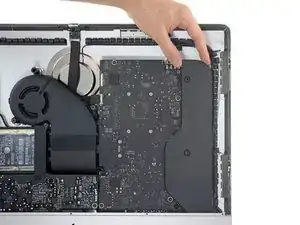
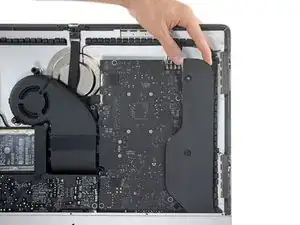
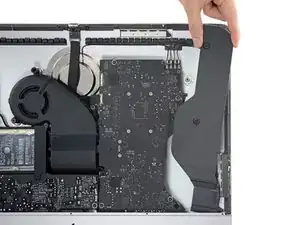
Наклоните правый динамик вперёд из задней панели корпуса примерно на 1 см.
Поднимите динамик строго вверх и снимите его с iMac.
Шаг 30
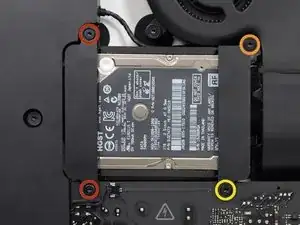
Снимите следующие винты T10 Torx, крепящие кронштейны жёсткого диска к iMac:
Два винта 21 мм
Один винт 9 мм
Один винт 27 мм
Шаг 31
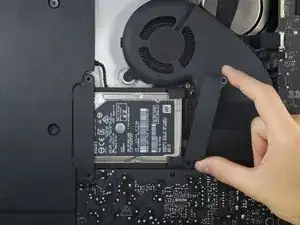
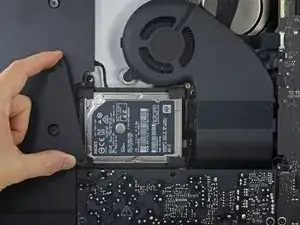
Снимите левый и правый кронштейны жёсткого диска с iMac.
Шаг 32
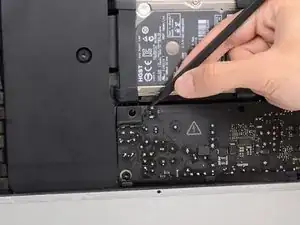
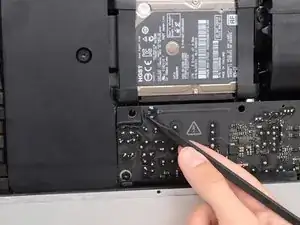
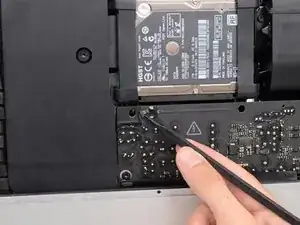
В следующих нескольких шагах Ваши руки будут рядом с открытым лицевым элементом блока питания. Не прикасайтесь к лицевой стороне блока питания или к открытым паяным контактам. Это чревато ударом высокого напряжения от множества крупных конденсаторов, подключённых к плате.
Используйте кончик лопатки, чтобы надавить на каждую сторону разъёма кабеля кнопки питания и аккуратно «расшагать» его из разъёма.
Шаг 33
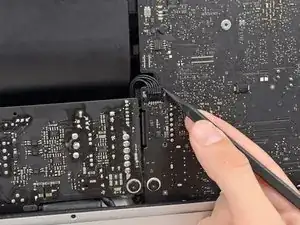
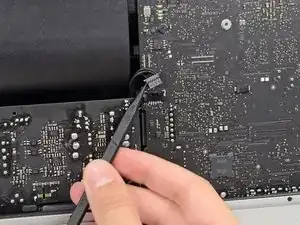
Используйте кончик лопатки, чтобы надавить на каждую сторону разъёма кабеля управления блоком питания и аккуратно «расшагать» его из разъёма.
Шаг 34
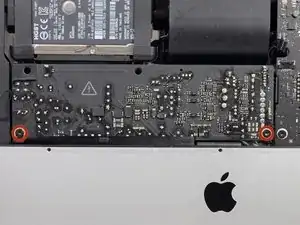
Выкрутите два винта Torx T10 длиной 7,2 мм, крепящих блок питания к заднему кожуху.
В более новых моделях iMac используются винты Torx T8 длиной 7,2 мм.
Во время сборки следите, чтобы провод кнопки питания не оказался зажат за платой.
Шаг 35
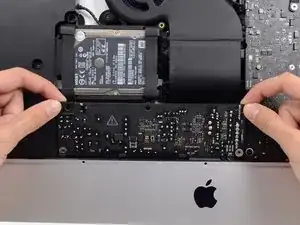
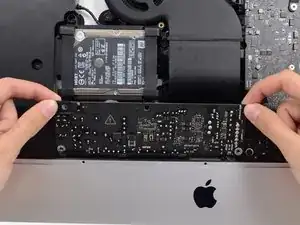
При работе с блоком питания будьте очень осторожны, не касайтесь выводов конденсаторов или открытых паяных соединений на задней части блока питания. Держите плату только за края.
Наклоните блок питания вперёд.
Шаг 36
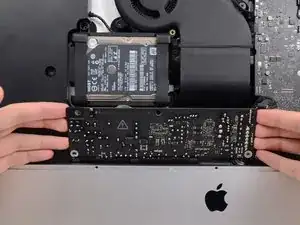
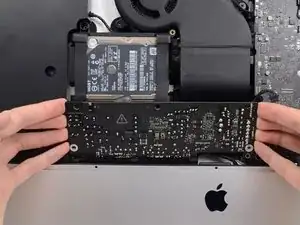
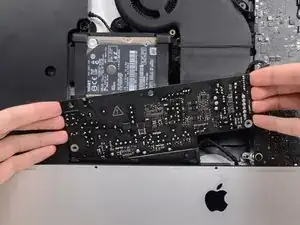
Слегка приподнимите блок питания вверх и вытяните его из заднего кожуха.
Поверните блок питания против часовой стрелки, поднимая правую сторону примерно на дюйм выше левой.
Шаг 37
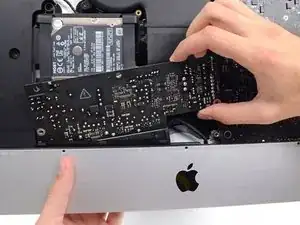
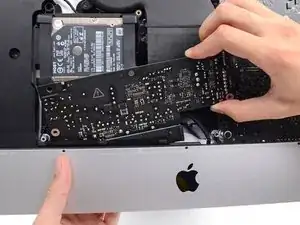
Сдвиньте блок питания вправо, чтобы он вышел из-под штырьков крепления на заднем кожухе.
Шаг 38
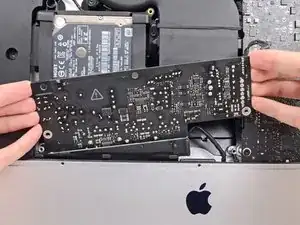
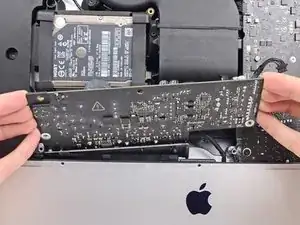
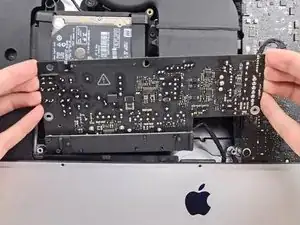
Наклоните блок питания вперёд и извлеките его из посадочного места в заднем кожухе.
Не пытайтесь полностью извлечь блок питания из iMac — он всё ещё подключён к системной плате.
Шаг 39
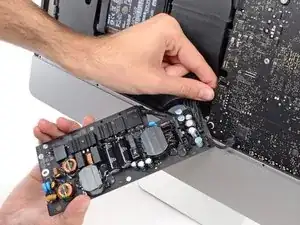
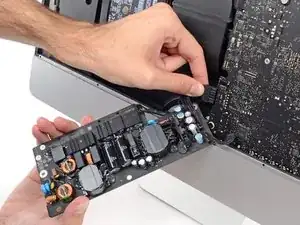
Будьте очень осторожны, не касайтесь выводов конденсаторов или открытых паяных соединений на задней части блока питания. Держите плату только за края.
Переверните блок питания, чтобы получить доступ к разъёму кабеля постоянного тока за системной платой.
Нажмите на язычок с обратной стороны разъёма кабеля постоянного тока и вытяните его прямо из разъёма на задней стороне системной платы.
Шаг 40
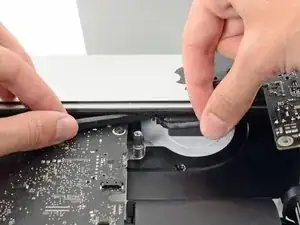
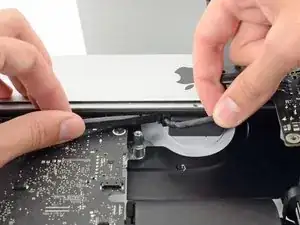
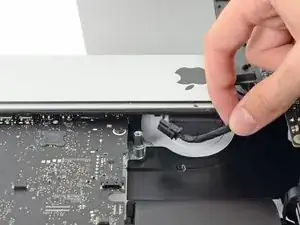
Для выполнения следующих нескольких шагов может быть удобно положить iMac на спину.
Используйте плоский конец лопатки, чтобы вдавить защёлку сбоку от разъёма кабеля сетевого входа.
При удерживании защёлки лопаткой возьмитесь за кабель сетевого входа и вытяните разъём прямо из разъёма.
Шаг 41
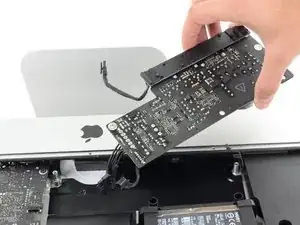
Извлеките блок питания из iMac.
Шаг 42
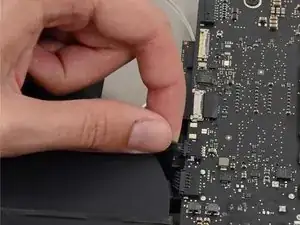
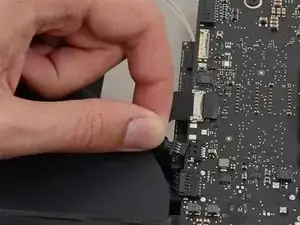
Аккуратно вытяните разъём кабеля вентилятора прямо из его разъёма на системной плате.
Шаг 43
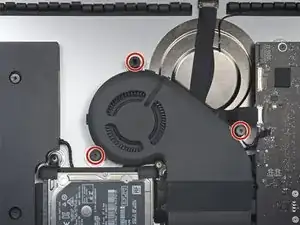
Выкрутите три винта Torx T10 длиной 10 мм, крепящих вентилятор к заднему кожуху.
На головке самого верхнего винта закреплён резиновый изолятор, служащий опорой для дисплея — оставьте его на месте.
Шаг 44
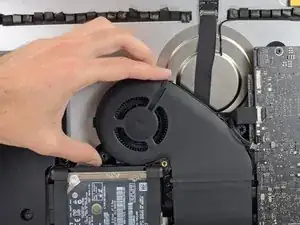
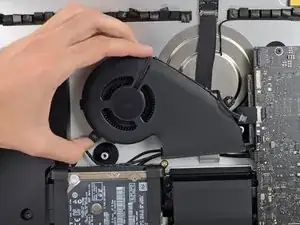
Извлеките вентилятор из iMac.
Шаг 45
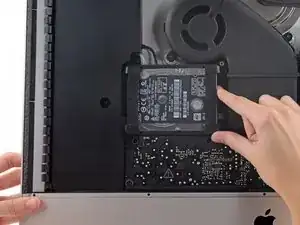
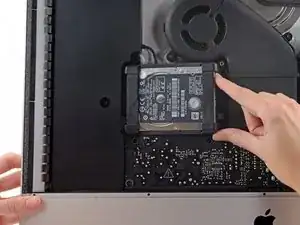
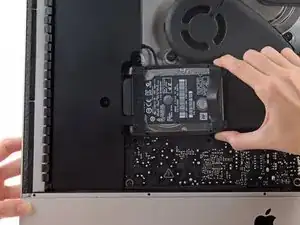
Поднимите жёсткий диск с края, ближайшего к системной плате, и немного вытяните его из посадочного места.
Жёсткий диск подключён одним комбинированным кабелем SATA питания и передачи данных — не пытайтесь полностью извлечь его из iMac.
Шаг 46
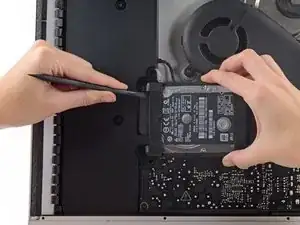
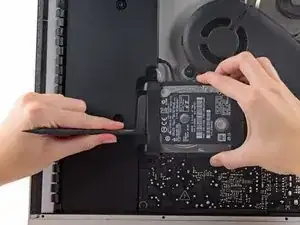
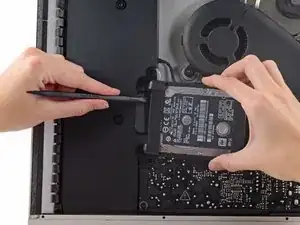
Используйте лопатку, чтобы отсоединить комбинированный кабель питания и передачи данных SATA.
Шаг 47
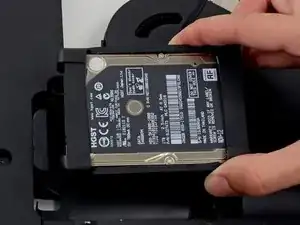
Извлеките жёсткий диск из iMac.
Шаг 48
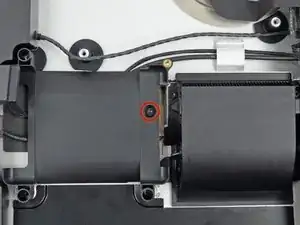
Выкрутите единственный винт Torx T10 длиной 7,2 мм, крепящий корзину жёсткого диска к заднему кожуху.
Шаг 49
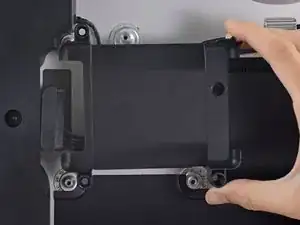
Извлеките корзину жёсткого диска из заднего кожуха.
Шаг 50
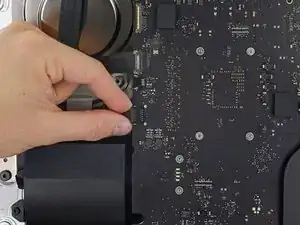
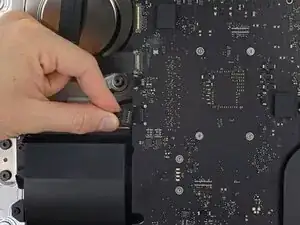
Аккуратно вытяните разъём кабеля левого динамика прямо из его разъёма на системной плате.
Шаг 51
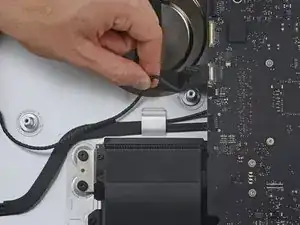
Ослабьте крепление кабеля левого динамика, потянув его прямо вверх из фиксирующего зажима на задней стороне заднего кожуха.
Шаг 52
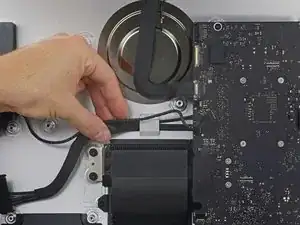
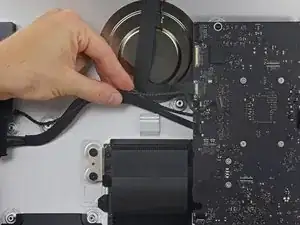
Аналогично предыдущему шагу, освободите SATA-кабель и кабель питания, вытянув тканевую оплётку прямо вверх из фиксирующего зажима.
Шаг 53
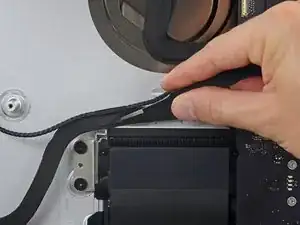
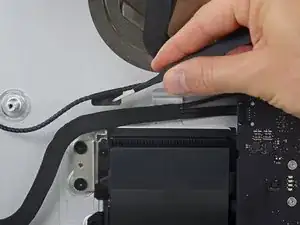
Отклейте полоску ленты, соединяющую разъём левого динамика с кабелями питания и передачи данных SATA.
Шаг 54
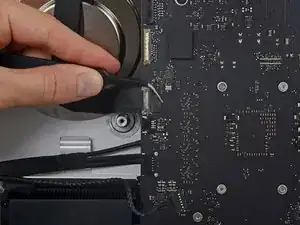
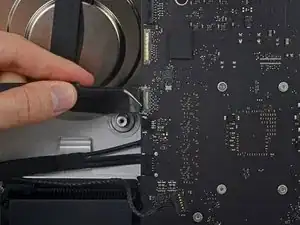
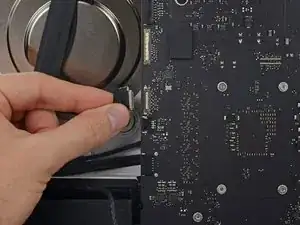
Поднимите металлическую защёлку на разъёме кабеля камеры FaceTime.
Вытяните кабель камеры FaceTime прямо из его разъёма на системной плате.
Этот разъём очень хрупкий и может быть легко повреждён.
Шаг 55
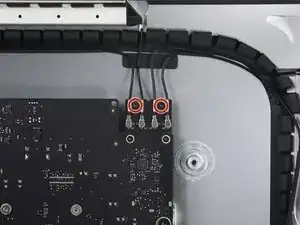
Удалите два винта T5 Torx длиной 4,0 мм, крепящих четыре антенных разъёма к карте AirPort/Bluetooth.
Шаг 56
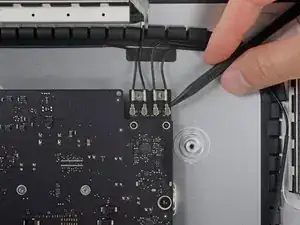
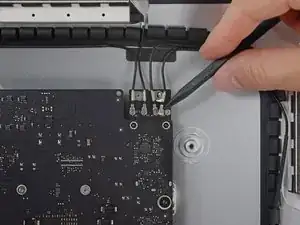
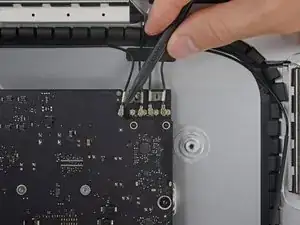
Отсоедините все четыре антенных разъёма, поддев их прямо вверх от разъёмов на карте AirPort/Bluetooth.
Шаг 57
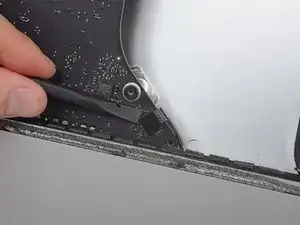
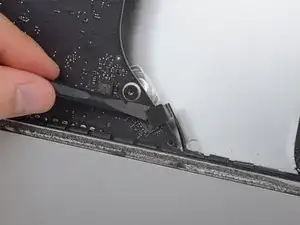
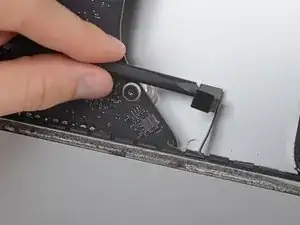
Используйте плоский край лопатки, чтобы поддеть разъём кабеля разъёма для наушников от его гнезда на системной плате.
Слегка сдвиньте кабель вправо.
Шаг 58
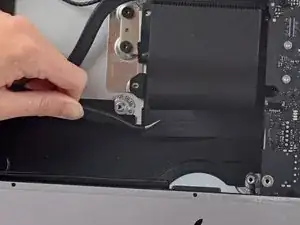
Снимите ленту, закрывающую вытяжной канал.
Шаг 59
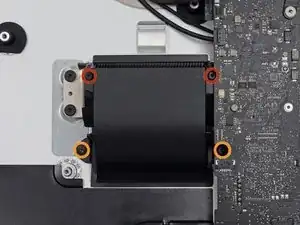
Удалите следующие винты T8 Torx, крепящие вытяжной канал к задней панели:
Два винта длиной 6,2 мм
Два винта длиной 4,7 мм
Шаг 60
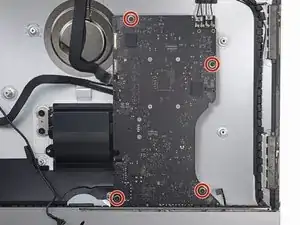
Удалите четыре винта T8 Torx длиной 7,3 мм, крепящих системную плату к задней панели.
Шаг 61
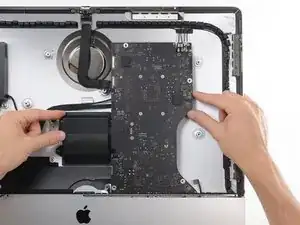
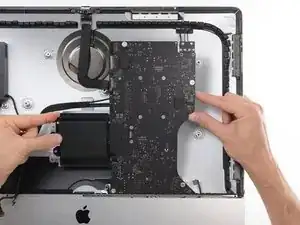
Наклоните верхнюю часть системной платы от задней панели.
Шаг 62
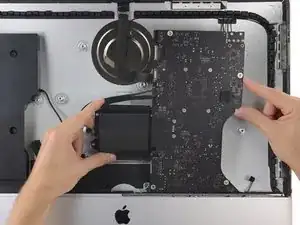
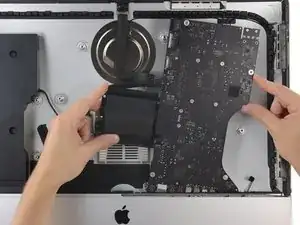
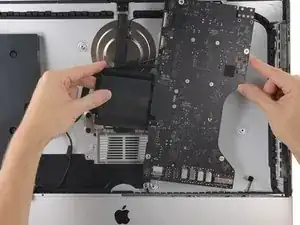
Поднимите системную плату прямо вверх и выньте её из iMac.
Следите, чтобы плата не зацепилась за винтовые стойки задней панели.
Шаг 63
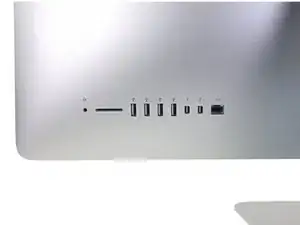
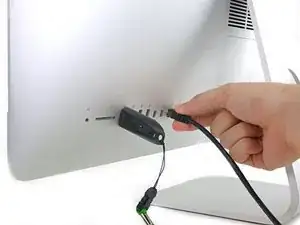
При повторной установке системной платы убедитесь, что внешние порты ввода/вывода правильно выровнены. Плата может быть установлена неровно, даже если закреплена всеми винтами.
Для контроля правильной установки можно воспользоваться флеш-накопителем USB и/или кабелем Ethernet, подключив их во время закручивания винтов.
Шаг 64
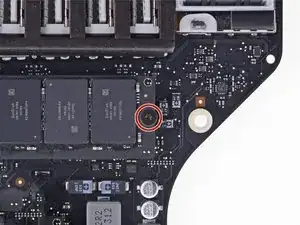
Удалите винт T8 Torx, крепящий SSD к системной плате.
Шаг 65
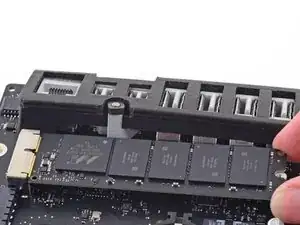
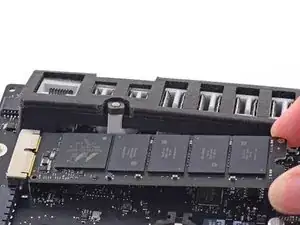
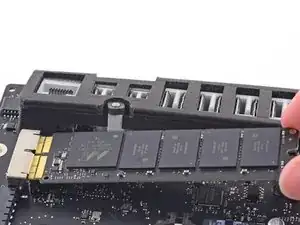
Немного приподнимите правую сторону SSD и плотно выдвиньте её прямо из разъёма на системной плате.
Завершение
Чтобы собрать устройство, следуйте этим инструкциям в обратном порядке.
Перевод руководства с ifixit.com