Замена блока питания iMac Intel 21,5" EMC 3068
Используйте данное руководство для замены блока питания в iMac Intel 21,5" EMC 3068.
Некоторые изображения в руководстве сделаны на примере iMac 2015 года, который имеет небольшие визуальные отличия. Эти различия не влияют на процедуру ремонта.
Инструкция помечена как «потенциально опасная», поскольку требует работы с блоком питания, содержащим большие конденсаторы. Отключите iMac от сети и удерживайте кнопку включения не менее 10 секунд, чтобы разрядить конденсаторы. Всегда держитесь за плату только за края и не прикасайтесь к поверхностным компонентам.
Шаг 1

Когда шарнир свободен, iMac будет неустойчив и работать с ним будет сложно. Ремонт будет быстрым и простым с помощью фиксатора iMac, но его можно выполнить и без него.
Если вы используете картонный фиксатор iMac от iFixit, соберите его в соответствии с этими инструкциями.
Перед началом работы с iMac: отключите компьютер от сети и нажмите и удерживайте кнопку питания в течение десяти секунд, чтобы разрядить конденсаторы блока питания.
Будьте очень осторожны, не прикасайтесь к выводам конденсаторов и оголённым паяным соединениям на обратной стороне блока питания. Держитесь за плату только за края.
Шаг 2


Начиная с левой стороны дисплея, возле кнопки питания, вставьте инструмент для открывания iMac в зазор между стеклянной панелью и задней панелью корпуса.
Упор на инструменте для открывания iMac не позволит вставить колесико слишком глубоко. Если используется другой инструмент, не вставляйте его более чем на 9,5 мм в дисплей, чтобы не повредить кабели антенн и не вызвать серьёзные повреждения.
Шаг 3



Используйте инструмент как пиццерезку — катите его по зазору, и он будет разрезать пенополиуретановый слой по центру.
Всегда продвигайте инструмент вперёд, держа ручку за колесиком. Если тянуть инструмент назад, колесико может выскочить из ручки.
Продолжайте перемещать инструмент вверх по левой стороне дисплея.
Шаг 4



Продолжайте движение инструмента по левому верхнему углу дисплея.
Шаг 5


Разрежьте клей по верхнему левому углу дисплея.
Шаг 6


Продолжайте движение вдоль верхней стороны дисплея.
Может понадобиться несколько раз пройти инструментом по уже разрезанным участкам, чтобы максимально отделить клей.
Шаг 7



Переместите инструмент вокруг правого верхнего угла дисплея.
Шаг 8


Продолжайте движение инструмента вниз по правой стороне дисплея.
Шаг 9


Дойдите до нижней части правой стороны дисплея.
На этом этапе пройдитесь инструментом по всему периметру дисплея, чтобы убедиться, что клей максимально отделён.
Шаг 10



Хотя инструмент для открывания разрезал большую часть клея, дисплей всё ещё слегка приклеен к корпусу. Чтобы освободить оставшийся клей, понадобится пластиковая карта.
Положите iMac экраном вверх на стол.
Начиная с правого верхнего угла iMac, вставьте пластиковую карту между дисплеем и рамкой.
Будьте осторожны не вставлять пластиковую карту глубже чем на 9,5 мм, чтобы не повредить внутренние компоненты.
Шаг 11


Осторожно поверните пластиковую карту в сторону, чтобы создать зазор между дисплеем и рамкой.
Двигайтесь медленно и не прилагайте чрезмерных усилий к стеклу дисплея — вам нужен зазор всего около 6 мм.
Шаг 12



Плавно продвиньте карту к центру дисплея, чтобы разрезать остатки клея в правом верхнем углу iMac.
Обязательно остановитесь перед камерой iSight, чтобы не повредить её.
Шаг 13


Вставьте пластиковую карту в правый верхний угол ещё раз и оставьте её там, чтобы клей не приклеился снова.
Шаг 14



Вставьте вторую пластиковую карту в зазор между дисплеем и рамкой вблизи левого верхнего угла iMac.
Шаг 15


Осторожно поверните карту вверх, немного увеличив зазор между дисплеем и рамкой.
Как и на другой стороне, поворачивайте медленно, давая клею время отделиться, и следите, чтобы не повредить стекло дисплея чрезмерным усилием.
Шаг 16



Переместите пластиковую карту к центру, остановившись перед камерой iSight.
Шаг 17


Вставьте пластиковую карту обратно в верхний левый угол.
Шаг 18



Когда обе пластиковые карты будут вставлены, как показано, возле углов, аккуратно поверните их в стороны, чтобы увеличить зазор между экраном и корпусом.
Если какие-либо участки прилипают и не разделяются, прекратите поворачивать и используйте одну из карт, чтобы разрезать оставшийся клей.
Начните поднимать верхнюю часть экрана вверх от рамы.
Поднимайте экран только на несколько дюймов — кабели передачи данных и питания экрана всё ещё подключены к логической плате.
Шаг 19


Поднимите экран достаточно высоко, чтобы легко получить доступ к разъёму, но не настолько, чтобы натягивать кабели и создавать нагрузку на их соединения (примерно 20 см).
Одной рукой удерживайте экран, другой отсоедините кабель питания экрана.
Шаг 20



Продолжая удерживать экран одной рукой, отогните металлическую фиксаторную скобу на кабеле данных экрана.
Осторожно вытяните кабель данных экрана из разъёма на логической плате.
Убедитесь, что разъём кабеля данных экрана вынимается прямо, параллельно материнской плате, чтобы не повредить его.
Шаг 21


Поднимите экран в почти вертикальное положение.
На этом этапе по нижнему краю экрана всё ещё остаётся полоска клея, которая удерживает экран, действуя как петля. Ослабить этот клей можно, несколько раз аккуратно покачивая экран вверх и вниз.
Шаг 22
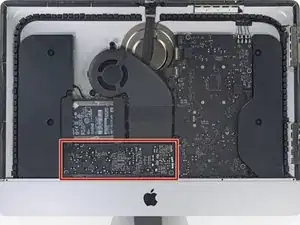
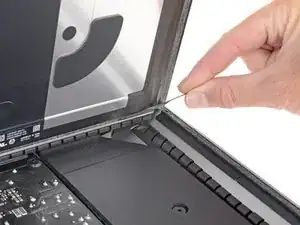
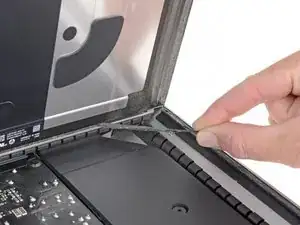
Очень осторожно обращайтесь с концами конденсаторов и любыми открытыми паяными соединениями на задней стороне блока питания (они выделены красной рамкой).
Возьмитесь за небольшой язычок на конце одной из полос клея, расположенного по нижнему краю экрана, и потяните клей вверх, к верхней части iMac, чтобы удалить его.
Повторите этот шаг с другой полосой клея и удалите её.
Если полоса клея порвётся до её полного удаления, воспользуйтесь пластиковой картой, чтобы разрезать оставшийся клей.
Шаг 23



Поднимите экран от рамы и полностью удалите его из iMac.
Возможно, потребуется медленно поднимать одну сторону, чтобы отклеиться от оставшегося клея.
Очень осторожно обращайтесь с экраном — он большой, тяжёлый и изготовлен из стекла.
После того как клей будет разрезан, его нельзя будет использовать повторно для герметизации экрана. Следуйте этой инструкции, чтобы заменить полосы клея, фиксирующие экран к задней части корпуса.
Шаг 24
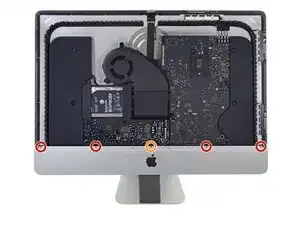

Снимите следующие пять винтов Phillips, удерживающих нижнюю опорную скобу:
Четыре винта длиной 3,2 мм
Один винт длиной 1,7 мм
Вам может потребоваться отклеить клей экрана, расположенный по нижнему краю корпуса iMac, чтобы получить доступ к винтам.
Шаг 25
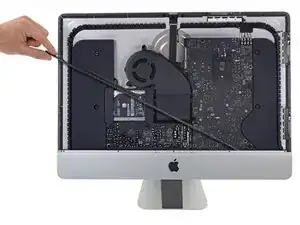
Удалите нижнюю опорную скобу (также называемую «подбородочной планкой») с корпуса iMac.
Шаг 26
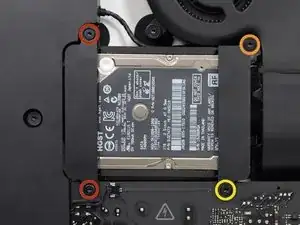
Снимите следующие винты Torx T10, крепящие кронштейны жёсткого диска к iMac:
Два винта длиной 21 мм
Один винт длиной 9 мм
Один винт длиной 27 мм
Шаг 27
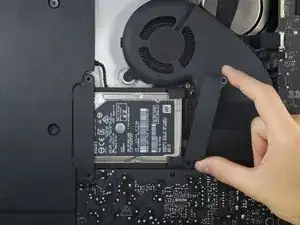
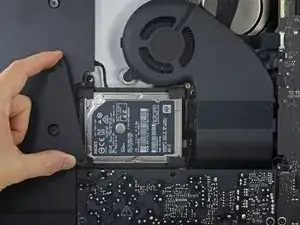
Снимите левый и правый кронштейны жёсткого диска с iMac.
Шаг 28
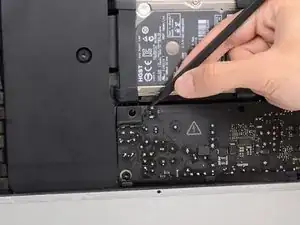
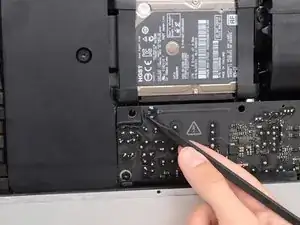
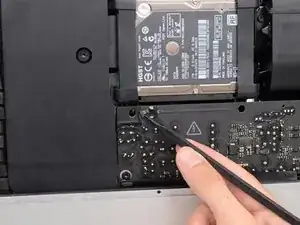
В нескольких следующих шагах ваши руки будут находиться в непосредственной близости от открытой передней панели блока питания. Не прикасайтесь к его поверхности и оголённым паяным соединениям. Прикосновение может привести к удару высокого напряжения от больших конденсаторов, подключённых к плате.
Используйте кончик лопатки, чтобы аккуратно подтолкнуть каждую сторону разъёма кабеля кнопки питания и постепенно вытолкнуть разъём из сокета.
Шаг 29
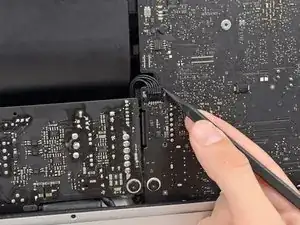
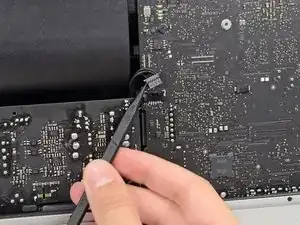
Используйте кончик лопатки, чтобы аккуратно подтолкнуть каждую сторону разъёма кабеля управления блоком питания и постепенно вытолкнуть разъём из сокета.
Шаг 30
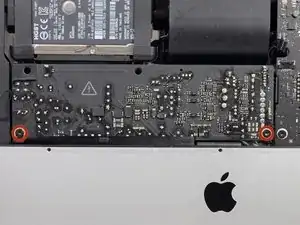
Снимите два винта Torx T8 длиной 7,2 мм, фиксирующих блок питания к задней части корпуса.
Шаг 31
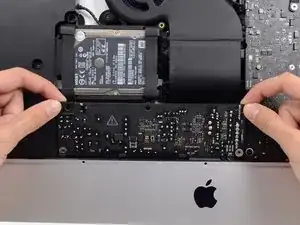
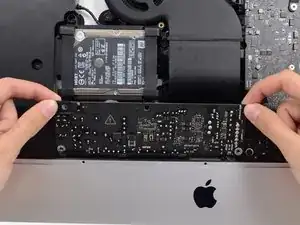
При работе с блоком питания будьте очень осторожны и не прикасайтесь к концам конденсаторов или открытым паяным соединениям на задней стороне блока питания. Прикасайтесь к плате только за края.
Наклоните блок питания вперёд.
Шаг 32
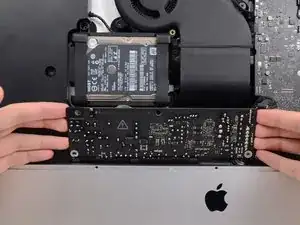
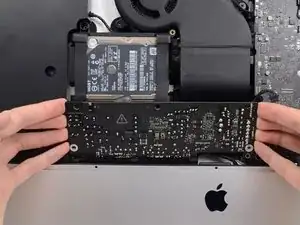
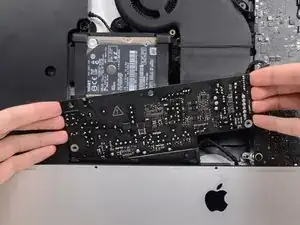
Потяните блок питания слегка вверх и наружу от задней панели.
Поверните блок питания против часовой стрелки, приподняв правую сторону примерно на дюйм выше левой.
Шаг 33
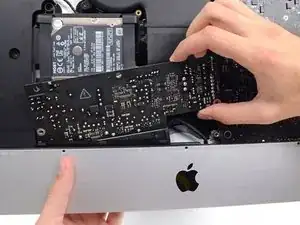
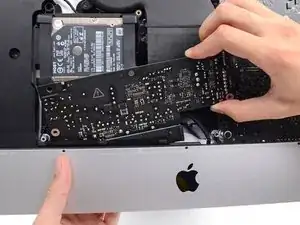
Сдвиньте блок питания вправо, чтобы освободить винтовые стойки на задней панели.
Шаг 34
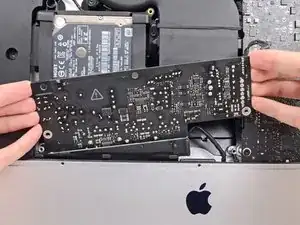
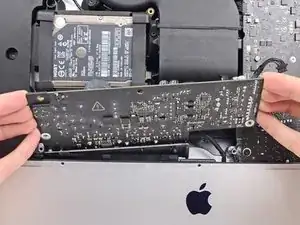
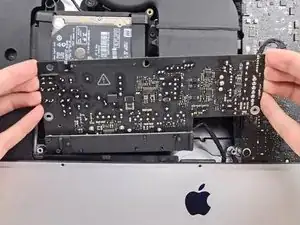
Наклоните блок питания вперёд и достаньте его из гнезда в задней панели.
Не пытайтесь полностью извлечь блок питания из iMac — он всё ещё подключён к логической плате.
Шаг 35
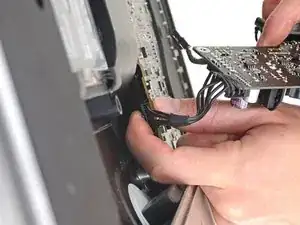
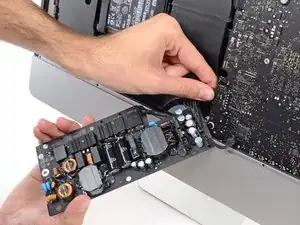
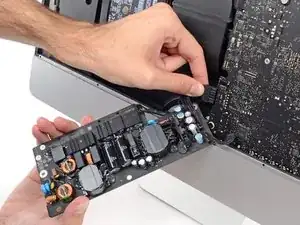
Очень осторожно обращайтесь с блоком питания, не касайтесь выводов конденсаторов и оголённых контактных площадок на его задней стороне. Держите плату только за края.
Не допускайте соприкосновения оголённых контактных площадок с металлическими поверхностями, чтобы не вызвать короткого замыкания.
Переверните блок питания, чтобы получить доступ к разъёму кабеля постоянного тока за логической платой.
Чтобы отключить кабель, нажмите на фиксатор разъёма с тыльной стороны соединителя, находящегося за логической платой, и вытяните соединитель прямо наружу.
Шаг 36
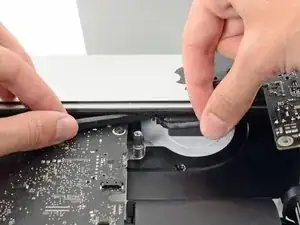
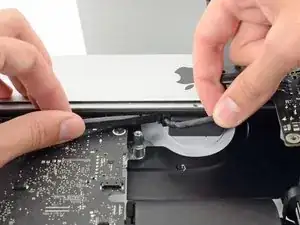
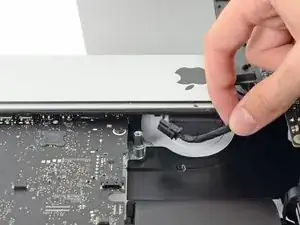
Возможно, вам будет удобно положить iMac на спину для выполнения следующих нескольких шагов.
Используйте плоский конец лопатки, чтобы нажать фиксатор разъёма кабеля сетевого входа внутрь.
Продолжая нажимать на фиксатор лопаткой, возьмитесь за кабель сетевого входа и вытяните разъём прямо из гнезда.
Шаг 37
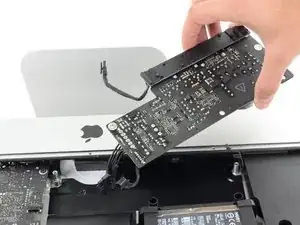
Извлеките блок питания из iMac.
Завершение
Чтобы собрать устройство, выполните все шаги в обратном порядке.
Перевод руководства с ifixit.com