iMac Intel 21.5" EMC 3068 Замена жесткого диска
Следуйте шагам этого руководства, чтобы обновить или заменить SATA‑жесткий диск в iMac Intel 21.5" EMC 3068. Обратите внимание, что если вы обновляете диск, вам потребуется клонировать существующий жесткий диск на замену до выполнения этой операции, чтобы сохранить файлы и операционную систему.
Некоторые изображения в этом руководстве показывают iMac 2015 года выпуска, которые имеют незначительные внешние отличия. Эти отличия не влияют на процедуру ремонта.
Шаг 1

При свободном шарнире iMac будет неустойчив и с ним будет трудно работать. Ремонт выполняется быстрее и проще с сервисной клин‑подставкой для iMac, но возможен и без неё.
Если вы используете картонную сервисную клин‑подставку iFixit, следуйте этим инструкциям по сборке.
Перед началом любых работ с iMac: Отключите компьютер от сети и нажмите и удерживайте кнопку питания в течение десяти секунд, чтобы разрядить конденсаторы блока питания.
Будьте очень осторожны, не прикасайтесь к выводам конденсаторов или любым открытым паяным соединениям на задней стороне блока питания. Держите плату только за кромки.
Шаг 2


Начиная слева от дисплея, в районе кнопки питания, вставьте инструмент для открывания iMac в зазор между стеклянной панелью и задней крышкой.
Ограничитель на инструменте для открывания iMac предотвратит чрезмерное вдавливание колёсика. При использовании другого инструмента вставляйте не глубже 3/8", иначе вы рискуете перерезать антенные кабели и нанести серьёзный ущерб.
Шаг 3



Используйте инструмент как роликовый нож — прокатите его вдоль зазора, и он перережет центральный слой клеевой прокладки.
Всегда нажимайте, удерживая ручку позади режущего колёсика. Если тянуть, колёсико может выскочить из ручки.
Проведите инструмент вдоль левой стороны дисплея.
Шаг 4



Продолжайте проводить инструмент по верхнему левому углу.
Шаг 5


Перережьте клей вдоль верхней левой части дисплея.
Шаг 6


Продолжайте вдоль верхней части дисплея.
Возможно, вам потребуется несколько раз провести инструментом по уже отрезанному участку, чтобы максимально отделить клей.
Шаг 7



Проведите инструмент вокруг верхнего правого угла дисплея.
Шаг 8


Катите инструмент вниз по правой стороне дисплея.
Шаг 9


Завершите ведение инструмента до нижней части правой стороны дисплея.
На этом этапе стоит пройти инструментом вокруг всего дисплея ещё раз, чтобы убедиться, что вы перерезали как можно больше клея.
Шаг 10



Хотя инструмент для открывания перерезал большую часть клея, дисплей всё ещё будет слегка приклеен к корпусу. Для освобождения оставшегося клея потребуется пластиковая карта.
Уложите iMac лицевой стороной вверх на стол.
Начиная с верхнего правого угла iMac, вставьте пластиковую карту между дисплеем и рамкой.
Будьте осторожны, не вставляйте пластиковую карту более чем на 3/8", иначе вы можете повредить внутренние компоненты.
Шаг 11


Осторожно поверните пластиковую карту вбок, чтобы создать зазор между дисплеем и рамкой.
Двигайтесь медленно и не перегружайте стекло дисплея — вам нужно создать зазор примерно 1/4".
Шаг 12



Сдвиньте карту к центру дисплея, чтобы перерезать оставшийся клей в верхнем правом углу iMac.
Обязательно остановитесь до iSight‑камеры, иначе вы можете её повредить.
Шаг 13


Снова подденьте пластиковую карту в верхнем правом углу и оставьте её там, чтобы клей не склеился повторно.
Шаг 14



Вставьте вторую пластиковую карту в зазор между дисплеем и рамкой рядом с верхним левым углом iMac.
Шаг 15


Осторожно поверните карту вверх, слегка увеличивая пространство между дисплеем и рамкой.
Как и с другой стороны, поворачивайте медленно, чтобы клей успевал отделяться, и не перегружайте стекло дисплея.
Шаг 16



Сдвиньте пластиковую карточку к центру, снова остановившись непосредственно перед камерой iSight.
Шаг 17


Подденьте пластиковую карточку обратно в верхнем левом углу.
Шаг 18



Когда обе пластиковые карточки вставлены, как показано, рядом с углами, аккуратно прокрутите карточки вбок, чтобы увеличить зазор между дисплеем и корпусом.
Если какие‑то участки кажутся застрявшими и не разъединяются, прекратите прокручивание и используйте одну из карточек, чтобы разрезать оставшийся клей.
Начните поднимать верхнюю часть дисплея от рамы.
Поднимайте дисплей только на несколько дюймов — кабели данных и питания дисплея всё ещё подключены к логической плате.
Шаг 19


Поднимите дисплей настолько, чтобы получить удобный доступ к разъёму, но не настолько, чтобы натягивать кабели и нагружать их соединения (примерно 8").
Держите дисплей одной рукой, а другой рукой отключите кабель питания дисплея.
Шаг 20



Поддерживая дисплей одной рукой, отогните металлический фиксатор разъёма кабеля данных дисплея.
Осторожно извлеките кабель данных дисплея из его гнезда на логической плате.
Убедитесь, что вы тянете разъём кабеля данных дисплея прямо из гнезда, удерживая его параллельно плате, чтобы не повредить его.
Шаг 21


Поднимите дисплей до почти вертикального положения.
В этот момент вдоль нижней части дисплея всё ещё остаётся полоса клея, которая удерживает дисплей в рамке как петля. Вы можете ослабить этот клей, несколько раз поднимая и опуская дисплей.
Шаг 22
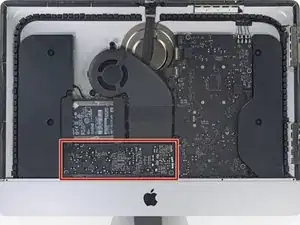
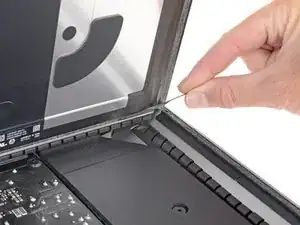
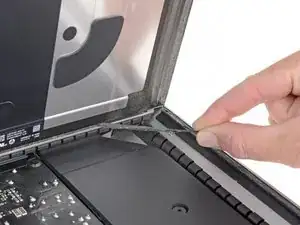
Будьте очень осторожны, чтобы не касаться выводов конденсаторов или каких‑либо оголённых паяных соединений на задней стороне блока питания (обведено красным).
Схватите маленькую вкладку на конце одной из полос нижнего клея дисплея и потяните клей в сторону верха iMac, чтобы удалить его.
Повторите этот шаг с другой полосой клея и удалите её.
Если какая‑либо полоса клея разорвётся прежде, чем будет полностью удалена, используйте пластиковую карточку, чтобы разрезать оставшийся клей.
Шаг 23



Поднимите дисплей от рамки и извлеките его из iMac.
Возможно, потребуется медленно поднимать с одной стороны, чтобы отклеить оставшийся клей.
Будьте очень осторожны при обращении с дисплеем — он большой, тяжёлый и изготовлен из стекла.
После разрезания клея его нельзя использовать для повторного приклеивания дисплея на место. Следуйте этому руководству, чтобы заменить полосы клея, которые фиксируют дисплей к задней панелью.
Шаг 24
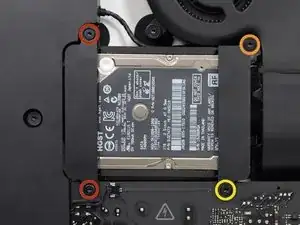
Удалите следующие винты Torx T10, фиксирующие кронштейны жесткого диска в iMac:
Два винта длиной 21 мм
Один винт длиной 9 мм
Один винт длиной 27 мм
Шаг 25
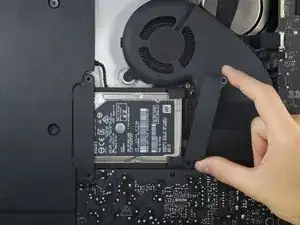
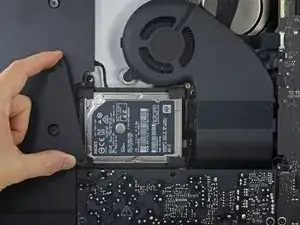
Снимите левый и правый кронштейны жесткого диска с iMac.
Шаг 26
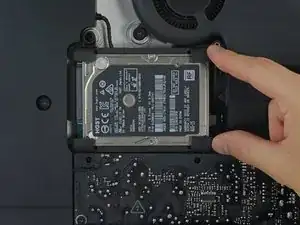
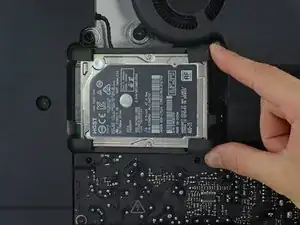
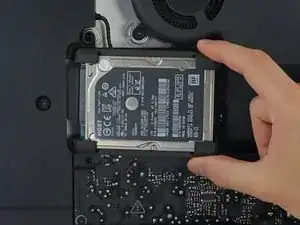
Поднимите жесткий диск с края, ближе к логической плате, и слегка вытащите его из ниши.
Жесткий диск всё ещё подключён кабелем SATA; не пытайтесь полностью извлечь его из iMac.
Шаг 27
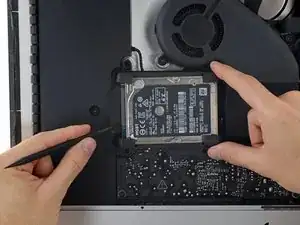
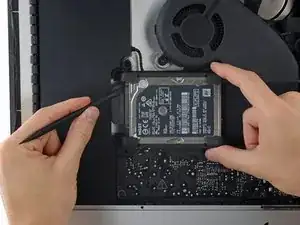
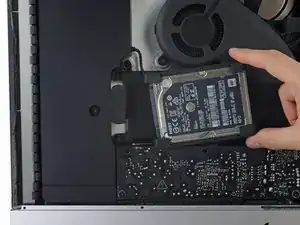
Используйте лопатку, чтобы отсоединить одиночный кабель SATA, аккуратно поддев его и оттянув от жесткого диска.
Удалите узел жесткого диска из iMac.
Шаг 28
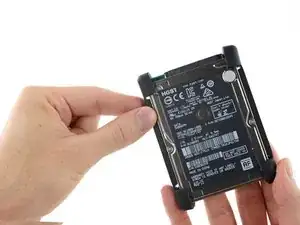
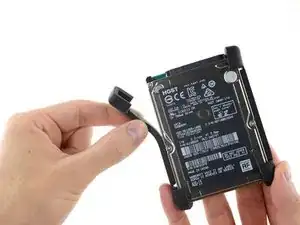
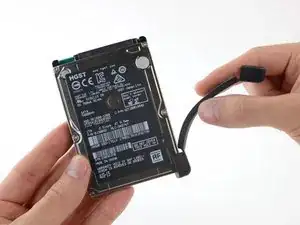
Снимите резиновую накладку с одной стороны жесткого диска.
Повторите для другой стороны.
При установке нового диска полезно использовать двусторонний скотч, чтобы приклеить накладки к новому диску.
Заключение
Чтобы собрать устройство обратно, выполните эти инструкции в обратном порядке.
Перевод руководства с ifixit.com