Замена дисплея iMac Intel 21,5", Retina 4K
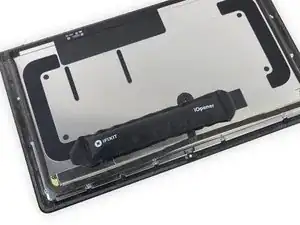
Следуйте шагам этого руководства, чтобы заменить переднюю панель в iMac 21,5" с дисплеем Retina 4K, выпуск поздней осени 2015 года.
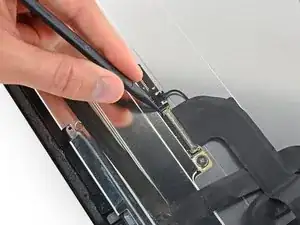
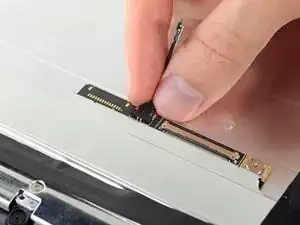
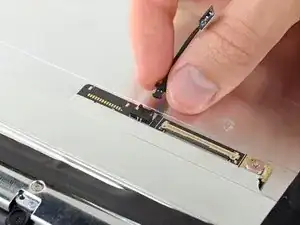
Процедура включает удаление неисправного или повреждённого дисплея, а также перенос кабеля данных дисплея и датчика температуры на новый дисплей.
Шаг 1

Поскольку петля может свободно двигаться, iMac будет неустойчивым и его будет сложно ремонтировать. Ремонт проходит быстро и легко с использованием упора для iMac, но может быть выполнен и без него.
Если Вы используете картонный упор для iMac от iFixit, соберите его, следуя этим инструкциям по сборке.
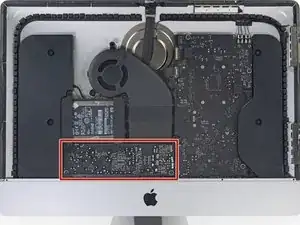
Перед началом любых работ с iMac: отключите компьютер от сети и нажмите и удерживайте кнопку питания в течение десяти секунд, чтобы разрядить конденсаторы блока питания.
Очень осторожно обращайтесь: не прикасайтесь к выводам конденсаторов и не касайтесь оголённых паяных соединений на обратной стороне блока питания. Придерживайтесь платы только за края.
Шаг 2


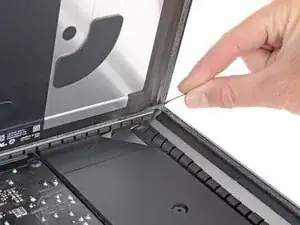
Начиная с левой стороны дисплея, около кнопки питания, вставьте инструмент для открытия iMac в зазор между стеклянной панелью и задней крышкой.
Выступ на инструменте для открытия iMac не позволит Вам вставить колесо слишком глубоко. Если используется другой инструмент, вставляйте его в дисплей не более чем на 3/8 дюйма. В противном случае Вы рискуете перерезать кабели антенн и нанести серьёзный ущерб.
Шаг 3



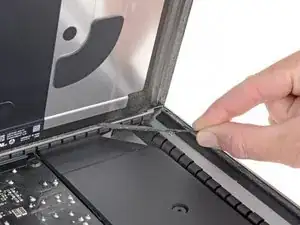
Используйте инструмент как тесторез — проводите им вдоль зазора, и он будет разрезать пенополиуретановый клей по центру.
Убедитесь, что Вы всегда направляете ручку позади режущего колеса. При обратном движении колесо может выскользнуть из ручки.
Проведите инструментом вверх вдоль левой стороны дисплея.
Шаг 4



Продолжайте двигать инструмент по верхнему левому углу.
Шаг 5


Разрежьте клей в верхней левой части дисплея.
Шаг 6


Продолжайте двигаться вдоль верхней части дисплея.
Может потребоваться несколько раз провести инструментом назад и вперёд по уже разрезанному участку, чтобы максимально отделить клей.
Шаг 7



Продвиньте инструмент вокруг верхнего правого угла дисплея.
Шаг 8


Проведите инструментом вниз вдоль правой стороны дисплея.
Шаг 9


Завершите продвижение инструмента до нижнего края правой стороны дисплея.
На этом этапе рекомендуется провести инструментом по всему периметру дисплея, чтобы убедиться, что весь клей разрезан.
Шаг 10



Хотя большую часть клея удалось разрезать с помощью инструмента для открытия, дисплей всё ещё будет слегка склеен с корпусом. Чтобы освободить остатки клея, потребуется пластиковая карта.
Установите iMac лицевой стороной вверх на стол.
Начиная с правого верхнего угла iMac, вставьте пластиковую карту между дисплеем и рамой.
Осторожно не вставляйте пластиковую карту глубже чем на 3/8 дюйма, так как возможно повреждение внутренних компонентов.
Шаг 11


Аккуратно поверните пластиковую карту вбок, чтобы образовался зазор между дисплеем и рамой.
Двигайтесь медленно и не оказывайте чрезмерного давления на стекло дисплея — достаточно зазора около 1/4 дюйма.
Шаг 12



Проведите картой к центру дисплея, разрезая остатки клея в верхнем правом углу iMac.
Обязательно остановитесь перед камерой iSight, чтобы не повредить её.
Шаг 13


Вставьте пластиковую карту в правый верхний угол снова и оставьте её там, чтобы клей не приклеился обратно.
Шаг 14



Вставьте вторую пластиковую карту в зазор между дисплеем и рамой вблизи левого верхнего угла iMac.
Шаг 15


Медленно поверните карту вверх, увеличивая зазор между дисплеем и рамой.
Как и на другой стороне, поворачивайте медленно, давая клею время отделиться, и осторожно обращайтесь с дисплеем, чтобы не повредить стекло.
Шаг 16



Сдвиньте пластиковую карту к центру, снова останавливаясь перед камерой iSight.
Шаг 17


Вставьте пластиковую карту обратно в верхний левый угол.