Замена камеры FaceTime HD на iMac Intel 21.5" Retina 4K
Следуйте шагам в этом руководстве, чтобы заменить камеру FaceTime HD в iMac Retina 4K 21.5" выпущенного в конце 2015 года.
Шаг 1

С учетом того, что шарнир свободен, iMac будет неустойчивым и с ним будет трудно работать. Ремонт проходит быстро и легко с помощью клина для обслуживания iMac, но его можно выполнить и без него.
Если вы используете картонный клин для обслуживания iFixit, следуйте этим инструкциям по сборке, чтобы его собрать.
Перед началом работы с вашим iMac: Отключите компьютер и нажмите и удерживайте кнопку питания в течение десяти секунд, чтобы разрядить конденсаторы блока питания.
Будьте очень осторожны, чтобы не касаться выводов конденсаторов или любых открытых точек пайки на задней части блока питания. Держите плату только за края.
Шаг 2


Начните с левой стороны дисплея, ближе к кнопке питания, вставьте инструмент для открытия iMac в зазор между стеклянной панелью и задним корпусом.
Упор на инструменте для открытия iMac не даст вам слишком глубоко ввести колесо. Если используете другой инструмент, вставляйте не более чем на 1 см в дисплей. В противном случае вы рискуете повредить антенные кабели и нанести серьезный ущерб.
Шаг 3



Используйте инструмент как нож для пиццы — катите его через зазор, и он разрежет клеевой слой по центру.
Убедитесь, что всегда нажимаете на ручку позади режущего колеса. Если тянуть, колесо может выдернуться из ручки.
Пройдите инструментом по левой стороне дисплея.
Шаг 4



Продолжайте проводить инструментом вокруг верхнего левого угла.
Шаг 5


Разрежьте клей вдоль верхней левой части дисплея.
Шаг 6


Продолжайте вдоль верхней части дисплея.
Возможно, вам стоит несколько раз провести инструментом туда и обратно по уже разрезанному, чтобы убедиться, что вы отделили как можно больше клея.
Шаг 7



Подведите инструмент вокруг верхнего правого угла дисплея.
Шаг 8


Прокатите инструмент вниз по правой стороне дисплея.
Шаг 9


Завершите движение открывающим инструментом до самого низа правой стороны дисплея.
На данном этапе вам следует снова пройти инструментом по всему дисплею, чтобы убедиться, что вы разрезали как можно больше клея.
Шаг 10



Хотя открывающий инструмент разрезал большую часть клея, дисплей все еще будет немного приклеен к корпусу. Пластиковая карта понадобится для освобождения оставшегося клея.
Установите iMac экраном вверх на стол.
Начните с верхнего правого угла iMac, засовывая пластиковую карту между дисплеем и рамкой.
Будьте осторожны не вставлять пластиковую карту более чем на 1 см, иначе вы можете повредить внутренние компоненты.
Шаг 11


Осторожно поверните пластиковую карту вбок, чтобы создать зазор между дисплеем и рамкой.
Двигайтесь медленно и будьте осторожны, чтобы не перегружать стекло дисплея слишком сильно — вам нужно создать зазор около 6 мм.
Шаг 12



Сдвиньте карту в сторону центра дисплея, чтобы разрезать остатки клея вдоль верхнего правого угла iMac.
Убедитесь, что вы остановитесь до камеры iSight, иначе вы можете повредить ее.
Шаг 13


Засуньте пластиковую карту в верхний правый угол еще раз и оставьте ее там, чтобы предотвратить повторное прилипание клея.
Шаг 14



Вставьте вторую пластиковую карту в зазор между дисплеем и рамкой ближе к верхнему левому углу iMac.
Шаг 15


Осторожно поверните карту вверх, немного увеличив пространство между дисплеем и рамкой.
Как и с другой стороны, поворачивайте медленно, чтобы дать клею время отделиться, и будьте осторожны, чтобы не перегружать стекло дисплея.
Шаг 16



Сдвиньте пластиковую карту к центру, снова останавливаясь прямо перед камерой iSight.
Шаг 17


Вставьте пластиковую карточку обратно в верхний левый угол.
Шаг 18



Когда обе пластиковые карточки вставлены, как показано в углах, осторожно поверните карточки вбок, чтобы увеличить зазор между дисплеем и корпусом.
Если есть участки, которые кажутся застрявшими и не разделяются, прекратите поворот и используйте одну из карточек, чтобы разрезать оставшийся клей.
Начните поднимать верхнюю часть дисплея от рамки.
Поднимайте дисплей только на несколько сантиметров — кабели данных и питания дисплея все еще подключены к материнской плате.
Шаг 19


Поднимите дисплей достаточно высоко, чтобы легко получить доступ к разъему, но не так, чтобы растянуть кабели и нагрузить их соединения (примерно 20 см).
Держите дисплей одной рукой, а другой рукой отключите кабель питания дисплея.
Шаг 20



Продолжая поддерживать дисплей одной рукой, поднимите металлическую фиксирующую скобу на кабеле данных дисплея.
Осторожно извлеките кабель данных дисплея из разъема на материнской плате.
Обязательно вытягивайте разъем кабеля данных дисплея прямо из разъема, держа его параллельно материнской плате, чтобы не повредить его.
Шаг 21


Поднимите дисплей до почти вертикального положения.
На этом этапе все еще есть полоска клея вдоль нижней части дисплея, которая будет удерживать дисплей на рамке, как петля. Вы можете ослабить этот клей, несколько раз двигая дисплей вверх и вниз.
Шаг 22
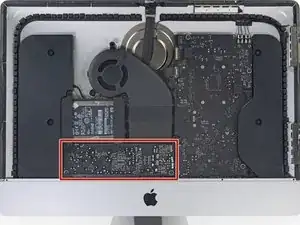
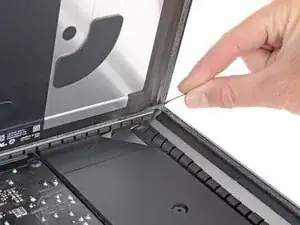
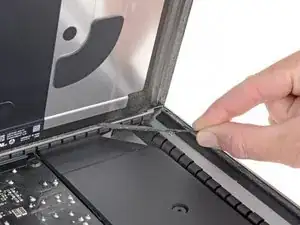
Будьте очень осторожны, чтобы не касаться выводов конденсаторов или любых открытых соединений на задней панели блока питания (обведено красным).
Схватите маленький язычок в конце одной из клеевых полосок на нижнем крае дисплея и потяните к верхней части iMac, чтобы удалить его.
Повторите этот шаг с другой клеевой полоской и удалите ее.
Если какая-либо клеевая полоска порвется до удаления, используйте пластиковую карточку, чтобы разрезать оставшийся клей.
Шаг 23



Поднимите дисплей от рамки и удалите его из iMac.
Возможно, вам придется медленно поднимать с одной стороны, чтобы оторваться от оставшегося клея.
Будьте очень осторожны при обращении с дисплеем — он большой, тяжелый и сделан из стекла.
После того, как клей срезан, его нельзя использовать, чтобы повторно закрепить дисплей на месте. Следуйте этому руководству, чтобы заменить клеевые полоски, которые фиксируют дисплей к заднему корпусу.
Шаг 24
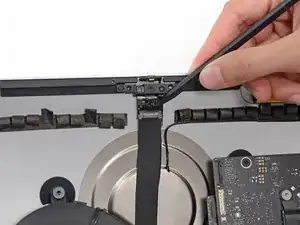
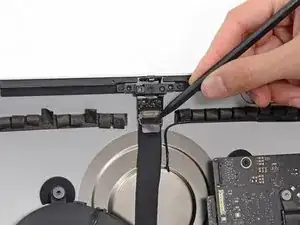
Используйте конец лопатки, чтобы опустить металлическую фиксирующую скобу на кабеле камеры.
Шаг 25
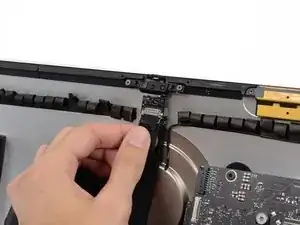
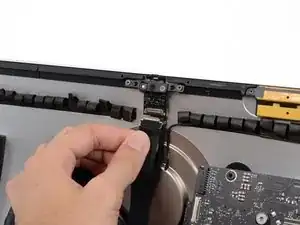
Осторожно потяните кабель камеры прямо вниз из его разъема на плате камеры.
Убедитесь, что вы удаляете только разъем камеры — разъем микрофона находится на отдельной ветви кабеля.
Шаг 26
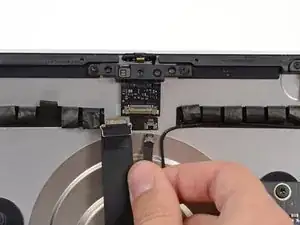
Отключите разъем микрофона от его разъема на плате камеры.
Шаг 27
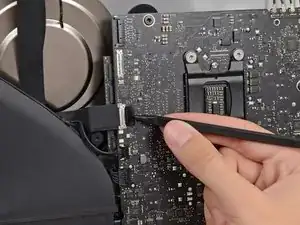
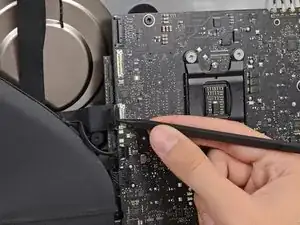
Используйте конец лопатки, чтобы поднять металлическую фиксирующую скобу, удерживающую разъем кабеля камеры на материнской плате.
Шаг 28
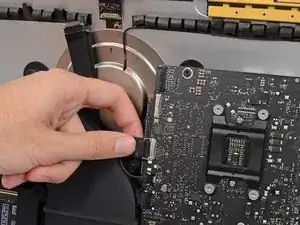
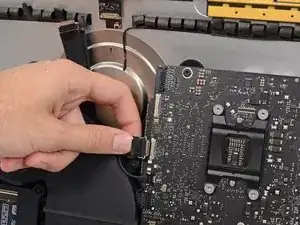
Вытяните кабель камеры прямо от его разъема на материнской плате.
Это деликатный разъем, который легко повредить. Убедитесь, что вы вытягиваете разъем параллельно материнской плате при удалении.
Шаг 29
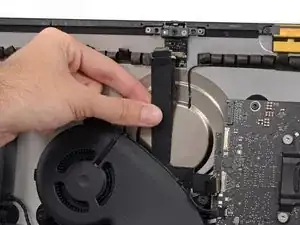
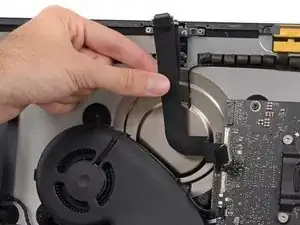
Кабель камеры прикреплен к заднему корпусу с помощью клея. Осторожно оторвите его от заднего корпуса.
Если у вас возникли проблемы с отрывом кабеля от заднего корпуса, используйте лопатку, чтобы помочь его освободить.
Шаг 30
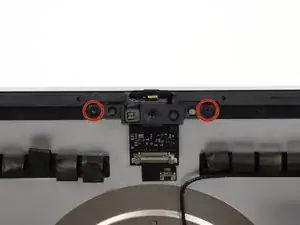
Уберите два винта Torx T5 длиной 4,3 мм, которые крепят плату камеры к верхней части заднего корпуса.
Во время сборки будьте осторожны не перетягивать эти винты. У них большие плечи, и они не будут плотно удерживать плату камеры против заднего корпуса.
Шаг 31
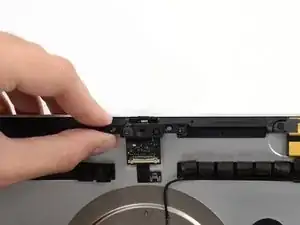
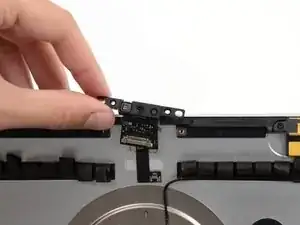
Поднимите и удалите сборку камеры из iMac.
Заключение
Чтобы собрать устройство, следуйте этим инструкциям в обратном порядке.
Перевод руководства с ifixit.com