Замена верхней крышки MacBook Pro 13" Unibody середина 2012 года
Для замены верхней крышки необходимо извлечь практически все компоненты вашего MacBook Pro. Вам также потребуется перенести старый тачпад на новую верхнюю крышку.
Шаг 1
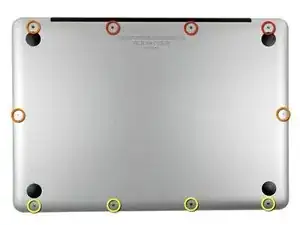
Удалите следующие десять винтов:
Три винта Phillips #00, 14,4 мм
Три винта Phillips #00, 3,5 мм
Четыре винта с выступом Phillips #00, 3,5 мм
При установке маленьких винтов выравнивайте их перпендикулярно небольшой кривизне корпуса (они не вставляются строго вертикально).
Шаг 2
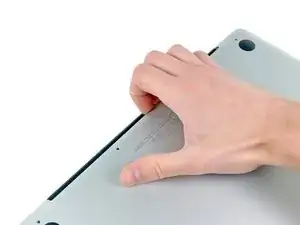
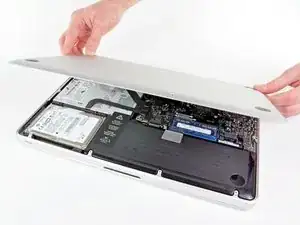
Используйте пальцы, чтобы отжать нижнюю крышку от корпуса MacBook вблизи вентиляционного отверстия.
Снимите нижнюю крышку.
Шаг 3
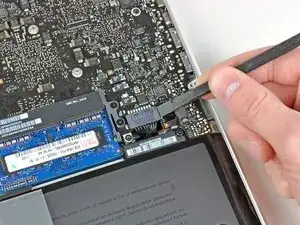
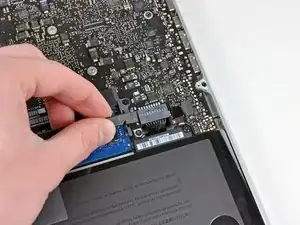
Используйте край лопатки, чтобы приподнять разъём батареи вверх из его гнезда на логической плате.
Полезно приподнимать по обеим коротким сторонам разъёма, чтобы «высунуть» его из гнезда. Будьте осторожны с углами разъёмов — их легко отломать.
Шаг 4
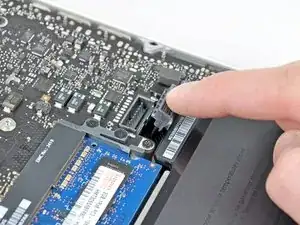
Слегка отогните кабель батареи от его гнезда на логической плате, чтобы он случайно не подключился во время работы.
Шаг 5
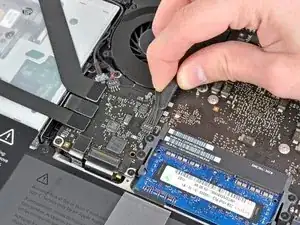
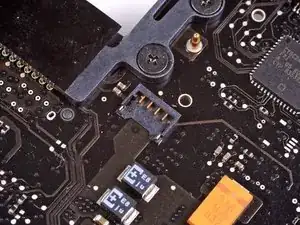
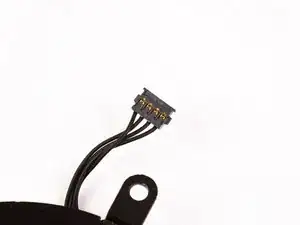
Используйте край лопатки, чтобы аккуратно приподнять разъём вентилятора вверх и вынуть его из гнезда на логической плате.
Полезно поворачивать лопатку по оси, располагая её под проводами кабеля вентилятора, чтобы освободить разъём.
Разъём вентилятора и разъём на плате показаны на втором и третьем фото. Будьте осторожны, чтобы не отломать пластиковый разъём вентилятора от логической платы при подъёме разъёма лопаткой. Расположение логической платы на втором фото может слегка отличаться от вашей машины, но разъём вентилятора одинаков.
Шаг 6
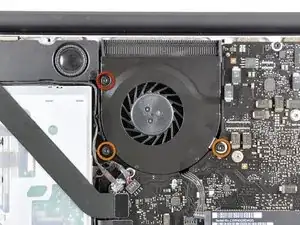
Удалите следующие три винта, крепящие вентилятор к логической плате:
Один винт T6 Torx, 7,2 мм
Два винта T6 Torx, 5,3 мм
Шаг 7
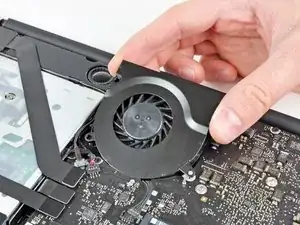
Поднимите вентилятор из его посадочного места на логической плате, следя за кабелем, который может застрять.
Шаг 8
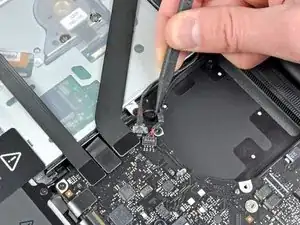
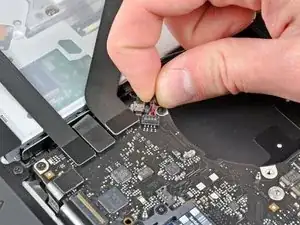
Используйте кончик лопатки, чтобы вынуть кабель правого динамика/субвуфера из-под фиксатора, отлитого в верхней крышке.
Подтяните кабель правого динамика/субвуфера вверх, чтобы вынуть разъём из его гнезда на логической плате.
Шаг 9
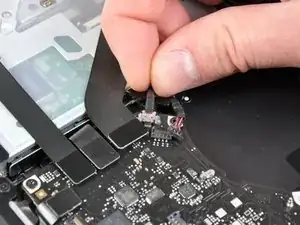
Отключите кабель камеры от логической платы.
Кабель камеры выдвигается из разъёма на плате. Если кабель кажется хрупким, используйте лопатку, чтобы «вывести» кабель из металлических язычков с каждой стороны головки разъёма.
Шаг 10
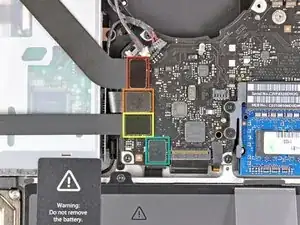
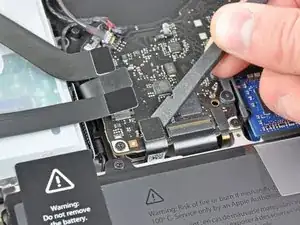
Отключите следующие четыре кабеля:
Кабель AirPort/Bluetooth
Кабель оптического привода
Кабель жёсткого диска
Кабель трекпада
Чтобы отсоединить кабели, используйте плоский конец лопатки, чтобы приподнять их разъёмы из гнезд на логической плате.
Шаг 11
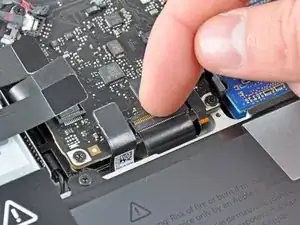
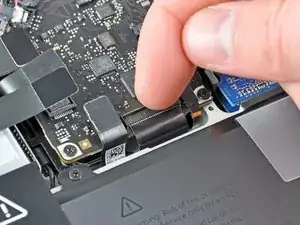
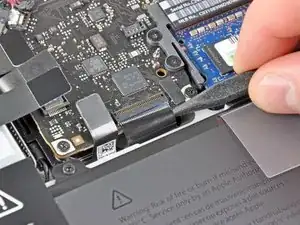
Используйте ноготь, чтобы приподнять фиксирующий язычок ZIF-разъёма ленточного кабеля клавиатуры.
Убедитесь, что вы поднимаете именно шарнирный фиксирующий язычок, а не сам разъём.
Используйте кончик лопатки, чтобы вынуть ленточный кабель клавиатуры из его гнезда.
Кабель может быть трудно вставлять. Если возникают проблемы, временно прикрепите к кабелю кусок клейкой ленты, чтобы помочь направлять кабель в гнездо.
Шаг 12
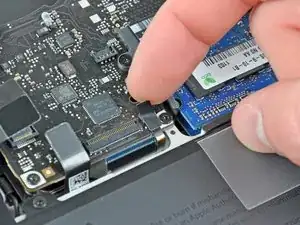
Если присутствует, снимите небольшую полоску чёрной ленты, закрывающую гнездо кабеля подсветки клавиатуры.
Шаг 13
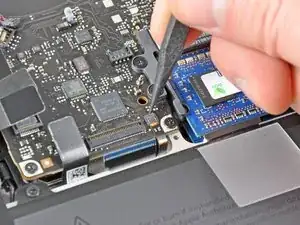
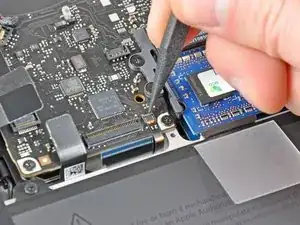
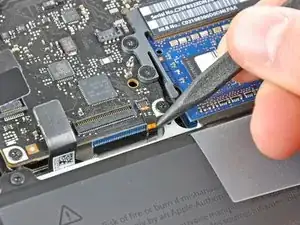
Используйте кончик лопатки или ноготь, чтобы приподнять фиксирующий язычок ZIF-разъёма ленточного кабеля подсветки клавиатуры.
Убедитесь, что вы поднимаете именно шарнирный фиксирующий язычок, а не сам разъём.
Выньте ленточный кабель подсветки клавиатуры из его гнезда.
Шаг 14
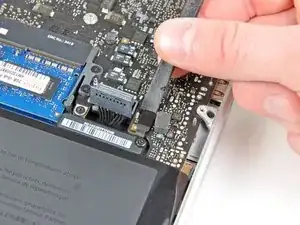
Используйте плоский конец лопатки, чтобы приподнять разъём датчика сна/индикатора батареи из его гнезда на логической плате.
Шаг 15
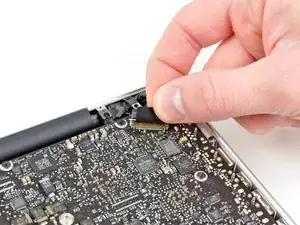
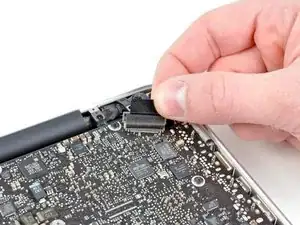
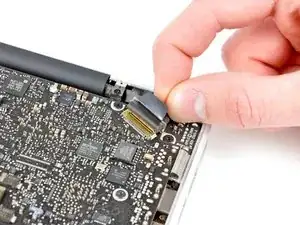
Возьмитесь за пластиковую тягу, закреплённую в защёлке кабеля передачи данных дисплея, и поверните её в сторону стороны с разъёмом питания DC-In.
Тяните кабель передачи данных дисплея прямо, чтобы вынуть его из гнезда на логической плате.
Не поднимайте кабель передачи данных дисплея, так как его гнездо очень хрупкое. Тяните кабель параллельно лицевой поверхности логической платы.
Шаг 16
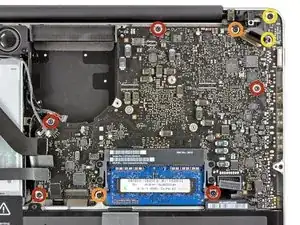
Удалите следующие девять винтов:
Пять винтов T6 длиной 3,6 мм
Два винта T6 длиной 4,3 мм
Два винта T6 длиной 7,2 мм
В некоторых моделях винты могут быть слегка короче, как указано ниже:
Пять винтов T6 длиной 3,0 мм
Два винта T6 длиной 3,6 мм
Два винта T6 длиной 6,7 мм
Шаг 17
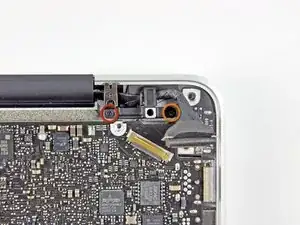
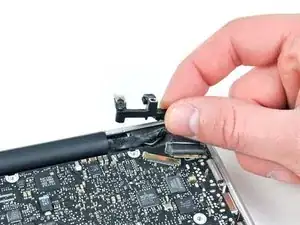
Удалите следующие два винта:
Один крестовой винт длиной 8,6 мм
Один крестовой винт длиной 5,5 мм
Снимите фиксатор кабеля данных дисплея с верхней части корпуса.
Шаг 18
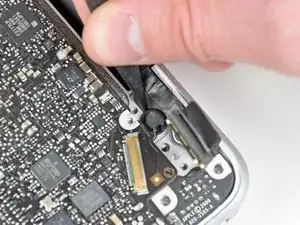
Кончиком лопатки аккуратно отлейте микрофон от клея, удерживающего его на верхней части корпуса.
Шаг 19
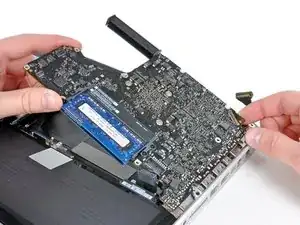
Учитывая множество разъемов возле его краев, поднимите плату логики с конца, ближайшего к оптическому накопителю.
Не изгибая плату, выведите её из верхней части корпуса, следя чтобы гибкое соединение с платой питания постоянного тока (DC-In) не застряло в верхней части корпуса.
Снимите плату логики.
Шаг 20
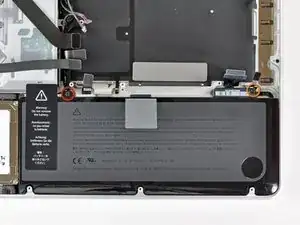
Удалите следующие два винта:
Один винт Tri-point длиной 5,6 мм
Один винт Tri-point длиной 13 мм
Шаг 21
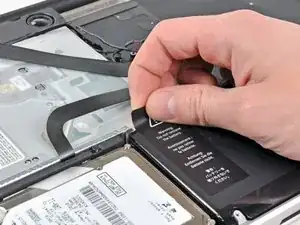
Аккуратно отлейте предупреждающую наклейку на батарее с верхней части корпуса между батареей и оптическим приводом.
Не снимайте наклейку с батареи.
Шаг 22
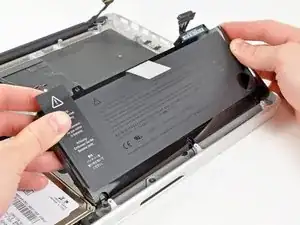
Используйте прилагаемую пластиковую вытяжную бирку, чтобы помочь извлечь батарею из верхней части корпуса.
Шаг 23
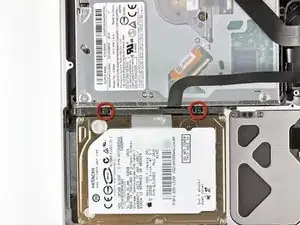
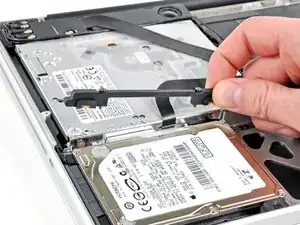
Удалите два крестовых винта, фиксирующих кронштейн жесткого диска к верхней части корпуса.
Эти винты останутся захваченными кронштейном жесткого диска.
Снимите кронштейн жесткого диска.
Кронштейн жесткого диска может быть плотно зафиксирован к верхней части корпуса.
Шаг 24
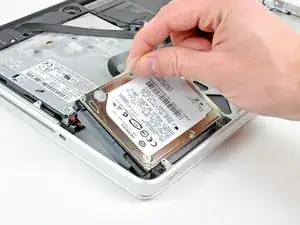
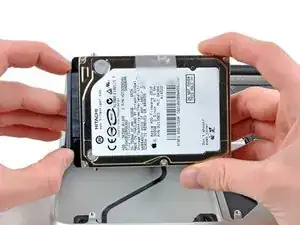
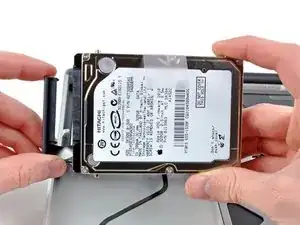
Используйте прилагаемую вытяжную бирку, чтобы поднять жесткий диск и вывести его из верхней части корпуса.
Оттяните кабель жесткого диска от корпуса жесткого диска.
Снимите жесткий диск.
Шаг 25
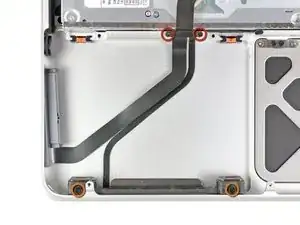
Удалите следующие четыре винта:
Два крестовых винта длиной 3 мм
Два крестовых винта длиной 9,7 мм
Шаг 26
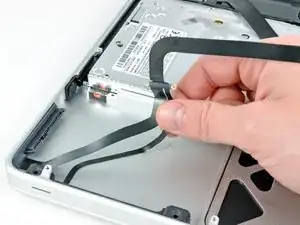
Аккуратно отлейте тонкий ленточный кабель ИК-датчика/индикатора сна от клея, удерживающего его на верхней части корпуса.
Шаг 27
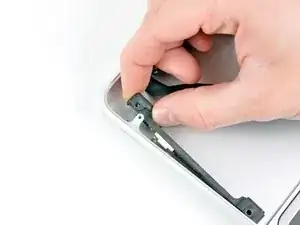
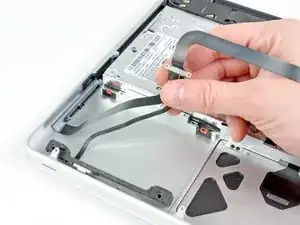
Оттяните передний кронштейн жесткого диска, содержащий ИК-датчик/индикатор сна, от переднего края верхней части корпуса.
Снимите кабель жесткого диска.
Шаг 28
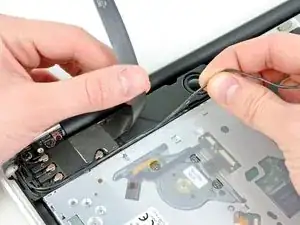
Аккуратно отведите в сторону ленточный кабель AirPort/Bluetooth, пока отлейте кабель камеры от клея, удерживающего его к субвуферу и кронштейну AirPort/Bluetooth.
Выведите кабель камеры из-под фиксирующего выступа,отлитого в кронштейне AirPort/Bluetooth.
Шаг 29
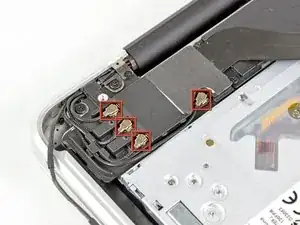
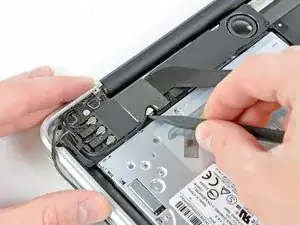
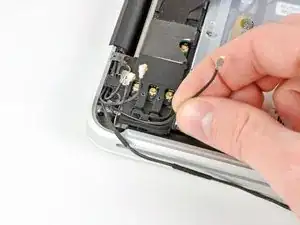
Отсоедините четыре антенные разъема, выделенные красным на первой фотографии.
Для этого используйте кончик лопатки, чтобы поддеть их разъемы вверх из гнезд на плате AirPort/Bluetooth.
Выведете каждый из кабелей из их каналов в кронштейне AirPort/Bluetooth.
Шаг 30
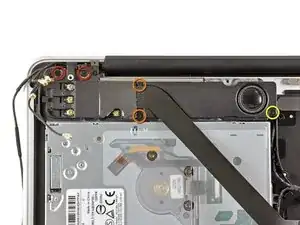
Удалите следующие пять винтов:
Два крестовых винта длиной 10,3 мм
Два крестовых винта длиной 3,1 мм
Один крестовой винт длиной 5 мм
Шаг 31
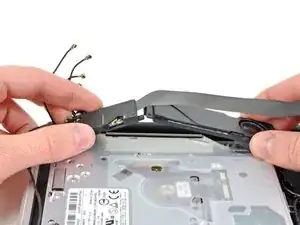
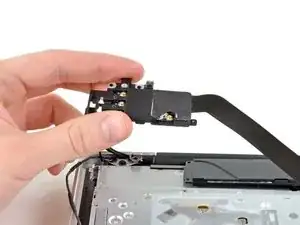
Поднимите узел AirPort/Bluetooth и субвуфер вверх ближе к центру боковой стороны оптического привода, пока они не разойдутся друг от друга.
Снимите узел платы AirPort/Bluetooth.
Шаг 32
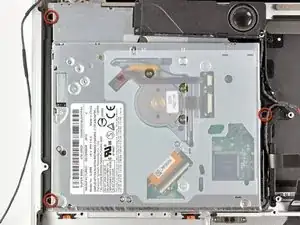
Удалите три крестовых винта длиной 2,7 мм, крепящие оптический привод к верхней части корпуса.
Шаг 33
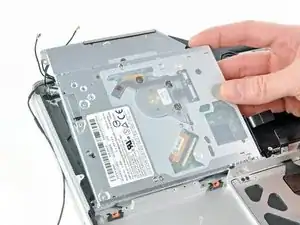
Поднимите оптический привод с кромки, ближайшей к дисплею, и извлеките его из верхней части корпуса.
Шаг 34
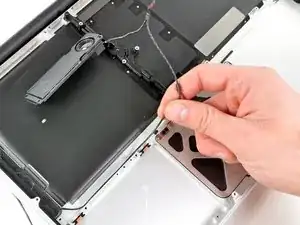
Отлейте кабель правого динамика от верхней части корпуса.
Шаг 35
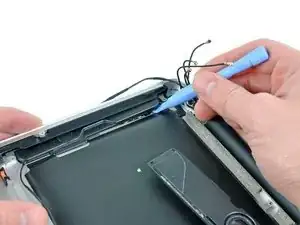
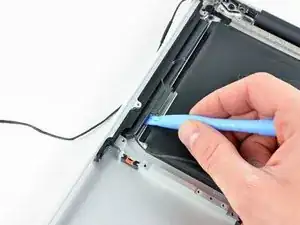
Используйте пластиковый инструмент для вскрытия или другой тонкий предмет, чтобы аккуратно поддеть правый динамик и оторвать его от клея, удерживающего его на верхней части корпуса.
Начинайте поддевать с кромки правого динамика, ближайшей к дисплею. Начало с другой стороны может повредить одну из антенн.
Подденьте по кромке правого динамика, пока он не отделится от верхней части корпуса.
Шаг 36
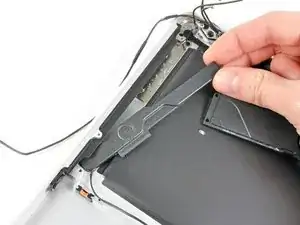
Вытащите правый динамик из-под отверстия оптического привода.
Шаг 37
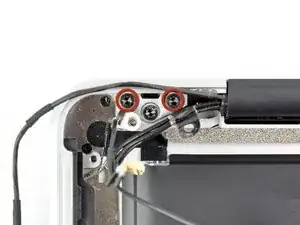
Удалите два из трех винтов T8 Torx длиной 6 мм, крепящих правую сторону дисплея к верхней части корпуса.
Мы специально оставляем один винт, прикрепляющий дисплей к верхней части корпуса, чтобы помочь в последующих шагах.
Шаг 38
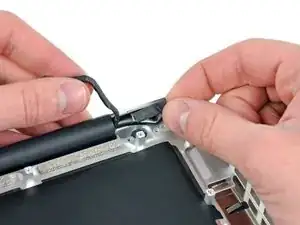
Снимите небольшой кусочек вспененной ленты, закрывающей винты шарнира левого дисплея.
Шаг 39
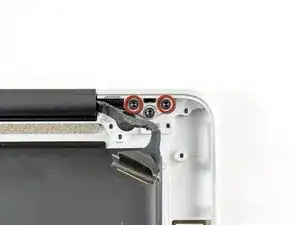
Снимите два из трёх винтов T8 Torx длиной 6 мм, закрепляющих левую сторону дисплея к верхней части корпуса.
Мы намеренно оставляем один винт, прикрепляющий дисплей к верхней части корпуса, чтобы облегчить дальнейшие шаги.
Шаг 40
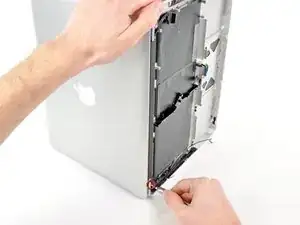
Откройте MacBook Pro так, чтобы дисплей был перпендикулярен верхней части корпуса.
Положите открытый MacBook Pro на стол, как показано на фото.
Держа дисплей и верхнюю часть корпуса вместе левой рукой, снимите оставшийся винт T8 Torx из нижнего кронштейна дисплея.
Шаг 41
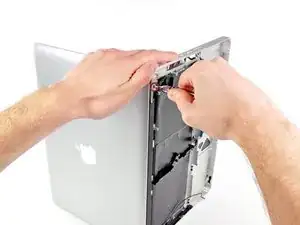
Обязательно держите дисплей и верхнюю часть корпуса вместе левой рукой. Невыполнение этого может привести к падению освобождённого дисплея/верхней части корпуса и повреждению компонентов.
Удалите последний оставшийся винт T8 Torx, фиксирующий дисплей к верхней части корпуса.
Шаг 42
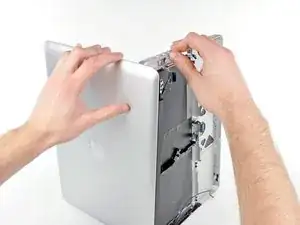
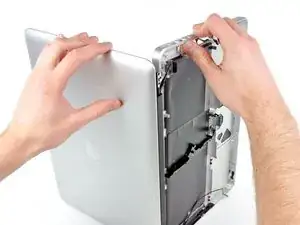
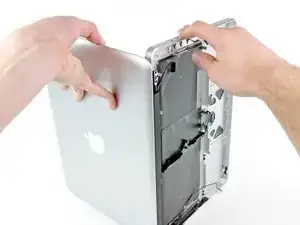
Возьмите верхнюю часть корпуса правой рукой и слегка поверните её в сторону верхней части дисплея, чтобы верхний кронштейн дисплея освободился от кромки корпуса.
Поверните дисплей слегка от верхней части корпуса.
Поднимите дисплей вверх и отведите его от верхней части корпуса, следя за тем, чтобы кронштейны или кабели не зажались.
Верхняя часть корпуса остаётся.
Шаг 43
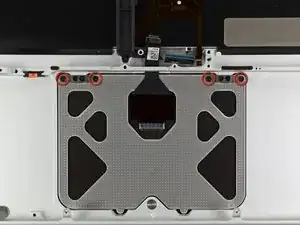
Удалите четыре винта Phillips 1.2 мм, выделенные красным.
Шаг 44
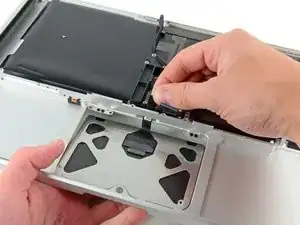
Аккуратно выведите край трекпада, ближайший к клавиатуре, из его посадочного места в верхней части корпуса, отталкивая его от кронштейнов, прикреплённых к верхней части корпуса.
Проденьте кабель трекпада через его вырез в верхней части корпуса.
Шаг 45
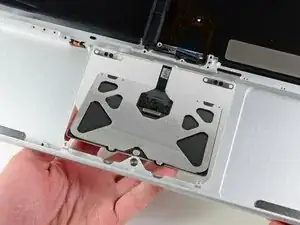
Оттяните трекпад от внешнего края верхней части корпуса.
Снимите трекпад и отложите его в сторону.
Шаг 46
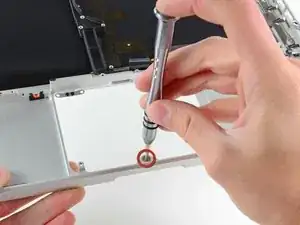
На следующих шагах вы будете работать с новой верхней частью корпуса.
Используйте отвёртку T6 Torx, чтобы слегка ввернуть прилагаемый к новой верхней части корпуса установочный винт 1.1 мм в его нарезанное отверстие рядом с серединой выреза для трекпада на новой верхней части корпуса.
Пока затяните его примерно на один оборот.
Шаг 47
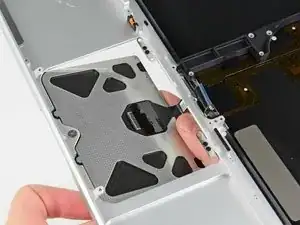
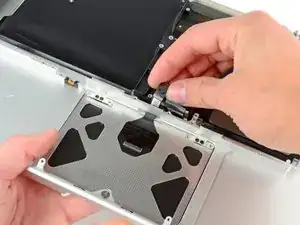
Аккуратно проденьте кабель от старого трекпада через его вырез в новой верхней части корпуса.
Одной рукой удерживайте кабель трекпада на месте, пока вставляете две фиксирующие защёлки на внешнем крае трекпада под выступ верхней части корпуса.
Потяните кабель трекпада по мере посадки трекпада в его гнездо в новой верхней части корпуса.
Шаг 48
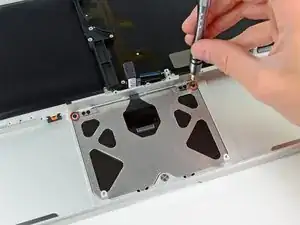
Вверните по одному винту Phillips 1.2 мм в каждое из наружных отверстий, просверленных в трекпаде (всего два винта).
Остальные винты вы установите немного позже.
Затяните винты, затем отпустите их примерно на четверть оборота, чтобы помочь в выравнивании трекпада на следующих шагах.
Шаг 49
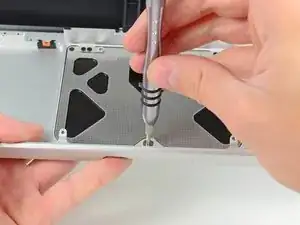
Постоянно пытаясь нажимать на трекпад, аккуратно затяните установочный винт T6 Torx, пока щелчки не вернутся к заводскому ощущению.
Вы поймёте, что винт затянут правильно по звуку при щелчке трекпада. Если установочный винт слишком ослаблен, трекпад будет иметь чрезмерный люфт до щелчка. Если он слишком затянут, трекпад будет щёлкать слишком легко и не будет издавать характерный громкий звук мышиного щелчка.
Шаг 50
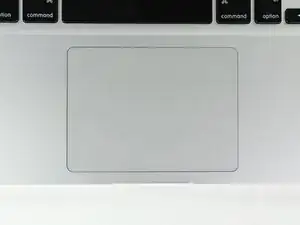
Далее переверните верхнюю часть корпуса так, чтобы сторона с клавиатурой была вверх.
Выровняйте трекпад так, чтобы он был по центру отверстия в верхней части корпуса.
Шаг 51
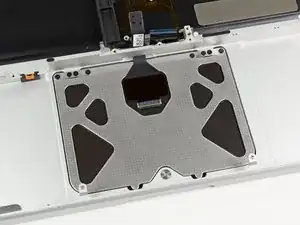
Затяните два наружных винта вдоль внутреннего края трекпада и проверьте выравнивание по внешней стороне верхней части корпуса.
Если выравнивание удовлетворительное, установите остальные винты Phillips вдоль внутреннего края трекпада.
Перед повторной сборкой устройства убедитесь, что установочный винт всё ещё находится в положении, при котором мышиный щелчок работает правильно.
Заключение
Чтобы собрать устройство, выполните эти инструкции в обратном порядке.
Перевод руководства с ifixit.com