Замена кабеля жесткого диска Mac mini середины 2010 года
Используйте это руководство, чтобы заменить кабель жесткого диска в вашем mini. Новый кабель жесткого диска также включает новый термодатчик кабеля жесткого диска.
Шаг 1
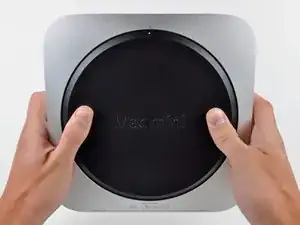
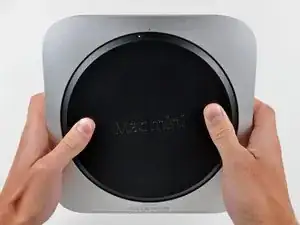
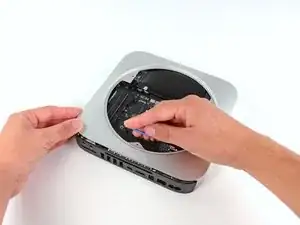
Поместите большие пальцы в вырезы на нижней крышке.
Поверните нижнюю крышку против часовой стрелки, пока белая точка, нанесённая на нижней крышке, не совместится с кольцом, нанесённым на внешнем корпусе.
Шаг 2
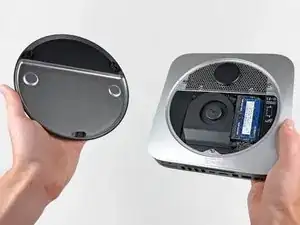
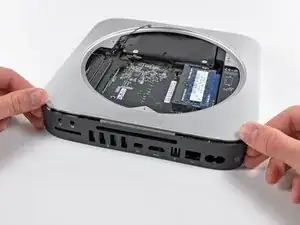
Наклоните mini достаточно, чтобы нижняя крышка отвалилась от внешнего корпуса.
Снимите нижнюю крышку и отложите в сторону.
Шаг 3
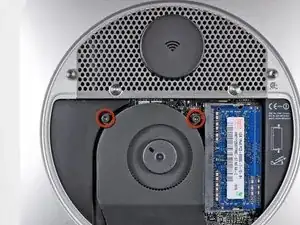
Снимите два винта T6 Torx длиной 11,3 мм, удерживающих вентилятор на логической плате вблизи антенны.
Шаг 4
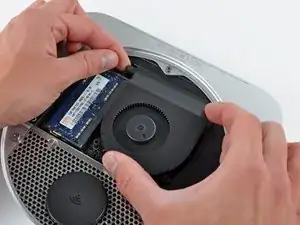
Поднимите ушко вентилятора, ближайшее к памяти RAM, со стойки, прикреплённой к внешнему корпусу.
Если вентилятор не отделяется от стойки при умеренном усилии, вы можете просто выкрутить этот винт отвёрткой T6 Torx.
Шаг 5
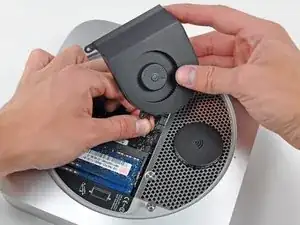
Поднимите вентилятор из mini, чтобы получить достаточно места для доступа к его разъёму.
Осторожно потяните кабели вентилятора вверх, чтобы извлечь разъём вентилятора из гнезда на логической плате.
Снимите вентилятор.
Шаг 6
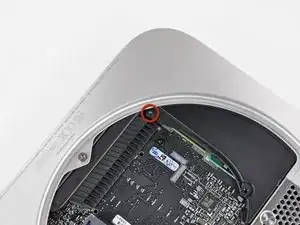
Снимите один винт T6 Torx длиной 3,5 мм, который крепит кожух к радиатору.
Шаг 7
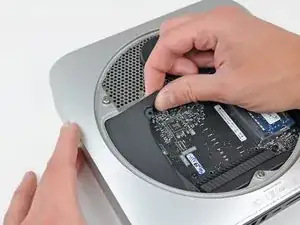
Поднимите кожух с конца, ближайшего к антенне.
Поверните кожух от внешнего корпуса и снимите его с mini.
Шаг 8
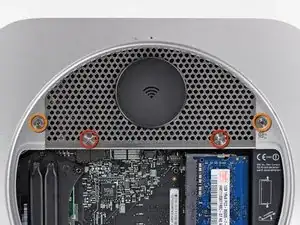
Снимите следующие винты, крепящие антенную пластину к mini:
Два винта T8 или T9 Torx длиной 6,6 мм
Два винта T8 Torx длиной 5,0 мм или шестигранных (Hex) длиной 2,0 мм (подойдут оба)
Шаг 9
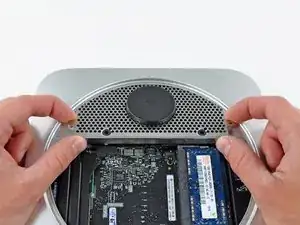
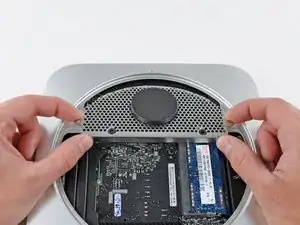
Немного приподнимите антенную пластину с конца, ближайшего к памяти RAM.
Осторожно потяните антенную пластину прямо от кругового обода внешнего корпуса.
Пока не снимайте антенную пластину. Она всё ещё прикреплена к плате AirPort/Bluetooth.
Шаг 10
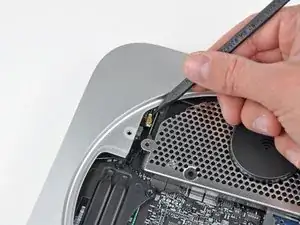
Используйте наконечник лопатки, чтобы осторожно поддеть антенный разъём от платы AirPort/Bluetooth.
Шаг 11
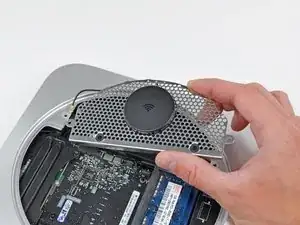
Снимите антенную пластину с mini.
Шаг 12
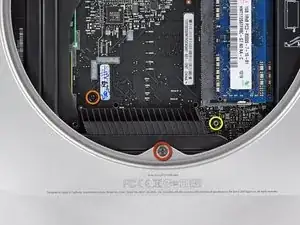
Снимите следующие три винта:
Один винт T8 Torx длиной 5,0 мм или шестигранный (Hex) длиной 2,0 мм (подойдут оба)
Один винт T6 Torx длиной 16,2 мм
Одна стойка T6 Torx длиной 26 мм
Примечание: эта стойка могла быть снята вместе с вентилятором.
Шаг 13
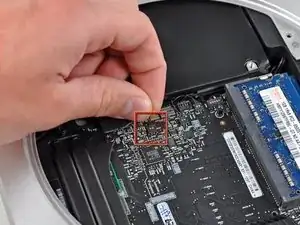
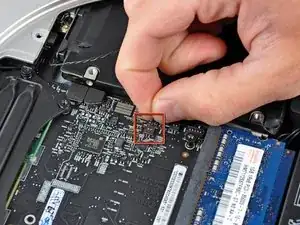
Осторожно потяните провода обоих термодатчиков жесткого диска вверх, чтобы извлечь их разъёмы из соответствующих гнезд на логической плате.
Шаг 14
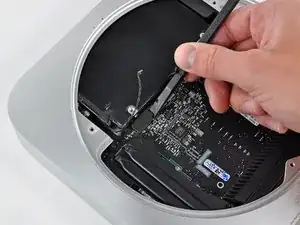
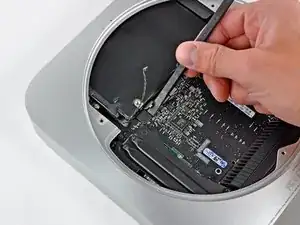
Используйте плоский конец лопатки, чтобы поддеть разъёмы жесткого диска и оптического привода и извлечь их из гнезд на логической плате.
Шаг 15
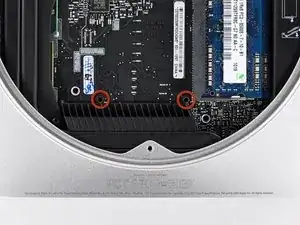
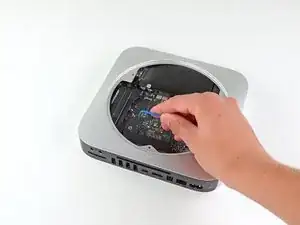
Для получения достаточного зазора для извлечения жесткого диска необходимо слегка вынуть логическую плату. Для этого в два отверстия, выделенные красным, должны быть вставлены цилиндрические стержни.
Вставка инструментов в любые отверстия логической платы, кроме выделенных красным, может серьёзно повредить плату.
Вставьте инструмент для извлечения логической платы Mac mini в два отверстия, выделенные красным. Убедитесь, что он опирается на внешний корпус под логической платой, прежде чем продолжать.
Если у вас нет инструмента для извлечения логической платы, вы можете использовать два инструмента диаметром не более 2,5 мм. Просто вставьте по одному в каждое из выделенных отверстий.
Осторожно потяните инструмент в сторону платы ввода/вывода. Сборка логической платы и платы ввода/вывода должна слегка выдвинуться из внешнего корпуса.
Остановитесь, когда плата ввода/вывода будет заметно отделена от внешнего корпуса. Уберите инструмент для извлечения логической платы Mac mini.
Шаг 16
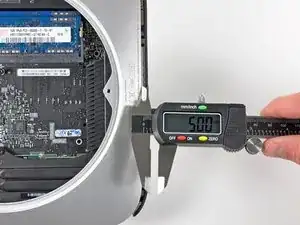
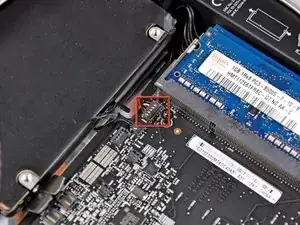
Одновременно сдвиньте два пластиковых зажима на крайнем левом и правом краях платы ввода/вывода к середине платы и слегка потяните плату ввода/вывода от внешнего корпуса.
Выдвигайте сборку платы ввода/вывода/логической платы из внешнего корпуса не более чем на 5 мм. Более сильное выдвижение может повредить разъём инфракрасного датчика (выделен красным на третьем фото).
Шаг 17
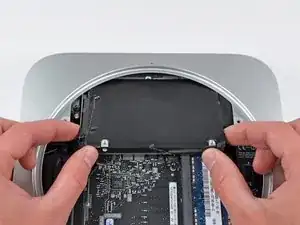
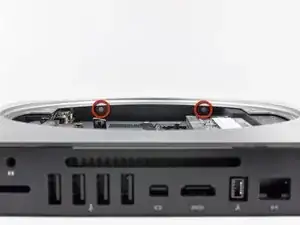
Поднимите жесткий диск за край, ближайший к логической плате, и извлеките его из mini, следя за сокетом памяти RAM и кабелями, которые могут зацепиться.
При повторной установке жесткого диска убедитесь, что два корпуса винтов T8 на его дальнем конце вставлены в две резиновые втулки, выделенные красным на втором изображении, прежде чем задвигать логическую плату обратно на место.
Шаг 18
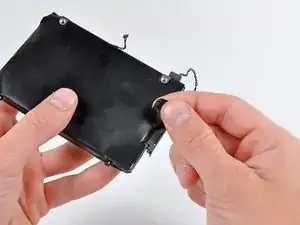
Снимите полоску ленты, соединяющую кабель жесткого диска с жестким диском.
Шаг 19
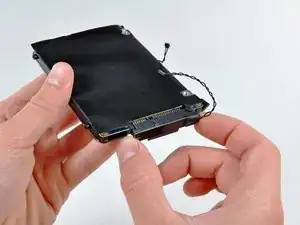
Снимите кабель жесткого диска, потянув его разъем прямо от жесткого диска.
Заключение
Для сборки устройства выполните эти инструкции в обратном порядке.
Перевод руководства с ifixit.com