Замена экрана в сборе MacBook Pro 13" с функциональными клавишами (конец 2016 г.)
Используйте это руководство, чтобы заменить модуль дисплея в Вашем MacBook Pro без Touch Bar (13‑дюймовый, 2016, с двумя портами Thunderbolt 3).
Перед началом процедуры рекомендуется связаться с Apple, чтобы узнать, не претендует ли Ваш ноутбук на бесплатный ремонт. Если подсветка дисплея перестала работать или на экране появляются вертикальные яркие участки вдоль всей нижней части (так называемые «сценические огни»), Ваш MacBook Pro может подходить под программу обслуживания подсветки дисплея Apple.
Для Вашей безопасности разрядите батарею MacBook Pro ниже 25% перед началом ремонта.
Шаг 1



Перед началом этой процедуры необходимо отключить функцию Auto Boot на Вашем Mac. Auto Boot включает Mac при открытии крышки и может сработать случайно во время разборки. Воспользуйтесь этим руководством или выполните сокращённые инструкции ниже, чтобы отключить Auto Boot. Эта команда может не сработать на всех моделях Mac.
Включите Mac и откройте приложение Terminal.
Скопируйте и вставьте следующую команду (или введите её точно) в Terminal:
sudo nvram AutoBoot=%00
Нажмите [return]. Если будет запрос, введите пароль администратора и снова нажмите [return]. Примечание: клавиша return может быть обозначена как ⏎ или "enter".
Теперь Вы можете безопасно выключить Mac и снять нижнюю крышку, не опасаясь случайного включения.
После завершения ремонта и успешной сборки снова включите Auto Boot следующей командой:
sudo nvram AutoBoot=%03
Шаг 2
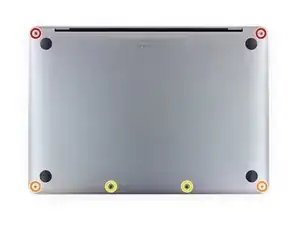
Перед продолжением отключите питание и полностью выключите MacBook. Закройте дисплей и положите ноутбук на мягкую поверхность экраном вниз.
Используйте отвёртку P5 Pentalobe, чтобы выкрутить шесть винтов, крепящих нижнюю крышку:
Два винта 6,2 мм
Два винта 5,3 мм
Два винта 3,4 мм
В ходе ремонта следите за каждым винтом и возвращайте его на то же место, чтобы не повредить устройство.
Шаг 3
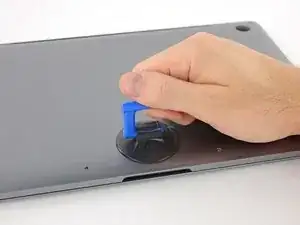
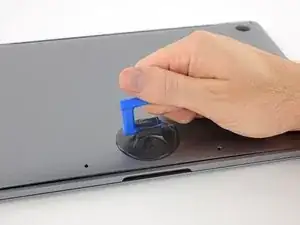
Прикрепите присоску к нижней крышке в передней центральной части MacBook Pro.
Поднимите присоску, чтобы создать небольшое пространство между нижней крышкой и корпусом.
Шаг 4
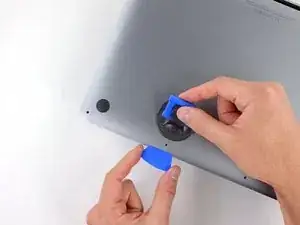
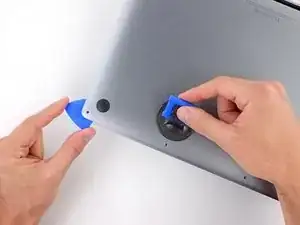
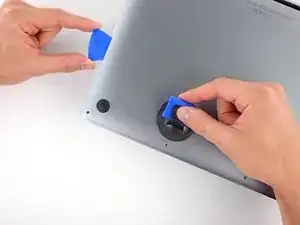
Вставьте один угол медиатора для вскрытия в образовавшийся зазор между нижней крышкой и корпусом.
Проведите медиатором вокруг ближайшего угла и до середины стороны крышки.
Это освободит одну из скрытых защёлок, фиксирующих нижнюю крышку к корпусу. Вы должны почувствовать и услышать щелчок освобождения защёлки.
Шаг 5
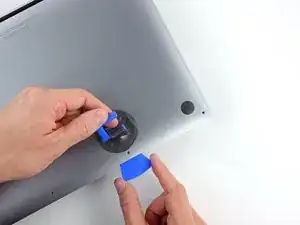
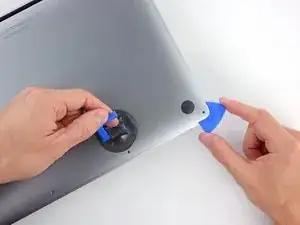
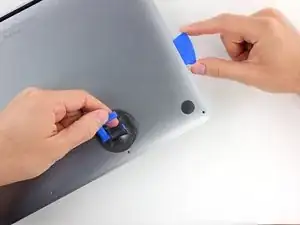
Повторите предыдущий шаг с противоположной стороны: подведите медиатор под нижнюю крышку и проведите по стороне вверх, чтобы освободить вторую защёлку.
Шаг 6
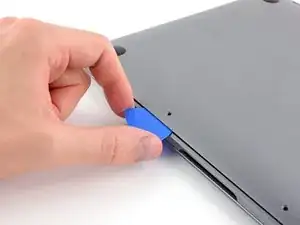
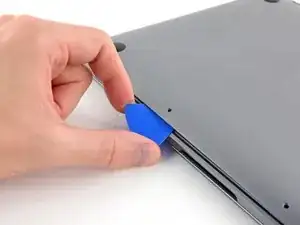
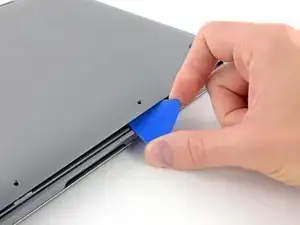
Снова вставьте медиатор под передний край нижней крышки, рядом с одним из двух центральных отверстий для винтов.
Резко поверните медиатор, чтобы освободить третью защёлку, фиксирующую нижнюю крышку к корпусу.
Повторите процедуру рядом с другим центральным отверстием для винта, чтобы освободить четвёртую защёлку.
Шаг 7
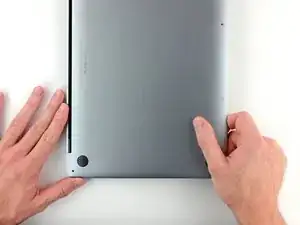
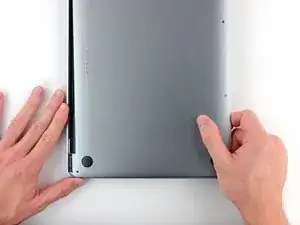
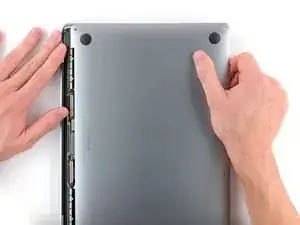
Потяните нижнюю крышку крепко в направлении передней части MacBook (от петли), чтобы отделить последние защёлки, удерживающие крышку.
Полезно сначала потянуть за один угол, затем за другой.
Для этого может потребоваться значительное усилие.
Шаг 8
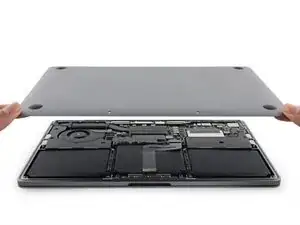
Снимите нижнюю крышку.
Шаг 9
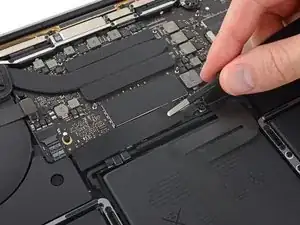
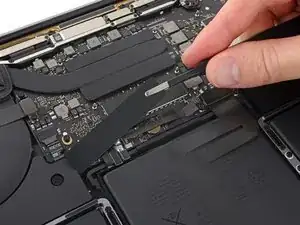
Осторожно оторвите большой кусок ленты, закрывающей разъём батареи на краю платы логики, ближайшем к батарее.
Снимите ленту.
Шаг 10
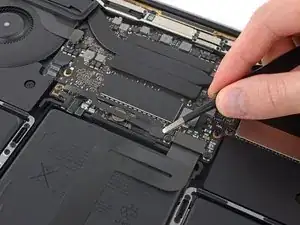
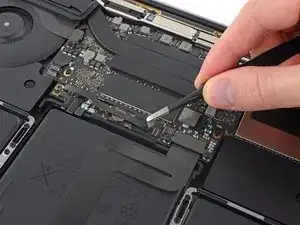
Осторожно отогните маленький кусочек ленты, закрывающей разъём кабеля данных платы батареи.
Лента интегрирована в шлейф и не оторвётся полностью. Просто отогните её настолько, чтобы получить доступ к разъёму.
Шаг 11
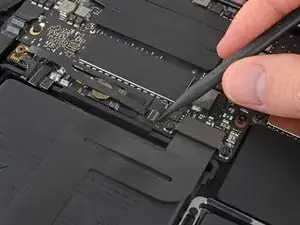
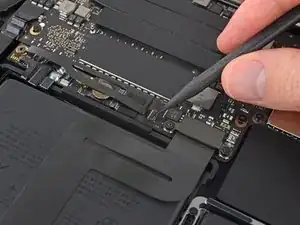
Используйте кончик лопатки, чтобы откинуть маленькую чёрную фиксирующую планку, удерживающую кабель в разъёме.
Шаг 12
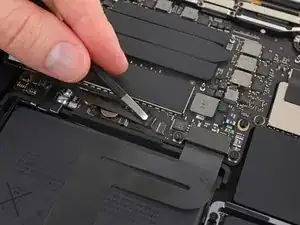
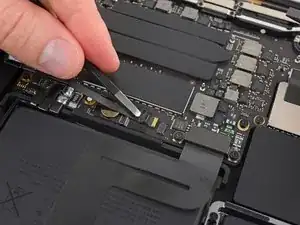
Отсоедините кабель данных платы батареи, выдвинув его из гнезда.
Выдвигайте параллельно плате логики, в направлении кабеля.
Шаг 13
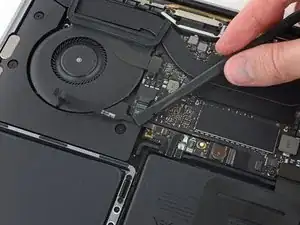
Отогните кабель данных платы батареи и отведите его в сторону.
Если Вы заменяете батарею, возможно, потребуется полностью снять и перенести этот кабель на новую батарею. Отсоедините оба конца и аккуратно снимите кабель. При установке следите, чтобы не установить его вверх ногами или в неправильной ориентации — обратите внимание на расположение на фотографиях.
Шаг 14
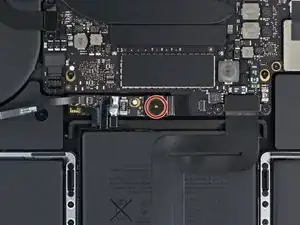
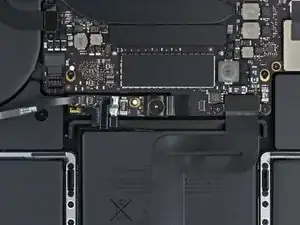
Используйте отвертку T5 Torx, чтобы выкрутить плоский винт 3,7 мм, фиксирующий разъём питания батареи.
Шаг 15
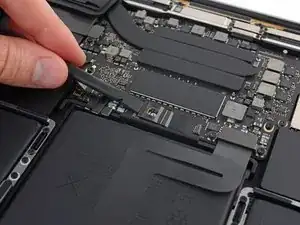
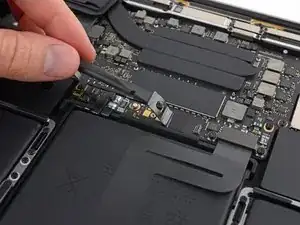
Используйте лопатку, чтобы аккуратно приподнять разъём питания батареи и отключить батарею.
Поднимите разъём достаточно высоко, чтобы он оставался отделённым от своего гнезда. Если он случайно коснётся контакта в процессе ремонта, это может повредить ваш MacBook Pro.
Шаг 16
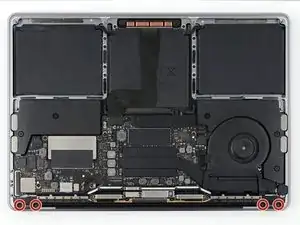
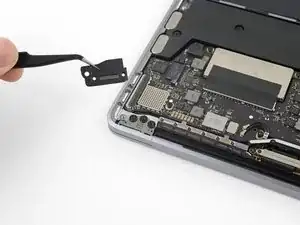
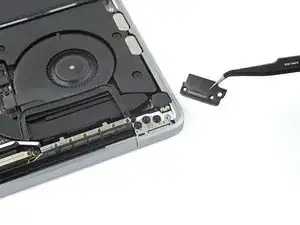
Удалите четыре винта T3 Torx длиной 1,9 мм, фиксирующих пластиковые крышки сверху петель дисплея.
Снимите обе пластиковые крышки петель.
Шаг 17
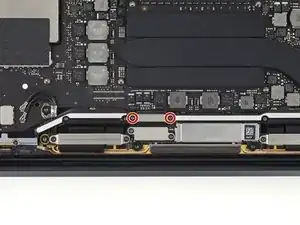
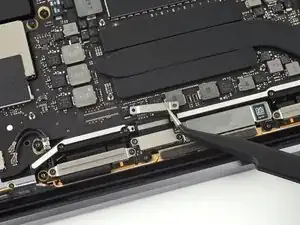
Удалите два винта T3 Torx длиной 2,9 мм, фиксирующих алюминиевую крышку поверх основного кабеля дисплея.
Снимите крышку.
Шаг 18
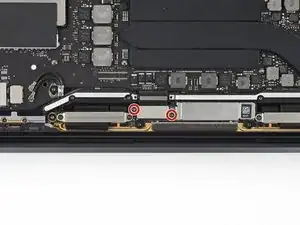
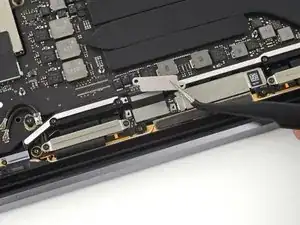
Удалите два винта T3 Torx длиной 1,7 мм, фиксирующих алюминиевую крышку поверх гибкого разъёма кабеля дисплея.
Снимите крышку.
Шаг 19
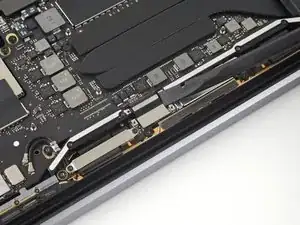
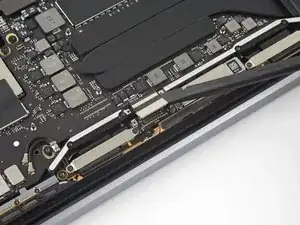
Подденьте гибкий кабель платы дисплея прямо вверх от его разъёма, чтобы отключить его от платы дисплея.
Шаг 20
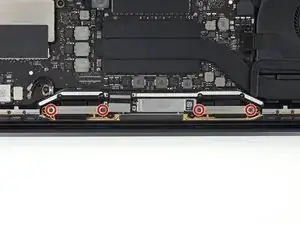
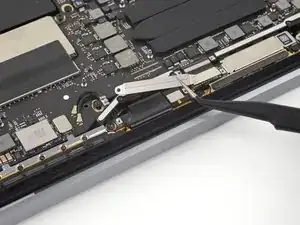
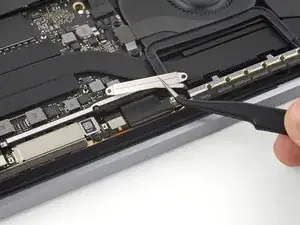
Удалите четыре винта T3 Torx длиной 1,5 мм, фиксирующих две алюминиевые крышки поверх двух кабелей дисплея.
Используйте пинцет, чтобы снять две алюминиевые крышки.
Шаг 21
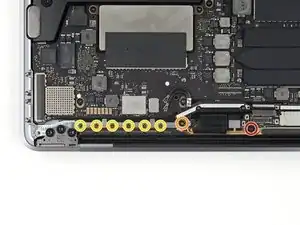
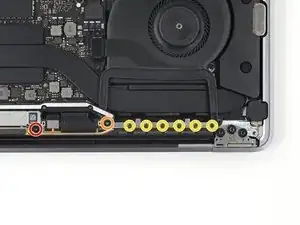
Удалите два винта T5 Torx длиной 3,3 мм (по одному с каждой стороны), фиксирующих сборку антенного кабеля.
Также удалите два винта T5 Torx длиной 4,1 мм (по одному с каждой стороны).
Удалите двенадцать винтов P2 пятиугольной формы длиной 1,1 мм (шесть с каждой стороны), фиксирующих остальную часть сборки антенного кабеля.
Шаг 22
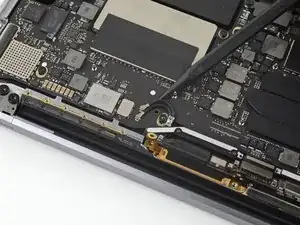
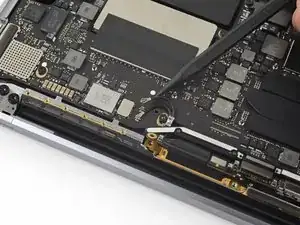
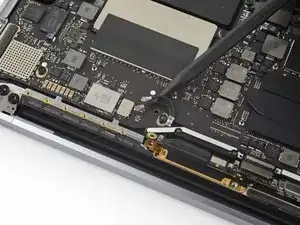
Аккуратно отсоедините два коаксиальных антенных кабеля, поддев их прямо вверх от логической платы.
Просуньте пинцет или лопатку под каждый кабель так, чтобы он оказался рядом с разъёмом, затем аккуратно поверните или подденьте вверх, чтобы отключить.
Чтобы подключить кабели обратно, совместите разъём прямо над гнездом, затем нажмите вниз, чтобы защёлкнуть его на место.
Шаг 23
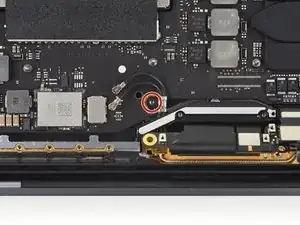
Удалите винт T5 Torx длиной 2,8 мм, фиксирующий два коаксиальных антенных кабеля к основной плате.
Шаг 24
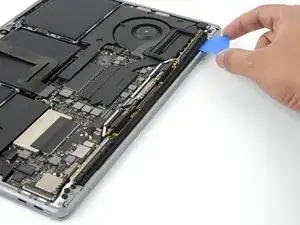
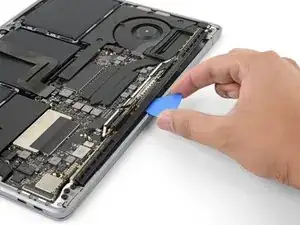
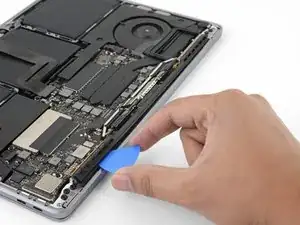
Используйте медиатор для поддевания сборки антенного кабеля в показанных местах.
Не ведите медиатором из стороны в сторону, так как на пути находятся два кабеля дисплея, которые могут быть повреждены.
Шаг 25
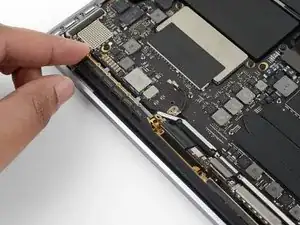
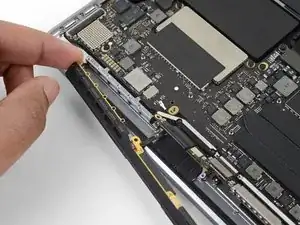
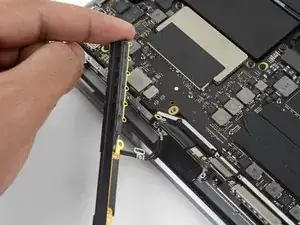
Аккуратно снимите антенную сборку, одновременно продвигая жгут антенных кабелей через отверстие в шасси.
Шаг 26
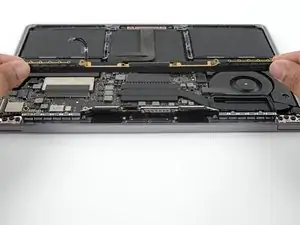
Снимите сборку антенных кабелей.
При сборке аккуратно сожмите жгут кабелей и проведите через отверстие в шасси в правильное положение на плате. При необходимости используйте инструменты, чтобы помочь направить его, но не применяйте силу.
Шаг 27
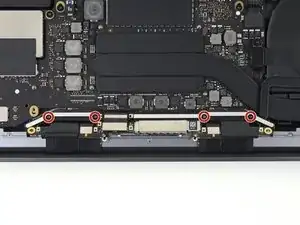
Удалите четыре винта T3 Torx длиной 3,9 мм, фиксирующих пружинные крышки на двух кабелях дисплея.
Шаг 28
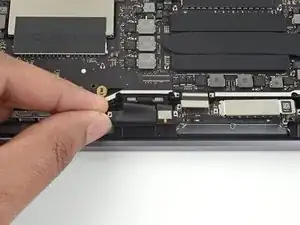
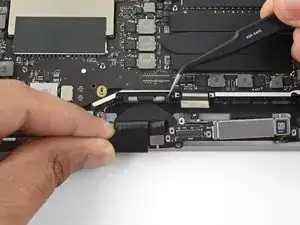
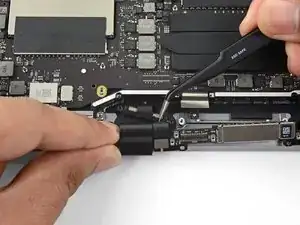
Схватите левую сторону сборки кабеля дисплея и потяните её к нижнему краю MacBook, отводя от пружинной крышки.
Используйте пинцет, чтобы вытащить пружинную крышку кабеля дисплея из её выемки.
Повторите этот шаг для правой пружинной крышки.
Шаг 29
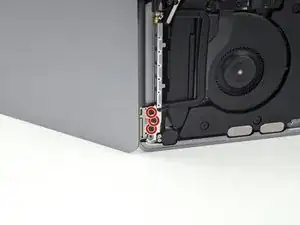
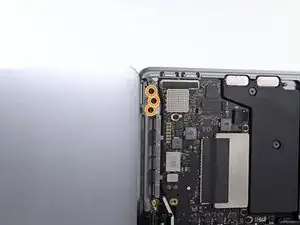
Полностью откройте экран и поставьте MacBook Pro на один бок.
Удерживая MacBook Pro свободной рукой, удалите три винта T8 Torx с нижней петли дисплея.
Удалите остальные три винта T8 Torx с верхнего кронштейна дисплея.
Шаг 30
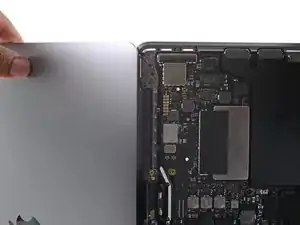
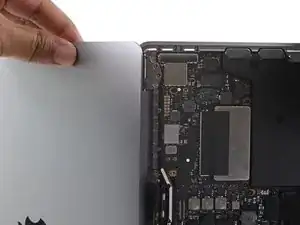
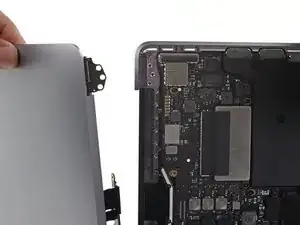
Плотно держите обе части — экран и основное шасси MacBook Pro. Любая из половин может неожиданно упасть на этом шаге.
Сдвиньте обе половины MacBook Pro вместе так, чтобы кронштейны петель можно было поднять из выемок шасси.
Отодвиньте основную часть MacBook Pro от себя, одновременно тянув экран на себя, чтобы разъединить их.
Снимите узел дисплея/экрана, следя за тем, чтобы он не зацепился за какие-либо кабели.
При обратной сборке убедитесь, что сборка кабеля дисплея лежит с правильной стороны от основного блока перед затяжкой болтов петли.
Обязательно проверьте, что оба разъёма по обе стороны сборки кабеля дисплея полностью вставлены, так как они могли ослабнуть в процессе разборки.
Заключение
Сравните новую заменённую деталь с оригинальной — возможно, потребуется перенести оставшиеся компоненты или удалить защитные клеевые подложки с новой детали перед установкой.
Для сборки устройства выполните указанные выше шаги в обратном порядке.
Утилизируйте электронные отходы через сертифицированного переработчика R2 или e-Stewards.
Ремонт не прошёл по плану? Попробуйте базовую диагностику или найдите помощь в нашем сообществе Answers.
Перевод руководства с ifixit.com