Как заменить термопасту процессора
Показано, как разобрать необходимые детали для снятия материнской платы, а затем заменить термопасту между процессором и радиатором.
Шаг 1
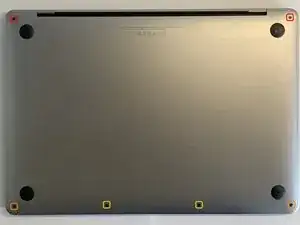
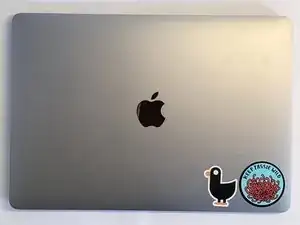
Используйте отвёртку или биту T5 из набора iFixit, чтобы выкрутить 6 винтов.
Выкрутите следующие винты:
Два винта 6,2 мм
Два винта 5,3 мм
Два винта 3,4 мм
Поместите винты в отдельные ячейки на поддоне для винтов.
Шаг 2
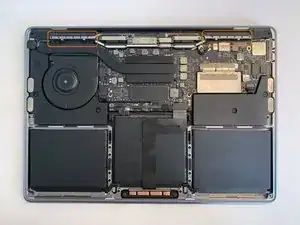
Разместите ноутбук так, чтобы вентиляционное отверстие для вентилятора было направлено от Вас.
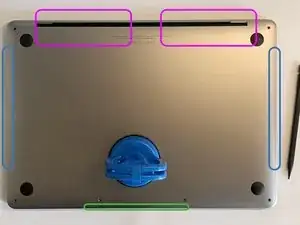
Используйте присоску, чтобы аккуратно приподнять заднюю крышку с нижней стороны ноутбука, затем используйте пластиковую лопатку или медиатор.
Аккуратно открывайте и отсоединяйте защёлки по краю корпуса с помощью медиатора или пластиковой лопатки.
Когда большинство защёлок освобождено, аккуратно, но уверенно, выведете панель из углов. На MacBook Pro 13" поздних моделей 2016 года и новее используется надёжный механизм крепления.
Следите, чтобы не погнуть корпус. Если панель слишком плотно сидит, возможно, Вы пропустили один из винтов на предыдущем шаге.
На этом изображении показаны места крепления защёлок к нижней крышке.
Не используйте металлические или проводящие лопатки, так как они могут вызвать короткое замыкание.
Шаг 3
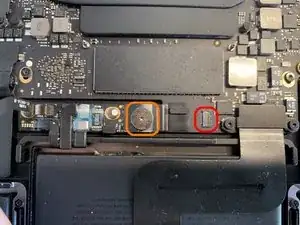
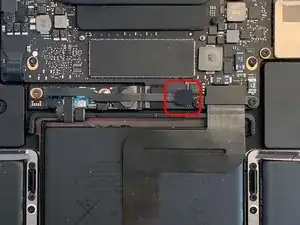
Перед отключением аккумулятора, чтобы уменьшить риск повреждения компьютера или получения электрического удара, выполните следующие действия.
Аккуратно поднимите чёрную крышку. Затем поднимите маленький разъём ZIF (с нулевым усилием подключения) ногтем, после чего отсоедините кабель от разъёма. На следующем фото показан вид разъёма.
Выкрутите один винт T5, который крепит разъём аккумулятора к ноутбуку.
Отогните разъём — он отключён.
Поместите этот винт в поддон для деталей.
Замена аккумулятора. Продолжайте выполнение инструкции. Здесь также описан более подробный способ разборки. Этот ноутбук ранее ремонтировался в сервисном центре Apple, поэтому в нём отсутствуют некоторые детали. Если внешний вид Вашего ноутбука отличается, воспользуйтесь инструкцией. Руководство по замене аккумулятора
Шаг 4
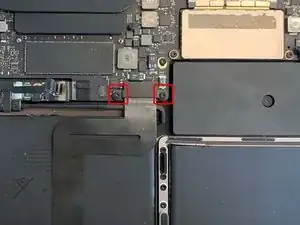
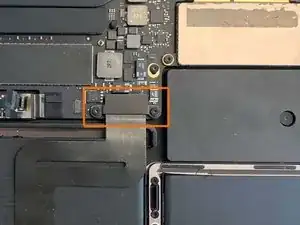
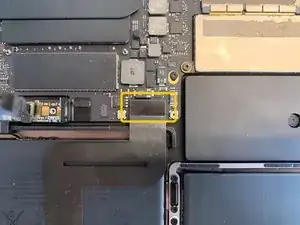
Используйте биту Torx T5, чтобы выкрутить 2 винта длиной 2,1 мм.
Используйте антистатический пинцет, чтобы снять металлическую крышку.
Поднимите разъём вверх с помощью ногтя или пластиковой лопатки.
Поместите винты на поддон для деталей, затем положите крышку на поддон.
Замена тачпада? Следуйте этой инструкции для выполнения необходимых действий. Замена тачпада.
Шаг 5
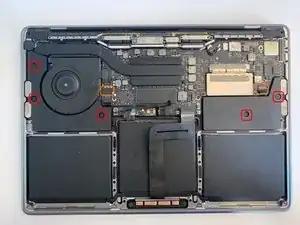
Используйте отвёртку или биту T5, чтобы выкрутить 5 винтов Torx T5.
Отключите два разъёма динамиков ZIF. Технику отключения см. на шаге 3.
Поднимите динамик за крайнюю точку и вытяните его из корпуса ноутбука.
Не забудьте поместить 5 винтов Т5 в магнитный поддон для деталей.
Если Вы заменяете динамик, дальнейшие действия можно не выполнять.
Шаг 6
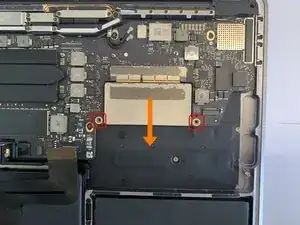
Используйте отвёртку или биту T5, чтобы выкрутить 2 винта Т5.
Сдвиньте накопитель SSD в этом направлении.
Если Вы заменяете SSD или проводите восстановление данных, дальнейшие действия можно не выполнять.
Поместите винты в отдельные ячейки на магнитном поддоне.
Не помещайте SSD рядом с магнитами, так как это может привести к потере данных.
Шаг 7
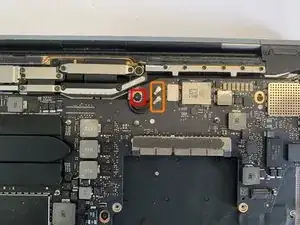
Используйте отвёртку или биту T5, чтобы выкрутить один винт Т5.
Используйте пластиковую лопатку, чтобы аккуратно приподнять два серебристых кабеля.
Будьте внимательны, чтобы не повредить разъём, поскольку он очень хрупкий.
Поместите винт в отдельную ячейку на магнитном поддоне для деталей.
Если Вы заменяете антенную сборку, следуйте этому руководству. Замена антенной сборки
Шаг 8
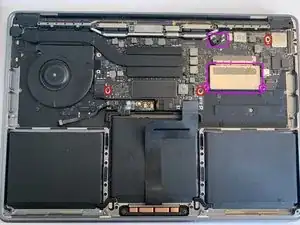
Используйте отвёртку или биту Torx T5, чтобы выкрутить 3 винта Т5.
Примечание: детали такого цвета уже были сняты на этом этапе, просто фотография была сделана некорректно.
Не забудьте поместить винты в отдельные ячейки на магнитном поддоне. Остался один винт.
Шаг 9
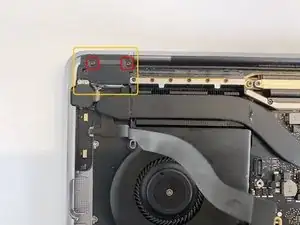
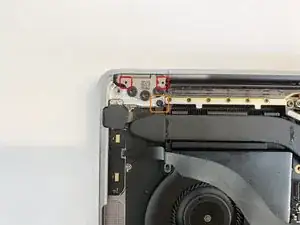
Используйте отвёртку или биту Т4, чтобы выкрутить 2 винта.
Снимите пластиковую защёлку с помощью антистатических пинцетов.
Используйте отвёртку или биту Т4, чтобы выкрутить последний винт материнской платы.
Не забудьте поместить винты и пластиковую деталь в отдельную ячейку на магнитном поддоне для деталей.
Шаг 10
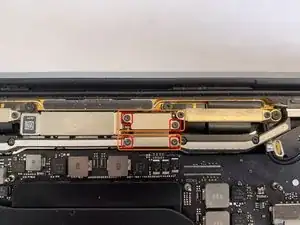
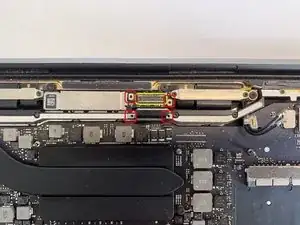
Используйте отвёртку или биту Torx T5, чтобы выкрутить 4 винта.
С помощью антистатических пинцетов снимите две металлические скобы.
Осторожно приподнимите разъём дисплея с помощью пластиковой лопатки.
Осторожнее при отключении разъёма, поскольку он хрупкий и легко повреждается.
Не забудьте поместить винты и скобы в отдельную ячейку на магнитном поддоне.
Шаг 11
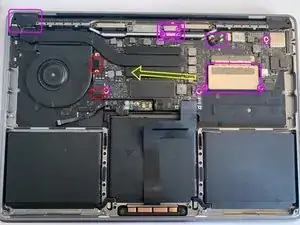
Отключите разъёмы ZIF и «лего».
Поднимите и потяните в направлении стрелки.
Примечание: детали такого цвета уже были сняты на предыдущих шагах.
Будьте осторожны с портами Thunderbolt 3, они очень хрупкие.
Шаг 12
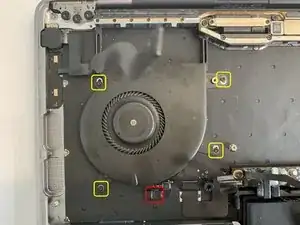
Отключите разъём ZIF.
Используйте отвёртку или биту Torx T4, чтобы выкрутить все 4 винта.
Если Вы заменяете вентилятор, дальнейшие действия можно не выполнять, хотя его можно было снять раньше.
Шаг 13
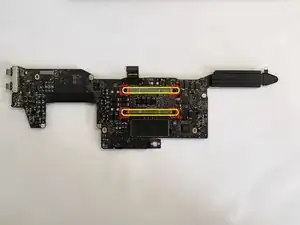
Используйте отвёртку или биту Torx Т4, чтобы выкрутить 4 винта Т4.
Снимите серебристые фиксирующие скобы.
Не забудьте поместить винты и фиксирующие скобы в отдельные ячейки на магнитном поддоне.
Теперь детали разъединятся
Шаг 14
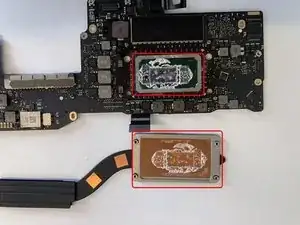
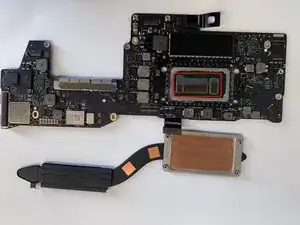
Используйте изопропиловый спирт и салфетку из безворсовой ткани, чтобы удалить излишки термопасты.
Изопропиловый спирт не проводит электричество, но будьте осторожны — он чрезвычайно воспламеняется.
Нанесите небольшое количество термопасты размером с рисовое зёрнышко на кристалл процессора.
На этом всё готово :)
На следующем изображении показано, как я организовал винты: каждый участок соответствует определённому типу винтов, расположенных слева направо снизу вверх.
Заключение
Чтобы собрать устройство, выполните эти инструкции в обратном порядке.
Перевод руководства с ifixit.com