Замена клавиатуры MacBook Pro 13" Retina Display Early 2015
Шаг 1
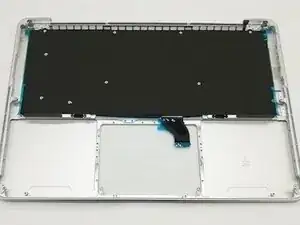
Прежде чем начинать, рекомендуется внимательно прочитать всё руководство целиком, чтобы получить полное представление о выполняемых процессах.
Мы начинаем со стадии, где верхняя панель со всеми компонентами уже безопасно снята, за исключением подсветки и клавиатуры. Теперь можно приступать к их снятию, установке новой клавиатуры и, при необходимости, новой подсветки.
Шаг 2
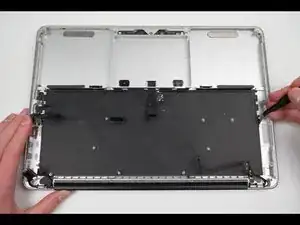
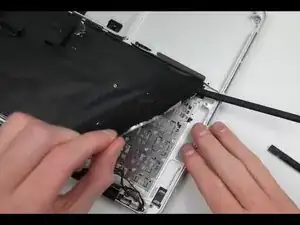
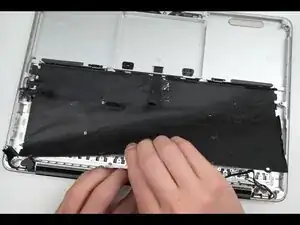
Подсветку необходимо снимать осторожно, чтобы не повредить её; если вы заменяете этот компонент, то можно просто оттянуть её.
Подсветка состоит из трёх слоёв: очень хрупкого внешнего покрытия подсветки, прозрачного пластикового слоя и очень хрупкого шаблона раскладки клавиатуры. Мы НЕ должны повредить эти элементы, если намерены использовать их повторно, поэтому требуется максимальная осторожность. Они склеены между собой, но при аккуратном обращении их можно разъединить.
Используя острый маленький нож для рукоделия или аналогичный инструмент, очень осторожно подденьте внешний край подсветки, проводя лезвием под тем участком, где расположено клеевое соединение, чтобы не порвать этот крайне хрупкий компонент.
Некоторые предлагают применять тепловую пушку, но это, скорее всего, деформирует подсветку от нагрева и сделает её непригодной.
Когда получится приподнять достаточно большую область, можно очень аккуратно оттянуть подсветку, внимательно следя, чтобы не порвать её. Для помощи в съёме можно использовать прочность средней пластиковой пластины. После снятия отложите её в сторону — она понадобится на следующем этапе.
Можно аккуратно очистить пятна или загрязнения, накопившиеся со временем, мягкой кистью или тряпкой с небольшим количеством спирта, чтобы подготовить деталь к повторной установке.
Шаг 3
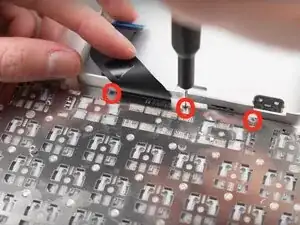
Необходимо выкрутить 4 маленьких винта Phillips 00. Три расположены у трекпада и ещё один — на правой стороне корпуса.
Шаг 4
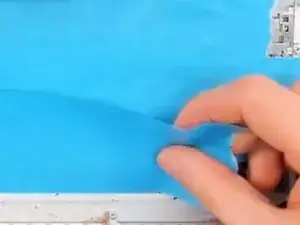
После снятия подсветки с корпуса можно прикрыть обратную сторону клавиатуры малярной лентой — это поможет поймать все заклёпки, которые выстрелят при вырывании клавиатуры.
Шаг 5
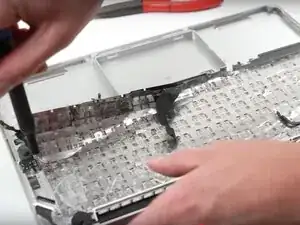
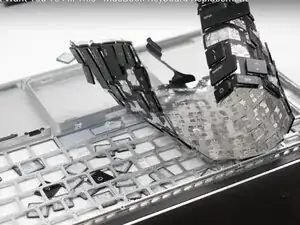
Когда 4 винта удалены и обратная сторона клавиатуры закрыта, можно приступать к вытягиванию или вырыванию клавиатуры. Она прочно заклёпана. Мы НЕ хотим деформировать верхнюю панель корпуса ни в какой форме, поэтому требуется повышенная осторожность.
Можно либо медленно отрывать клавиатуру от корпуса, либо при необходимости аккуратно встать на края, чтобы предотвратить деформацию корпуса при вытягивании.
Настоятельно рекомендуется надеть крепкие толстые перчатки, чтобы сначала поднять край клавиатуры и аккуратно отогнуть её достаточно, чтобы получить надёжный захват. Края клавиатуры ОЧЕНЬ ОСТРЫЕ и легко прорежут слабые материалы или кожу, поэтому требуется ПОВЫШЕННАЯ ОСТОРОЖНОСТЬ.
В качестве альтернативы можно использовать старую тряпку или толстую прочную ткань для защиты рук от возможных серьёзных порезов пальцев и суставов при снятии клавиатуры.
Рекомендуется предварительно снять как можно больше колпачков клавиш вместе с креплениями — это полезно иметь запасные детали, особенно если вы занимаетесь ремонтом ноутбуков Apple или на случай повреждения клавиши на новой клавиатуре, ведь при снятии клавиши и заклёпки разлетятся повсюду.
Также можно подложить лист бумаги или пластика под ноутбук, чтобы избежать царапин, если корпус сдвинется во время резкого вытягивания; тряпка позволит некоторую гибкость при сильном рывке, что может предотвратить деформацию корпуса.
Когда будете готовы, возьмитесь КРЕПКО и считайте до трёх... 1-2-3 И ВЫРВИТЕ резко и быстро за один приём. Кнопки и заклёпки разлетятся повсюду — будьте готовы! Чем медленнее вы действуете, тем выше риск деформации корпуса или получения травмы. Опять же, край клавиатуры ОЧЕНЬ ОСТРЫЙ и не щадит рук и пальцев.
Старайтесь не тянуть слишком вверх, лучше тянуть в плоскости клавиатуры, чтобы уменьшить вертикальное напряжение на корпус.
Шаг 6
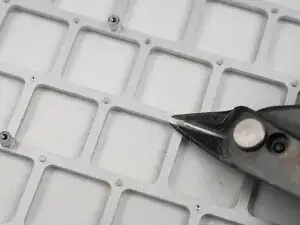
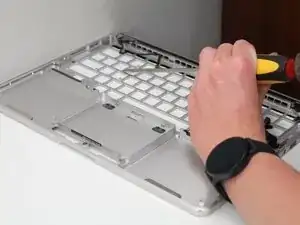
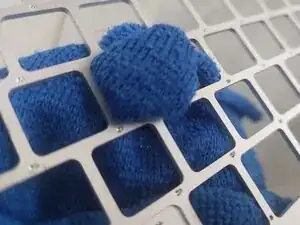
После того как клавиатура извлечена, необходимо удалить все остатки заклёпок из корпуса. Это не так страшно, как кажется, и может занять всего несколько минут.
Используя инструмент с плоским лезвием, например скребок, держите инструмент максимально плоско, чтобы не повредить корпус, подведите его к заклёпкам и выбейте их. Иногда одним ударом выскакивают по 2–3 заклёпки и даже больше. Также можно использовать маленькие плоскогубцы или кусачки и удалять по одной, но это очень трудозатратно.
Вы заметите, что после выбивания заклёпок останутся отверстия подходящего размера для крошечных винтов, которыми мы будем надёжно фиксировать клавиатуру к корпусу.
Проверьте, что удалены ВСЕ заклёпки. Хорошая идея — провести пальцем по местам, где были заклёпки, чтобы убедиться, что всё гладко и отверстия чисты и готовы принять винты.
Если в худшем случае какие-то заклёпки остались и не выдавились до конца или были обломаны, возможно, придётся использовать очень тонкое сверло, но следите, чтобы не пройти глубже 1 мм, иначе есть риск просверлить насквозь корпус.
Также самое время взять тряпку и тщательно очистить отверстия под клавиши в корпусе, так как они часто собирают грязь или мусор от пальцев.
Шаг 7
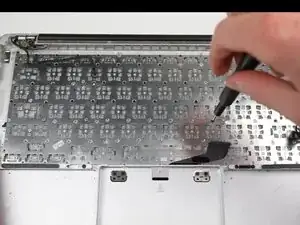
Рекомендуется разместить корпус на чём‑то, что немного приподнимет его (я для этого использую динамики), чтобы клавиатура полностью вошла в пазы перед закручиванием винтов. Это обеспечит удобное и ровное прилегание клавиатуры к корпусу во все моменты.
Установите новую клавиатуру в корпус и начните закручивать винты в тех местах, где раньше были заклёпки, работая от центра к краям для равномерной посадки.
Винты очень маленькие и могут легко провалиться внутрь клавиатуры, поэтому совет — слабо приклейте заднюю часть клавиатуры лентой или чем‑то подобным и аккуратно отрывайте её, когда нужно получить доступ к следующему отверстию для винта.
Важно периодически проверять, не залипают ли клавиши при нажатии. Если это происходит, необходимо ослабить все винты, чтобы клавиатура могла сдвинуться на долю миллиметра и избежать трения о корпус. Это бывает редко, так как клавиатуры имеют точную посадку. Хорошая идея — проверить это прежде, чем будет закреплено слишком много винтов.
Продолжайте закручивать винты во всех позициях, где раньше были заклёпки, чтобы получить идеально плотно сидящую клавиатуру без люфта при наборе текста.
Шаг 8
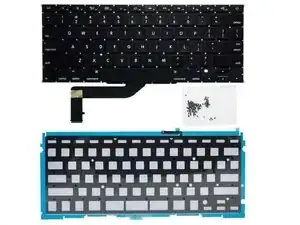
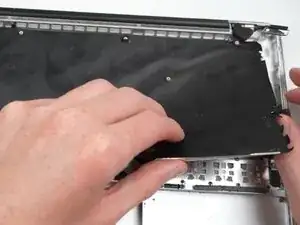
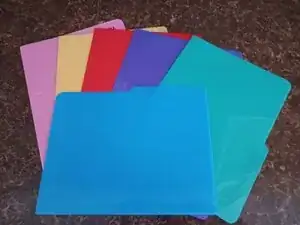
Когда вы убедились, что клавиатура сидит правильно и нет залипших клавиш, особенно в верхних рядах с малыми функциональными клавишами, которые чаще всего дают сбой, можно подготовить установку старой или новой подсветки в корпус.
В этот момент действительно можно изменить цвет подсветки, вставив тонкий пластиковый слой между подсветкой и прозрачной средней пластиной. Любой тонкий пластик подойдёт, если он достаточно тонкий, чтобы не поглощать слишком много света.
Аккуратно приложите 3M‑ленту по краям там, где была старая лента, оставляя минимальные зазоры — это поможет в случае попадания грязи, пыли или, в худшем случае, пролива воды внутрь и на плату, либо по крайней мере снизит этот риск.
Новая подсветка обычно поставляется с заранее установленной клейкой лентой, в таком случае использование 3M‑ленты не требуется,
Аккуратно установите подсветку в правильное положение и выровняйте её, убедившись, что она ровно и плоско лежит, затем мягко проведите пальцем по краям подсветки, прижимая её для надёжного закрепления в корпусе.
Когда будете уверены, что всё надёжно закреплено, можно приступать к сборке ноутбука. Работа завершена.
Перевод руководства с ifixit.com