Очистка вентилятора и внутренних компонентов
Пыль может скапливаться во всех уголках MacBook Pro, значительно ухудшая охлаждение. С помощью сжатого воздуха и нескольких отвёрток можно легко очистить устройство, снизив температуру процессора, шум вентиляторов, троттлинг и энергопотребление.
Если сборка вентилятора относительно чистая, можно пропустить шаги снятие крышки вентилятора. Если же
- Лопасти вентилятора явно покрыты пылью
- Требуется лучший доступ к радиатору для очистки
- Есть подозрение, что в сборке вентилятора скопились комки пыли, слишком большие для продувки воздухом
То можно снять крышку сборки вентилятора для полного доступа — без необходимости снимать радиатор и беспокоиться о повторном нанесении термопасты — следуя этой инструкции.
Шаг 1
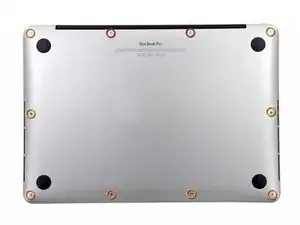
Снимите десять винтов, крепящих нижнюю крышку к верхней:
Два винта P5 Pentalobe длиной 2,3 мм
Восемь винтов P5 Pentalobe длиной 3,0 мм
Во время ремонта внимательно следите за каждым винтом и убедитесь, что он возвращается точно туда, откуда был снят, чтобы не повредить устройство.
Шаг 2
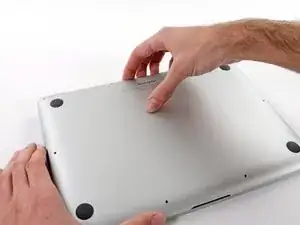
Вставьте пальцы между верхней и нижней крышками.
Аккуратно потяните нижнюю крышку вниз, чтобы снять её.
Шаг 3
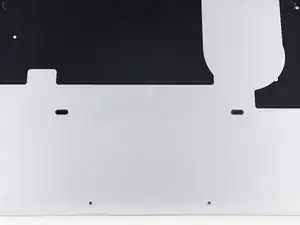
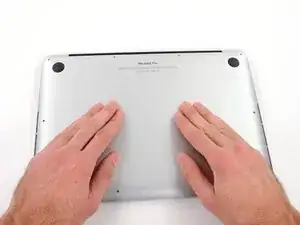
Нижняя крышка соединена с верхней двумя пластиковыми защёлками в центральной части.
При сборке аккуратно нажмите на центр нижней крышки, чтобы защёлкнулись обе пластиковые защёлки.
Шаг 4
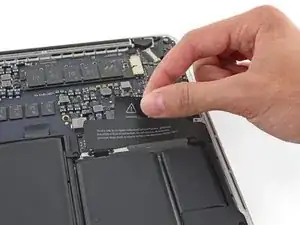
При необходимости удалите пластиковую накладку, приклеенную к плате контактов аккумулятора.
Шаг 5
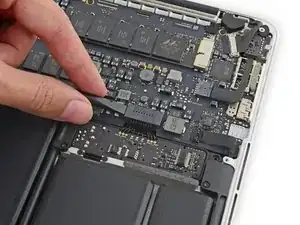
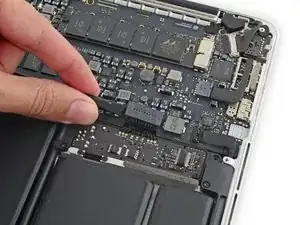
Используйте плоский конец лопатки, чтобы поднять разъём аккумулятора из разъёма на системной плате.
Убедитесь, что вы поднимаете только сам разъём, а не сам разъёмная часть, иначе вы можете повредить системную плату.
Шаг 6
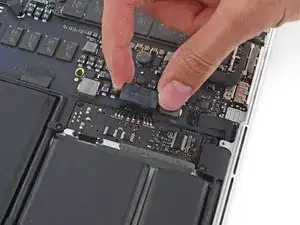
Отогните разъём аккумулятора в сторону, чтобы предотвратить случайное подключение во время ремонта.
Шаг 7
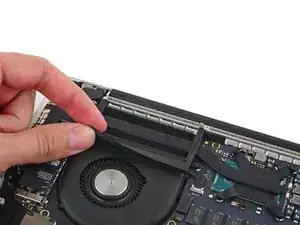
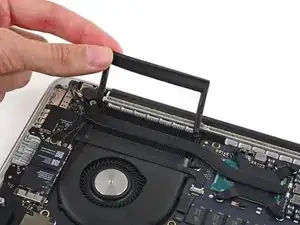
Осторожно снимите резиновый демпфер вентилятора с края радиатора.
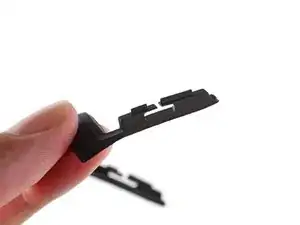
Демпфер удерживается за счёт выступов, показанных на третьем изображении, которые находятся под радиатором. Клей не применяется, поэтому снятие и установка должны выполняться легко.
Шаг 8
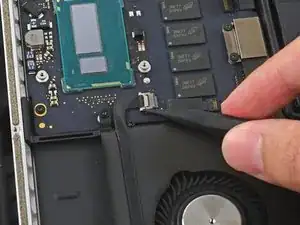
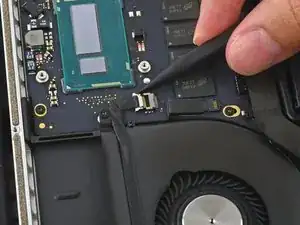
Используйте кончик лопатки, чтобы осторожно вытолкнуть разъём кабеля камеры iSight из разъёма на системной плате, поочерёдно надавливая с обеих сторон.
Разъём кабеля мал и хрупок, поэтому выталкивайте его понемногу с каждой стороны, чередуя стороны, пока он полностью не выйдет. Для этого идеально подойдут лопатка или пинцет.
Шаг 9
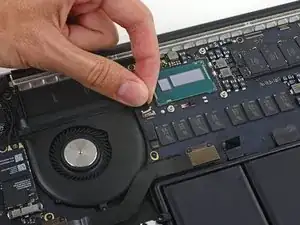
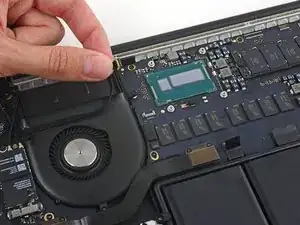
Отклейте кабель камеры iSight от корпуса вентилятора, чтобы отвести его в сторону.
При желании можно использовать горячий воздух для размягчения клея и/или лопатку, чтобы помочь отделить кабель от корпуса вентилятора.
Шаг 10
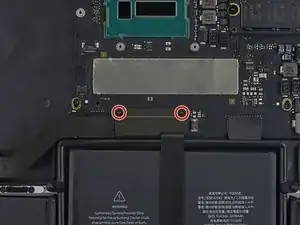
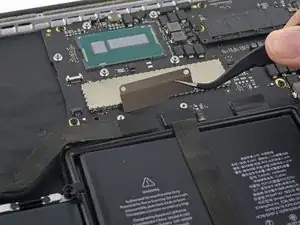
Один из винтов, удерживающих верхнюю крышку сборки вентилятора, скрыт прямо за кабелем платы ввода-вывода.
Снимите два винта Torx T5 длиной 2,1 мм, крепящих скобу кабеля платы ввода-вывода к системной плате.
Снимите скобу кабеля платы ввода-вывода.
Шаг 11
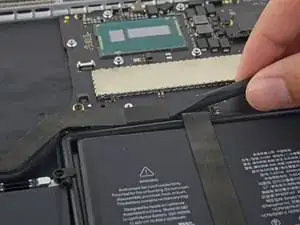
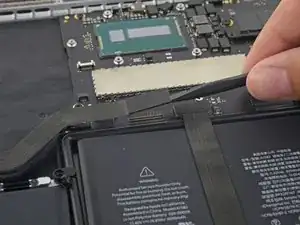
Используйте плоский конец лопатки, чтобы вытолкнуть разъём платы ввода-вывода прямо вверх из разъёма на системной плате.
Будьте осторожны: поддевайте только кабель платы ввода-вывода, а не сам разъём, чтобы не повредить системную плату.
Шаг 12
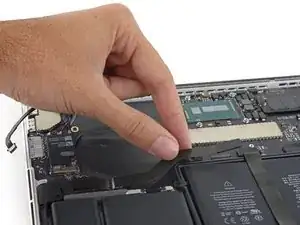
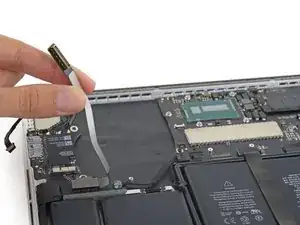
Поднимите конец кабеля платы ввода-вывода со стороны системной платы, чтобы отогнуть его в сторону.
Чтобы не повредить кабель, сгибайте его только в месте изгиба на конце кабеля платы ввода-вывода. Кабель будет мешать лишь ненадолго, поэтому не пытайтесь его фиксировать.
Шаг 13
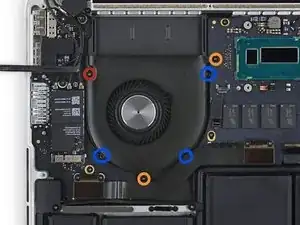
Снимите следующие винты, крепящие крышку сборки вентилятора к остальной части узла:
Один винт Torx T5 длиной 5,0 мм.
Этот винт соединяет верхнюю крышку, основную сборку вентилятора и вентилятор, поэтому его необходимо снять.
Три винта Phillips №000.
Правый нижний винт находится под кабелем платы ввода-вывода и станет виден после того, как кабель будет отведён в сторону.
Шаг 14
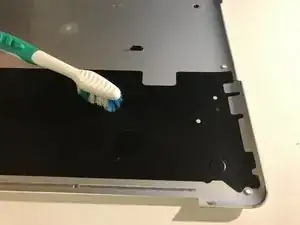
На внутренней стороне пластины корпуса, скорее всего, скопилась пыль. Поскольку на этой детали нет чувствительных электронных компонентов, её можно просто протереть антистатической кисточкой или, ещё лучше, использованной зубной щёткой.
Желательно выполнять этот шаг на улице.
При необходимости можно использовать небольшое количество изопропилового спирта, если где-либо скопилась грязь (только убедитесь, что она полностью высохнет перед установкой), хотя обычно это не требуется.
Шаг 15
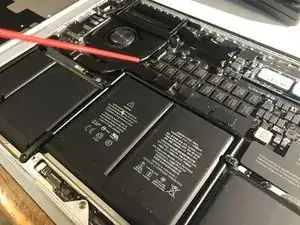
Используйте баллон со сжатым воздухом, чтобы удалить свободную пыль с материнской платы.
Следуйте инструкциям, указанным на баллоне со сжатым воздухом. Обычно нужно держать насадку на расстоянии 7–10 см от места обработки, в вертикальном положении, и подавать воздух короткими импульсами.
Не используйте сжатый воздух рядом с вентилятором, если не зафиксированы лопасти вентилятора, так как это может вызвать их раскручивание с большой скоростью и генерацию опасного напряжения.
Если на Вас надет заземлённый антистатический браслет, Вы можете удалять крупные скопления пыли вручную.
Если у Вас есть антистатическая кисточка, Вы можете использовать её, чтобы смахнуть или ослабить пыль перед продувкой сжатым воздухом.
Шаг 16
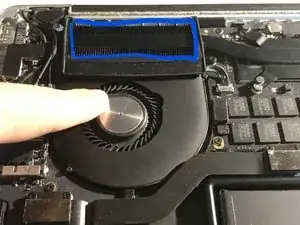
Если в радиаторе и вентиляторе немного пыли, её можно удалить продувкой без снятия крышки вентилятора, если удерживать вентилятор неподвижно.
Если лопасти вентилятора сильно загрязнены, потребуется снять крышку вентилятора, чтобы тщательно очистить их и удалить крупные скопления пыли.
Шаг 17
Снимите крышку вентилятора — она должна легко сняться, если Вы открутили все 4 винта.
Используйте щётку, чтобы удалить засохшую пыль.
Если Вы аккуратно очищаете только пластиковые лопасти вентилятора и корпус, то антистатическая щётка необязательна. Здесь отлично подойдёт старая зубная щётка.
Шаг 18
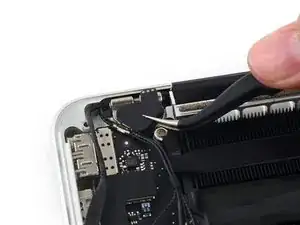
Аккуратно переверните ноутбук вверх дном на ровную поверхность, чтобы пыль выпала наружу.
В этот момент кроме пыли могут выпасть только резиновые заглушки петель, если ослабел их клей. Установите их на место, как показано на последнем фото, если это необходимо.
Шаг 19
Вы должны получить более свободный доступ к пластинам радиатора. Очистите засохшую пыль антистатической кисточкой, затем продуйте свободную пыль через задние вентиляционные отверстия корпуса с помощью сжатого воздуха.
Ещё раз: всегда фиксируйте вентилятор, когда подаёте сжатый воздух в его район.
Удалите остатки пыли из внутренней части вентилятора.
Осмотрите остальную часть внутреннего пространства компьютера на наличие пыли, которая могла осесть, и удалите её перед тем, как собирать устройство.
Заключение
Чтобы собрать устройство, выполните эти инструкции в обратном порядке.
Перевод руководства с ifixit.com