Замена трекпада MacBook Pro 13" с функциональными клавишами, конец 2016 года
Если трекпад неисправен или его нужно снять для облегчения доступа к аккумулятору, следуйте этому руководству.
Для вашей безопасности разрядите аккумулятор MacBook Pro перед началом процедуры. Заряженный литий-ионный аккумулятор может вызвать опасный и неконтролируемый пожар при случайном проколе.
Шаг 1



Перед началом этой процедуры необходимо отключить функцию Auto Boot на вашем Mac. Auto Boot автоматически включает Mac при открытии крышки и может случайно сработать во время разборки. Воспользуйтесь этим руководством или следуйте сокращённым инструкциям ниже, чтобы отключить Auto Boot. Эта команда может не работать на всех моделях Mac.
Включите Mac и запустите приложение Terminal.
Скопируйте и вставьте в Terminal следующую команду (или введите её точно):
sudo nvram AutoBoot=%00
Нажмите [return]. Если потребуется, введите пароль администратора и снова нажмите [return]. Примечание: клавиша return также может быть обозначена ⏎ или "enter".
Теперь вы можете безопасно выключить Mac и открыть нижнюю крышку, чтобы он случайно не включился.
Когда ремонт будет завершён и Mac успешно собран, снова включите Auto Boot следующей командой:
sudo nvram AutoBoot=%03
Шаг 2
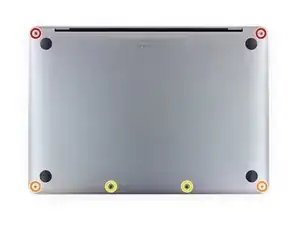
Прежде чем продолжить, отключите MacBook от питания и полностью выключите его. Закройте дисплей и положите устройство экраном вниз на мягкую поверхность.
Используйте отвёртку P5 Pentalobe, чтобы выкрутить шесть винтов, крепящих нижнюю крышку:
Два винта 6,2 мм
Два винта 5,3 мм
Два винта 3,4 мм
Во время ремонта следите за каждым винтом и обязательно возвращайте его на то же место, чтобы не повредить устройство.
Шаг 3
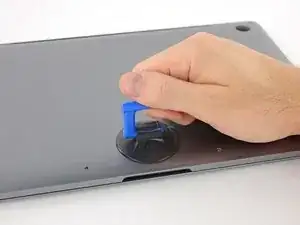
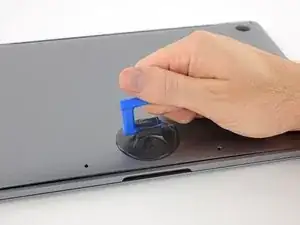
Прикрепите присоску к нижней крышке в передней центральной области MacBook Pro.
Поднимите присоску, чтобы создать небольшой зазор между нижней крышкой и шасси.
Шаг 4
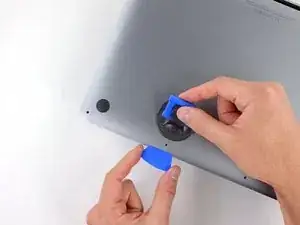
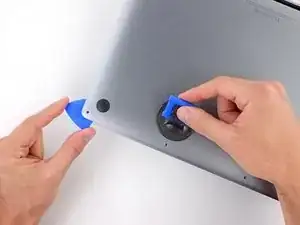
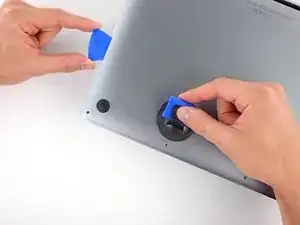
Вставьте угол демонтажного медиатора в зазор между нижней крышкой и шасси.
Проведите медиатором вокруг ближайшего угла и наполовину вверх по сторонам корпуса.
Это освобождает одну из скрытых защёлок, фиксирующих нижнюю крышку к шасси. Вы должны почувствовать и услышать щелчок при освобождении защёлки.
Шаг 5
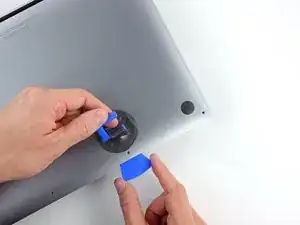
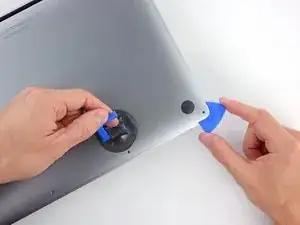
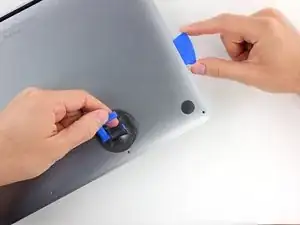
Повторите предыдущий шаг с противоположной стороны: проведите медиатором под нижней крышкой и вверх по боковой части, чтобы освободить вторую защёлку.
Шаг 6
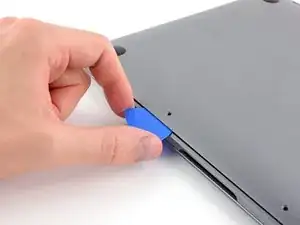
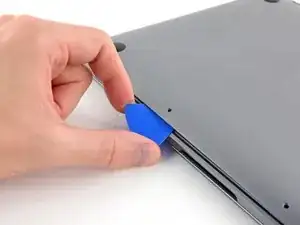
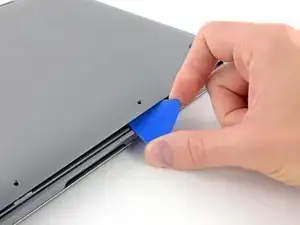
Снова вставьте медиатор под передний край нижней крышки, рядом с одним из двух центральных отверстий для винтов.
Сильно поверните медиатор, чтобы освободить третью защёлку, крепящую нижнюю крышку к шасси.
Повторите эту операцию рядом с другим центральным отверстием для винта, чтобы освободить четвёртую защёлку.
Шаг 7
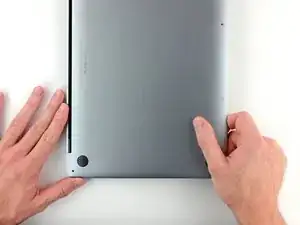
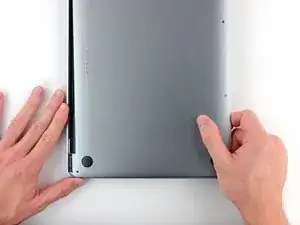
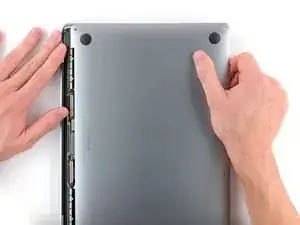
Потяните нижнюю крышку к передней части MacBook (в сторону от шарнира), чтобы отделить последние защёлки, удерживающие крышку.
Полезно сначала потянуть за один угол, затем за другой.
Для этого может потребоваться значительная сила.
Шаг 8
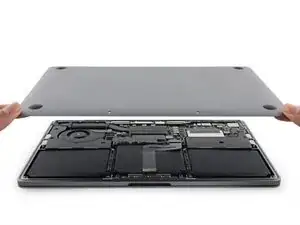
Снимите нижнюю крышку.
Шаг 9
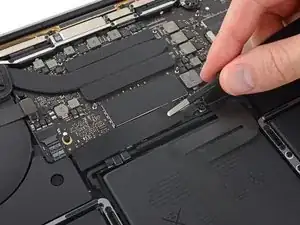
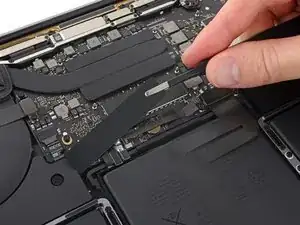
Осторожно отогните большой кусок скотча, закрывающего разъём аккумулятора на краю платы логики, ближайшем к аккумулятору.
Снимите скотч.
Шаг 10
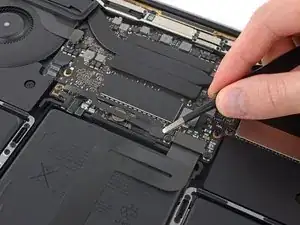
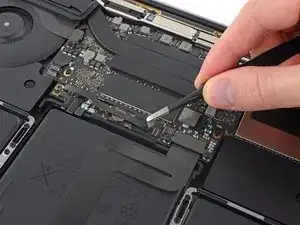
Осторожно отогните небольшой кусок скотча, закрывающего разъём шлейфа платы аккумулятора.
Скотч интегрирован в ленточный кабель и не отделится полностью. Просто отогните его настолько, чтобы получить доступ к разъёму.
Шаг 11
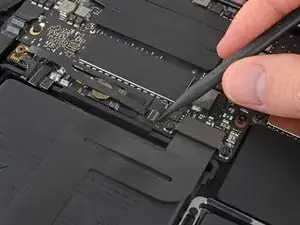
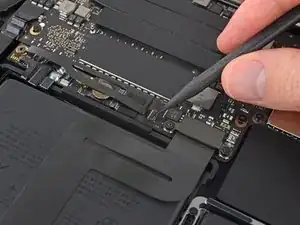
Используйте кончик лопатки, чтобы приподнять маленькую чёрную фиксационную планку, удерживающую кабель в разъёме.
Шаг 12
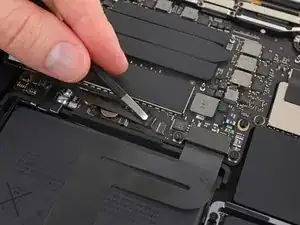
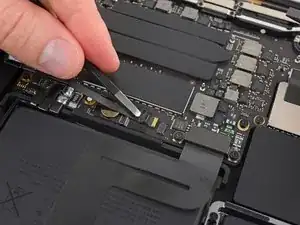
Отсоедините шлейф платы аккумулятора, сдвинув его из гнезда.
Сдвигайте параллельно плате логики, в направлении кабеля.
Шаг 13
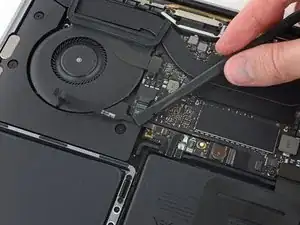
Отогните шлейф платы аккумулятора назад и уберите в сторону.
Если вы заменяете аккумулятор, возможно, потребуется полностью снять и перенести этот шлейф на новый аккумулятор. Отключите оба конца и аккуратно снимите кабель. При установке следите, чтобы не поставить его вверх ногами или в неправильной ориентации — обратите внимание на положение на фотографиях.
Шаг 14
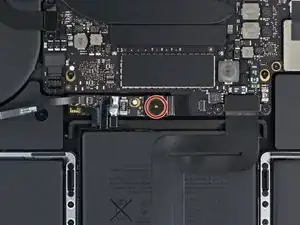
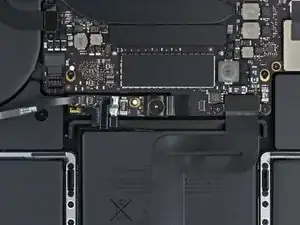
Используйте отвёртку T5 Torx, чтобы выкрутить панкейк-винт 3,7 мм, крепящий разъём питания аккумулятора.
Шаг 15
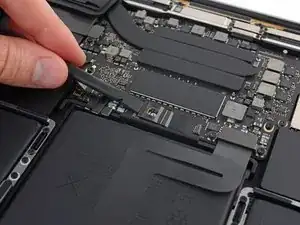
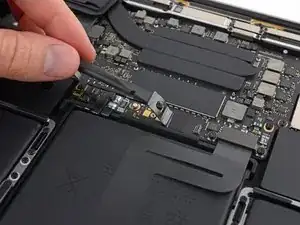
Используйте лопатку, чтобы аккуратно приподнять разъём питания аккумулятора и отключить аккумулятор.
Поднимите разъём достаточно высоко, чтобы он оставался отделённым от своего гнезда. Если он случайно коснётся контакта во время ремонта, это может повредить ваш MacBook Pro.
Шаг 16
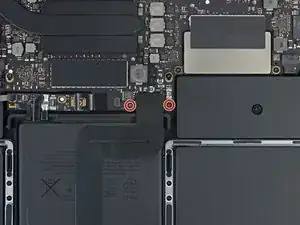
Используйте отвертку Torx T5, чтобы выкрутить два винта 2,1 мм, удерживающие скобу разъёма кабеля тачпада.
Шаг 17
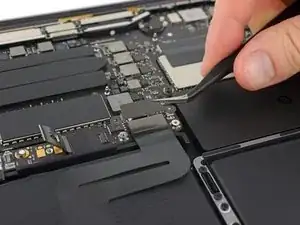
Снимите скобу разъёма кабеля тачпада.
Шаг 18
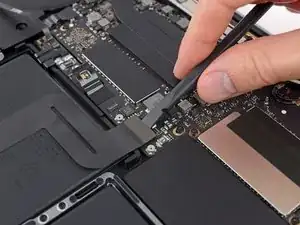
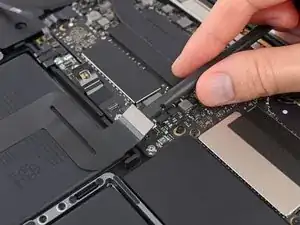
С помощью лопатки отсоедините ленточный кабель тачпада, аккуратно поддев разъём прямо вверх от логической платы.
Шаг 19
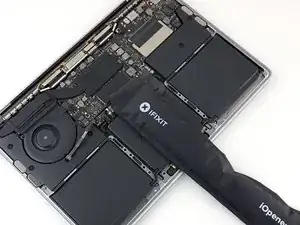
Подготовьте iOpener и положите его сверху на ленточный кабель тачпада примерно на минуту, чтобы размягчить клей, фиксирующий кабель к верхней части аккумулятора.
Если у вас нет iOpener, используйте фен, чтобы нагреть кабель. Кабель должен быть тёплым, но не настолько горячим, чтобы обжечься. Будьте осторожны, чтобы не перегреть аккумулятор.
Шаг 20

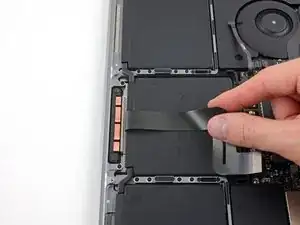
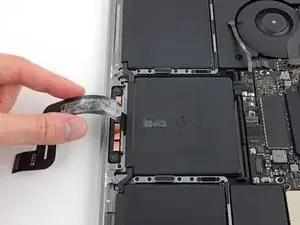
Осторожно отлейте ленточный кабель тачпада от аккумулятора и отведите его в сторону.
Не сгибайте и не рвите кабель.
Шаг 21
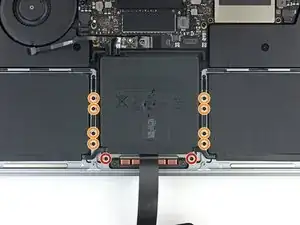
Используйте отвертку Torx T5, чтобы выкрутить десять винтов, удерживающих сборку тачпада:
Два винта 4,3 мм
Восемь винтов 5,8 мм
Шаг 22
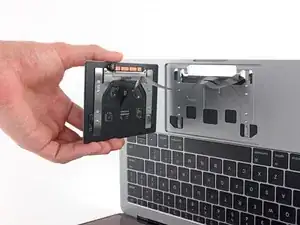
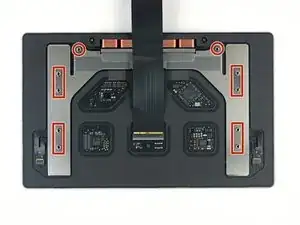
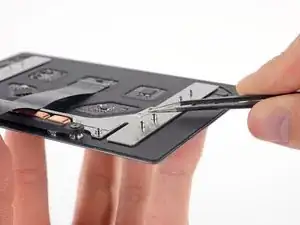
Снимите сборку тачпада.
Вам потребуется слегка открыть дисплей, чтобы извлечь тачпад.
Следите за тем, чтобы ленточный кабель тачпада не зацепился при протаскивании через рамку MacBook Pro.
Обязательно не потеряйте шесть маленьких шайб (две круглые и четыре прямоугольные), находящихся на нижней стороне тачпада.
Убедитесь, что у вашего нового тачпада перед сборкой установлен ленточный кабель. При необходимости перенесите старый кабель или установите кабель, поставляемый с новым тачпадом.
Заключение
Сравните вашу новую заменяемую деталь с оригинальной — возможно, потребуется перенести оставшиеся компоненты или удалить защитные слои клея с новой детали перед установкой.
Для обратной сборки устройства выполните вышеуказанные шаги в обратном порядке.
Сдайте электронные отходы в рециклер, сертифицированный по стандарту R2 или e-Stewards.
Ремонт не получился? Обратитесь за помощью к сообществу Answers.
Перевод руководства с ifixit.com