Замена аккумулятора MacBook Pro 13" с функциональными клавишами, выпущенного в конце 2016 года
Используйте данное руководство для безопасной замены склеенного аккумулятора вашего MacBook Pro с помощью комплекта iFixit с растворителем для клея. Растворитель для клея растворит клей, удерживающий аккумулятор, что позволит вам легко его удалить.
Растворитель iFixit для клея является легковоспламеняющимся. Выполняйте эту процедуру в хорошо проветриваемом помещении. Не курите и не работайте рядом с открытым огнем во время выполнения этой процедуры.
Чтобы минимизировать риск повреждения, включите ваш MacBook и дайте аккумулятору полностью разрядиться перед началом процедуры. Заряженный литий-ионный аккумулятор может вызвать опасный и неконтролируемый пожар при случайном проколе. Если ваш аккумулятор вздутый, примите дополнительные меры предосторожности.
Примечание: Раствор, используемый для растворения клея аккумулятора, может повредить некоторые виды пластика. Следуйте всем инструкциям и будьте осторожны, где применяете растворитель.
Шаг 1



Перед началом этой процедуры необходимо отключить функцию Авто-включение вашего Mac. Авто-включение включает ваш Mac при открытии крышки и может быть случайно запущено во время разборки. Используйте это руководство или выполните короткие инструкции ниже для отключения Авто-включения. Эта команда может не работать на всех Mac.
Включите ваш Mac и запустите Терминал.
Скопируйте и вставьте следующую команду (или введите точно) в Терминал:
sudo nvram AutoBoot=%00
Нажмите [return]. Если будет предложено, введите ваш пароль администратора и снова нажмите [return]. Примечание: ваша клавиша возврата может также иметь обозначение ⏎ или "enter."
Теперь вы можете безопасно выключить ваш Mac и открыть заднюю крышку, не опасаясь случайного включения.
Когда ваш ремонт будет завершён, и ваш Mac будет успешно собран, повторно включите Авто-включение с помощью следующей команды:
sudo nvram AutoBoot=%03
Шаг 2
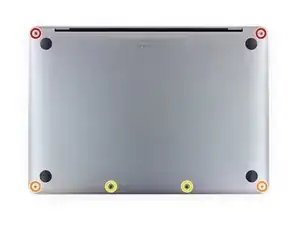
Перед продолжением отключите и выключите ваш MacBook. Закройте дисплей и положите его на мягкую поверхность, крышкой вниз.
Используйте отвертку P5 Pentalobe, чтобы удалить шесть винтов, удерживающих нижнюю крышку:
Два винта по 6,2 мм
Два винта по 5,3 мм
Два винта по 3,4 мм
На протяжении всего ремонта отслеживайте каждый винт и убедитесь, что он вернётся точно на своё место, чтобы избежать повреждения устройства.
Шаг 3
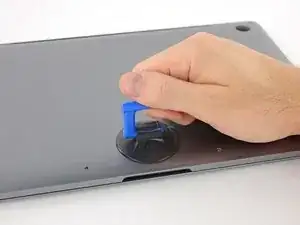
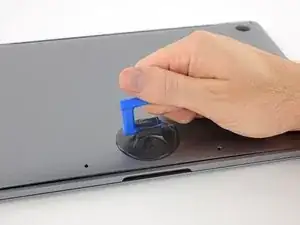
Прикрепите присоску к нижней крышке, ближе к передней центральной части MacBook Pro.
Поднимите присоску, чтобы создать незначительное отделение между нижней крышкой и шасси.
Шаг 4
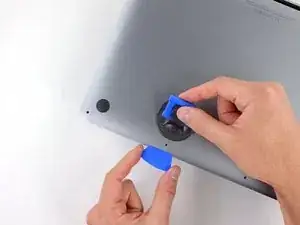
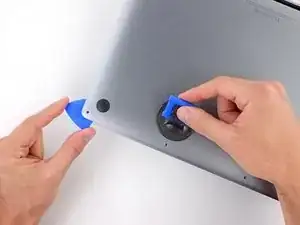
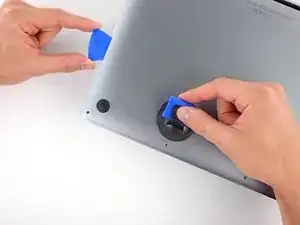
Вставьте один угол открывающей лопатки в промежуток между нижней крышкой и шасси.
Проведите открывающей лопаткой вокруг ближайшего угла и до половины высоты боковой стороны крышки.
Это освободит первый из скрытых зажимов, удерживающих нижнюю крышку на шасси. Вы должны почувствовать и услышать, как зажим выскакивает на месте.
Шаг 5
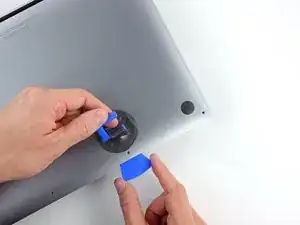
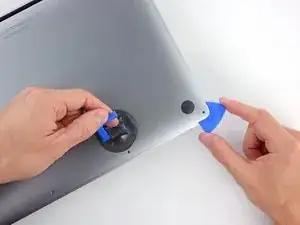
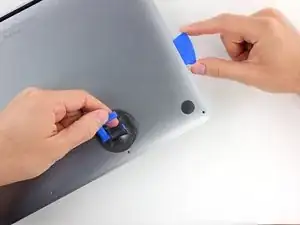
Повторите предыдущий шаг с противоположной стороны, вставив открывающую лопатку под нижнюю крышку и вверх по боковой стороне, чтобы освободить второй зажим.
Шаг 6
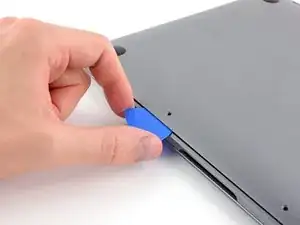
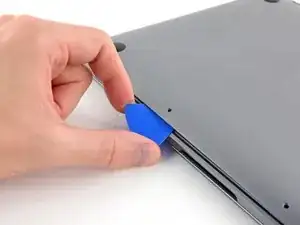
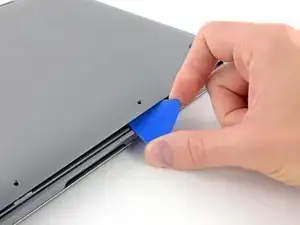
Снова вставьте открывающую лопатку под передний край нижней крышки, ближе к одному из двух центральных отверстий для винтов.
Сделайте уверенный поворот лопаткой, чтобы освободить третий зажим, удерживающий нижнюю крышку на шасси.
Повторите эту процедуру рядом с другим из двух центральных отверстий для винтов, освободив четвёртый зажим.
Шаг 7
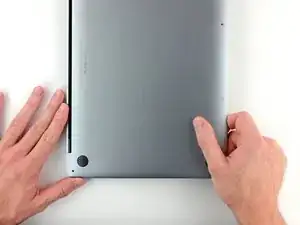
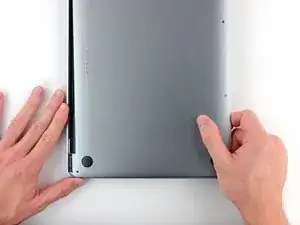
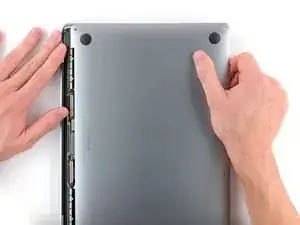
Потяните нижнюю крышку сильно к передней части MacBook (в сторону от области петель), чтобы отделить последний зажим, удерживающий нижнюю крышку.
Может быть полезно сначала потянуть за один угол, а затем за другой.
Это может потребовать значительных усилий.
Шаг 8
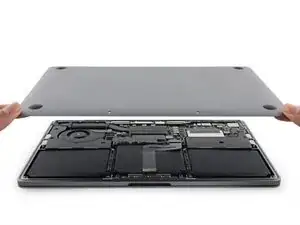
Снимите нижнюю крышку.
Шаг 9
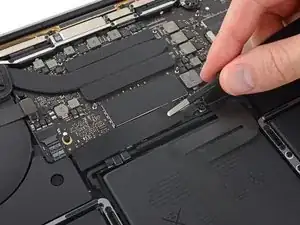
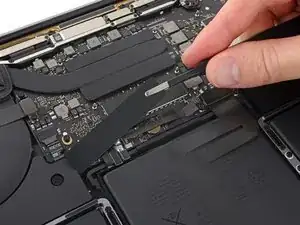
Осторожно поднимите большую часть скотча, закрывающую разъём аккумулятора, на краю материнской платы, ближайшем к аккумулятору.
Удалите скотч.
Шаг 10
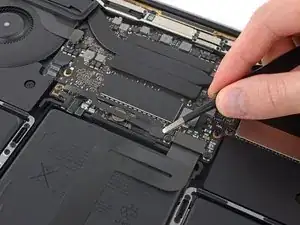
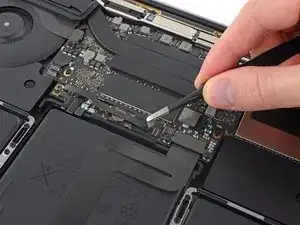
Осторожно отогните небольшой кусочек скотча, закрывающий разъём кабеля данных платы аккумулятора.
Скотч интегрирован в кабель и не отсоединится полностью. Просто отогните его достаточно, чтобы получить доступ к разъёму.
Шаг 11
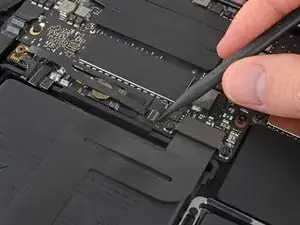
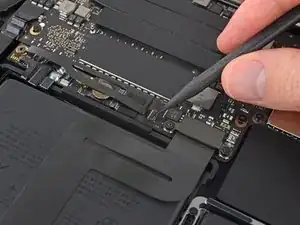
Используйте кончик лопатки, чтобы поднять небольшой черный зажим, удерживающий кабель в разъёме.
Шаг 12
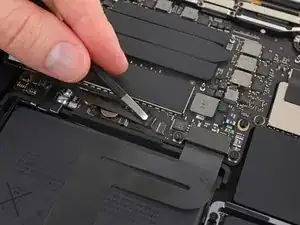
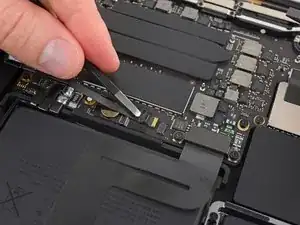
Отключите кабель данных платы аккумулятора, выдвинув его из разъёма.
Выдвигайте параллельно материнской плате в направлении кабеля.
Шаг 13
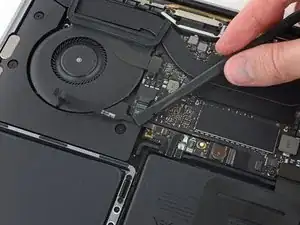
Сложите кабель данных платы аккумулятора назад и уберите его в сторону.
Если вы меняете аккумулятор, возможно, вам потребуется полностью удалить и перенести этот кабель на новый аккумулятор. Отключите оба конца и осторожно снимите кабель. Во время установки будьте внимательны, чтобы не установить его upside-down или backwards — обратите внимание на ориентацию на фотографиях.
Шаг 14
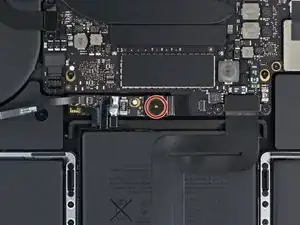
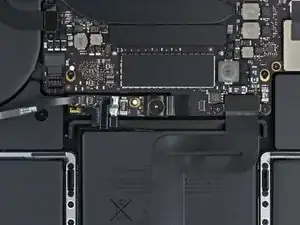
Используйте драйвер Torx T5, чтобы удалить блинный винт длиной 3,7 мм, фиксирующий разъем питания батареи.
Шаг 15
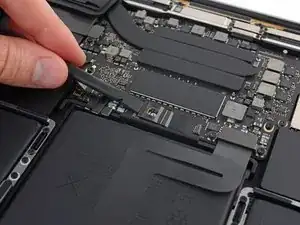
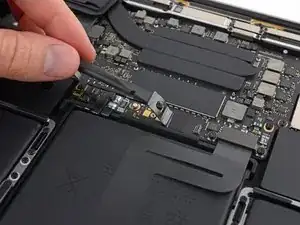
Используйте лопатку, чтобы осторожно поднять разъем питания батареи, отключая батарею.
Поднимите разъем достаточно высоко, чтобы он оставался отделённым от его гнезда. Если он случайно соприкоснется в ходе ремонта, это может повредить ваш MacBook Pro.
Шаг 16
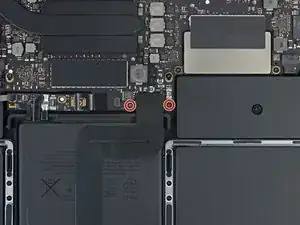
Используйте драйвер Torx T5, чтобы удалить два винта длиной 2,1 мм, фиксирующие скобу разъёма кабеля сенсорной панели.
Шаг 17
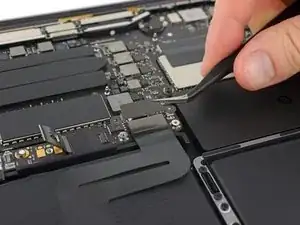
Удалите скобу разъёма кабеля сенсорной панели.
Шаг 18
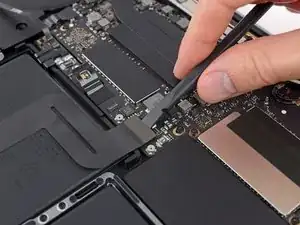
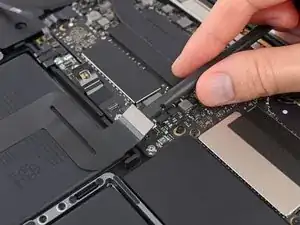
Используйте лопатку, чтобы отключить шлейф сенсорной панели, осторожно поднимая его разъем вертикально от материнской платы.
Шаг 19
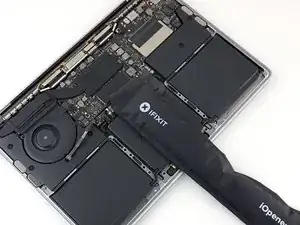
Подготовьте iOpener и положите его на шлейф сенсорной панели на примерно одну минуту, чтобы размягчить клей, фиксирующий шлейф сенсорной панели к верхней части батареи.
Если у вас нет iOpener, используйте фен, чтобы прогреть кабель. Кабель должен быть тёплым, но не слишком горячим, чтобы его можно было трогать. Будьте осторожны, чтобы не перегреть батарею.
Шаг 20

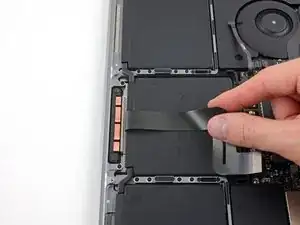
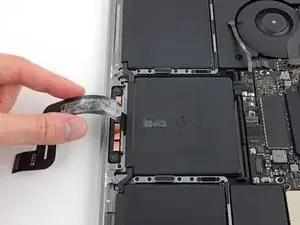
Осторожно поднимите шлейф сенсорной панели от батареи и отодвигайте его в сторону.
Не сгибайте и не рвите кабель.
Шаг 21
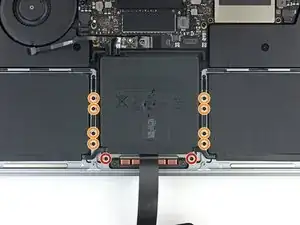
Используйте драйвер Torx T5, чтобы удалить десять винтов, фиксирующих сборку сенсорной панели:
Два винта длиной 4,3 мм
Восемь винтов длиной 5,8 мм
Шаг 22
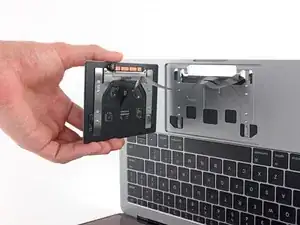
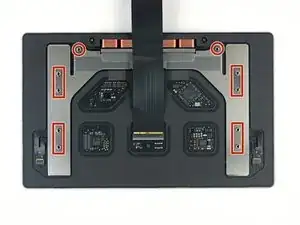
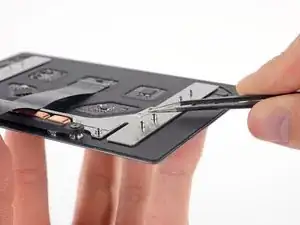
Удалите сборку сенсорной панели.
Вам потребуется немного открыть дисплей, чтобы удалить сенсорную панель.
Будьте осторожны, чтобы пропустить шлейф сенсорной панели через рамку MacBook Pro, не зацепившись.
Не забудьте не потерять шесть маленьких шайб (две круглые и четыре прямоугольные), которые находятся на нижней стороне сенсорной панели.
Шаг 23
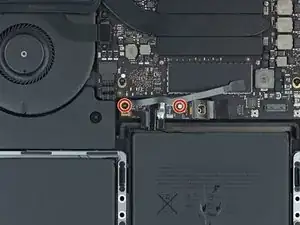
Используйте драйвер Torx T5, чтобы удалить два винта длиной 3,1 мм, фиксирующие плату батареи.
Эти винты расположены под кабелем данных платы батареи. Вам может потребоваться осторожно перемещать кабель из стороны в сторону, чтобы добраться до каждого винта.
На верхней части каждого винта может быть индикатор повреждения водой. Если это так, аккуратно снимите его пинцетом и отложите в сторону перед удалением винта.
Шаг 24
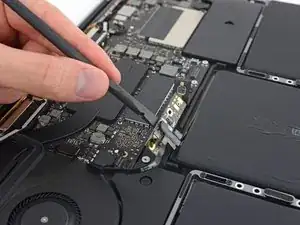
Плата батареи прочно прикреплена к батарее. Проверьте, чтобы она имела достаточно места для удаления вместе с батареей, не зацепившись за другие компоненты.
Вставьте плоский край лопатки под плату батареи с той стороны, которая ближе к материнской плате.
Поднимите плату батареи под углом около 45 градусов. При необходимости поднимите разъем питания батареи в сторону, чтобы дать плате батареи дополнительное пространство.
Шаг 25
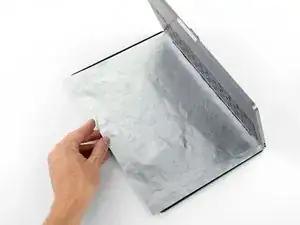
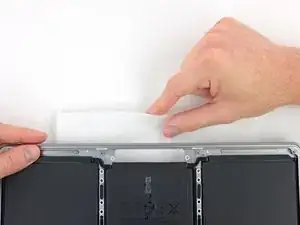
Жидкий удалитель клея, предоставленный в вашем комплекте, может повредить антирефлексное покрытие дисплея вашего MacBook Pro.
Чтобы защитить дисплей, положите лист алюминиевой фольги между дисплеем и клавиатурой и оставьте его там, пока вы работаете.
Кроме того, положите абсорбирующее полотенце прямо под областью сенсорной панели, чтобы впитывать любой лишний удалитель клея.
Шаг 26


Теперь, когда ваш MacBook Pro полностью подготовлен, пора подготовить себя.
Удалитель клея iFixit содержит ацетон, который является лёгким раздражителем для кожи и глаз.
Наденьте защитные очки при обращении с удалителем клея и его использовании. (Защитные очки включены в ваш комплект.)
Не надевайте контактные линзы без защитных очков.
Защитные перчатки также включены в ваш комплект. Если вы обеспокоены возможным раздражением кожи, наденьте перчатки сейчас.
Шаг 27
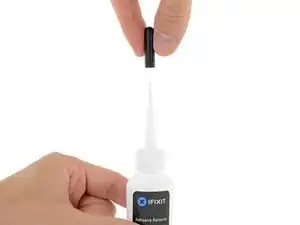
Снимите чёрную резиновую заглушку с вашей бутылки с удалителем клея.
Поверните, чтобы ослабить или снять крышку бутылки перед тем, как отрезать наконечник аппликатора.
Это разгерметизирует бутылку и позволит давлению выровняться перед тем, как вы отрежете наконечник аппликатора. Если вы пропустите этот шаг, удалитель клея может неожиданно распыляться, когда наконечник будет отрезан.
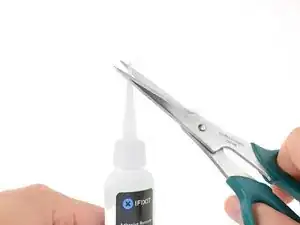
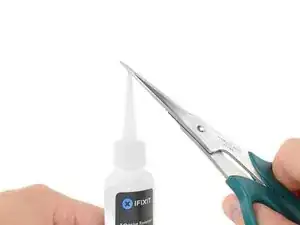
Используйте ножницы, чтобы отрезать запечатанный наконечник аппликатора.
Отрезая близко к узкому кончику, вы получите лучший контроль, чтобы применять удалитель клея маленькими дозами.
Поверните и надёжно закройте крышку бутылки перед тем, как продолжить.
Шаг 28
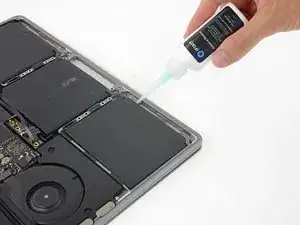
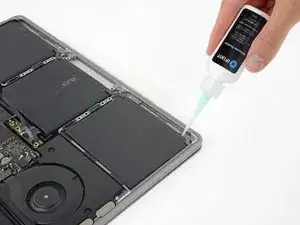
Нанесите несколько капель удалителя клея под передний край батарейного элемента, который ближе всего к вентилятору.
Вам не нужно использовать много. Маленькая бутылка содержит более чем в два раза больше растворителя, чем нужно для удаления всех батарейных элементов.
Шаг 29
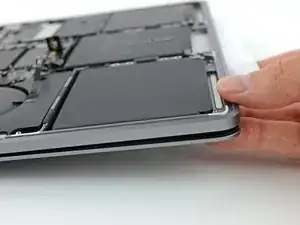
Поднимите передний край вашего MacBook Pro под небольшим углом, чтобы жидкий удалитель клея мог стекать под ячейку аккумулятора.
Подождите 2-3 минуты, прежде чем переходить к следующему шагу, чтобы дать удалителю клея время на действие.
Шаг 30
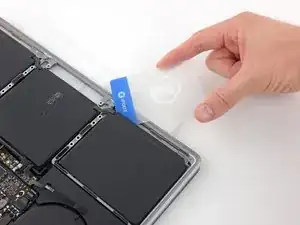
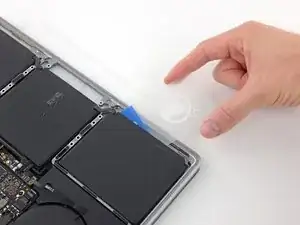
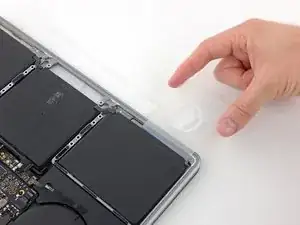
После того как прошло 2-3 минуты, проведите пластиковой карточкой под краем ячейки аккумулятора, куда вы нанесли удалитель клея.
Может помочь аккуратно повернуть карточку, чтобы открыть небольшой зазор между ячейкой аккумулятора и корпусом MacBook Pro.
Избыток удалителя клея может повредить вашу пластиковую карточку.
Шаг 31
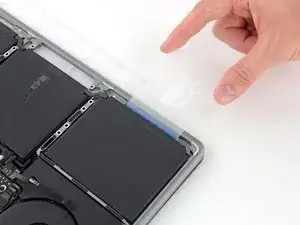
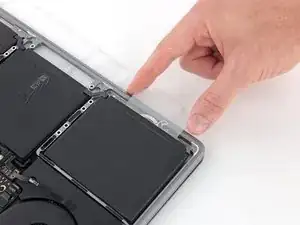
Осторожно продвигайте карточку глубже под ячейку аккумулятора, чтобы разрушить клей, удерживающий её на месте.
Это не должно требовать больших усилий — удалитель клея выполняет большую часть работы. Если вы не можете заправить карточку под ячейку аккумулятора, нанесите немного больше удалителя клея, как указано выше, и подождите 2-3 минуты, прежде чем пробовать снова.
Шаг 32
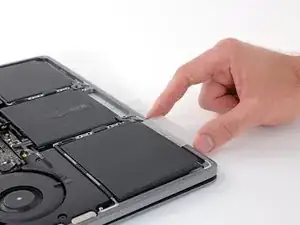
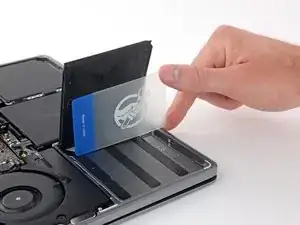
Поверните карточку, чтобы поднять ячейку аккумулятора до полного отделения от алюминиевого корпуса.
Не пытайтесь полностью удалить ячейку аккумулятора, она всё ещё соединена с оставшимися ячейками.
Шаг 33
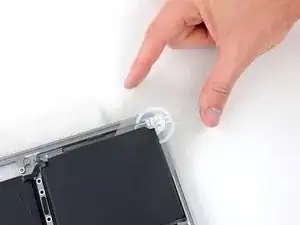
Временно оставьте пластиковую карточку под ячейкой аккумулятора.
Это предотвратит повторное приклеивание ячейки к корпусу, пока вы работаете над отделением оставшихся ячеек.
Шаг 34
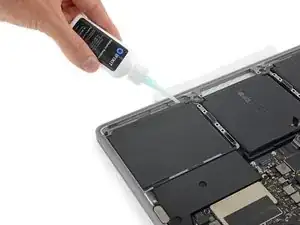
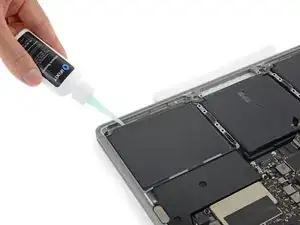
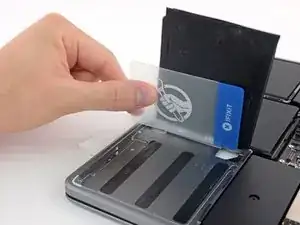
Повторите предыдущие шесть шагов, чтобы отделить другую внешнюю ячейку аккумулятора, на противоположной стороне.
Шаг 35
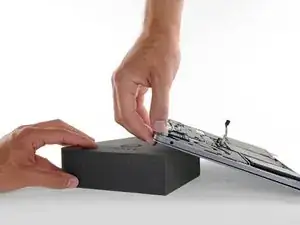
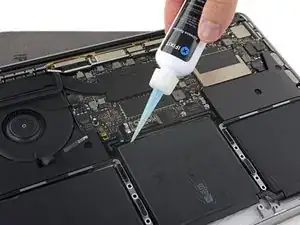
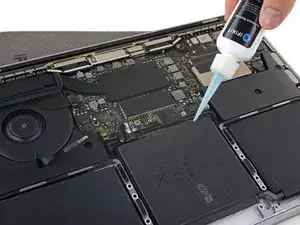
Чтобы отделить центральную ячейку аккумулятора, сначала поднимите задний край MacBook Pro и подпереть его мягким блоком или книгой, чтобы удалитель клея стекал от материнской платы.
Нанесите несколько капель удалителя клея вдоль заднего края ячейки аккумулятора.
Шаг 36
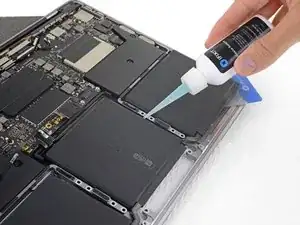
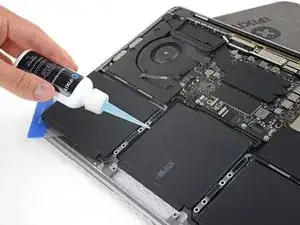
Вырезы в алюминиевом корпусе между центральной ячейкой аккумулятора и трекпадом могут помешать удалителю клея стекать полностью под батарею.
Чтобы компенсировать это, нанесите еще несколько капель удалителя клея вдоль каждой стороны центральной ячейки аккумулятора.
Подождите 2-3 минуты, прежде чем переходить к следующему шагу.
Шаг 37
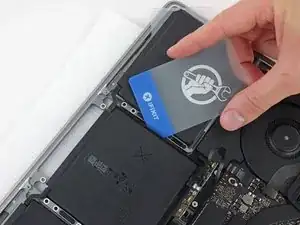
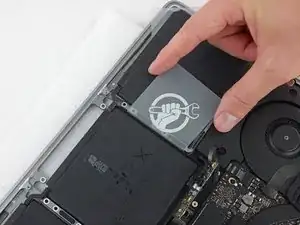
Заправьте пластиковую карточку под один из боковых краев центральной ячейки аккумулятора.
Старайтесь держать карточку подальше от материнской платы.
Может помочь аккуратно повернуть карточку, чтобы открыть небольшой зазор между ячейкой аккумулятора и корпусом MacBook Pro.
Шаг 38
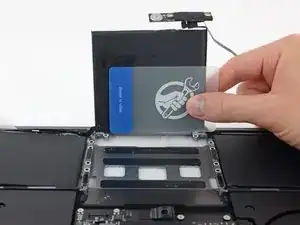
Используйте карточку, чтобы поднять ячейку аккумулятора до полного отделения от алюминиевого корпуса.
Шаг 39
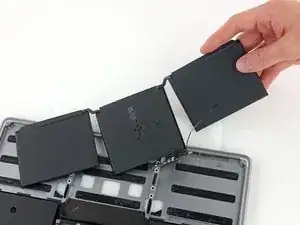
Поднимите и удалите аккумулятор.
Перед установкой нового аккумулятора удалите весь старый клей с корпуса MacBook Pro.
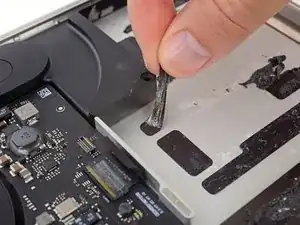
С небольшим везением вы сможете медленно вытащить каждую полоску клея пальцами.
В противном случае намочите каждую полоску клея небольшим количеством удалителя клея на 2-3 минуты, а затем скребите её пластиковой лопаткой. Это может потребовать немало усилий, так что будьте терпеливы.
Вытирайте любой оставшийся удалитель клея и дайте вашему MacBook Pro несколько минут для высыхания на воздухе.
Замена аккумулятора, включенная в ваш комплект iFixit, поставляется с предустановленным клеем. Осторожно проверьте соответствие и выравнивание аккумулятора, прежде чем снимать пленку с клея, и затем плотно прижмите каждую ячейку на место. Если имеются дополнительные пленки/защитные слои, которых не было на вашем оригинальном аккумуляторе, удалите их сейчас.
Калибруйте вновь установленный аккумулятор: зарядите его до 100% и продолжайте заряжать как минимум еще 2 часа. Отключите и используйте его в обычном режиме, чтобы разрядить аккумулятор. Когда появится предупреждение о низком заряде, сохраните свою работу и оставьте ноутбук включенным, пока он не перейдет в режим сна из-за низкого заряда. Подождите как минимум 5 часов, затем зарядите свой ноутбук непрерывно до 100%.
Если вы заметите какие-либо необычные поведение или проблемы после установки нового аккумулятора, вам может потребоваться сбросить SMC вашего MacBook Pro.
Заключение
Сравните вашу новую деталь замены с оригинальной — возможно, вам придется перенести оставшиеся компоненты или удалить защитные пленки с новой детали перед установкой.
Чтобы собрать устройство, выполните вышеуказанные шаги в обратном порядке.
Для оптимальной работы калибруйте вновь установленный аккумулятор: зарядите его до 100% и продолжайте заряжать как минимум еще 2 часа. Затем используйте устройство, пока оно не отключится из-за низкого заряда. Наконец, зарядите его непрерывно обратно до 100%.
Отнесите свой электронный мусор в сертифицированный ресайклер R2 или e-Stewards.
Ремонт не удался? Посмотрите наше сообщество Answers для получения помощи с устранением неполадок.
Перевод руководства с ifixit.com