Замена антенного кабеля (Function Keys) MacBook Pro 13" Late 2016
Используйте это руководство, чтобы заменить сборку антенного кабеля на вашем MacBook Pro без панели Touch Bar (13‑дюймов, 2016, два порта Thunderbolt 3).
Для вашей безопасности разрядите аккумулятор MacBook Pro до заряда 25% или ниже перед началом работы.
Шаг 1



Перед началом этой процедуры необходимо отключить функцию Auto Boot на вашем Mac. Auto Boot включает Mac при открытии крышки и может случайно сработать во время разборки. Воспользуйтесь этим руководством или следуйте сокращённым инструкциям ниже, чтобы отключить Auto Boot. Эта команда может не работать на всех моделях Mac.
Включите Mac и запустите приложение Terminal.
Скопируйте и вставьте следующую команду (или введите точно так) в Terminal:
sudo nvram AutoBoot=%00
Нажмите [return]. Если потребуется, введите пароль администратора и снова нажмите [return]. Примечание: клавиша return может также быть обозначена ⏎ или "enter".
Теперь вы можете безопасно выключить Mac и открыть нижнюю крышку, чтобы он случайно не включился.
Когда ремонт будет завершён и Mac собран, снова включите Auto Boot с помощью команды:
sudo nvram AutoBoot=%03
Шаг 2
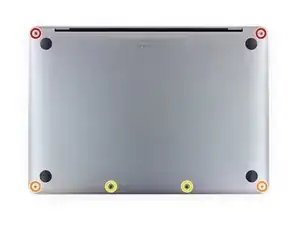
Перед продолжением отключите питание и выключите MacBook. Закройте дисплей и уложите ноутбук экраном вниз на мягкую поверхность.
Используйте отвёртку P5 Pentalobe, чтобы вынуть шесть винтов, крепящих нижнюю крышку:
Два винта 6.2 мм
Два винта 5.3 мм
Два винта 3.4 мм
В ходе ремонта сохраняйте порядок винтов и возвращайте каждый винт на то же место, откуда он был снят, чтобы избежать повреждений устройства.
Шаг 3
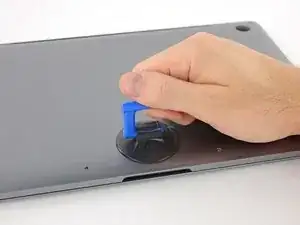
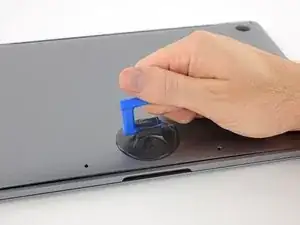
Прикрепите присоску к нижней крышке в передней центральной части MacBook Pro.
Поднимите присоску, чтобы создать небольшое разделение между нижней крышкой и шасси.
Шаг 4
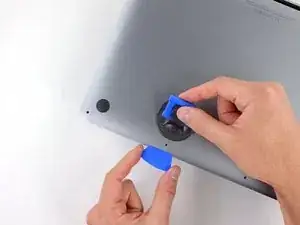
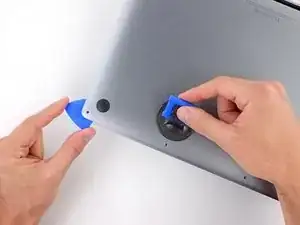
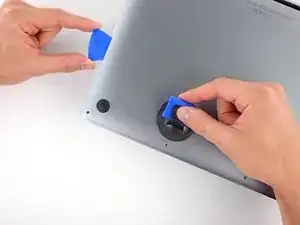
Вставьте один угол медиатора (opening pick) в зазор между нижней крышкой и шасси.
Проведите медиатором вокруг ближайшего угла и на половину высоты стороны крышки.
Это выпускает один из скрытых защёлок, удерживающих нижнюю крышку на шасси. Вы должны почувствовать и услышать щелчок освобождения защёлки.
Шаг 5
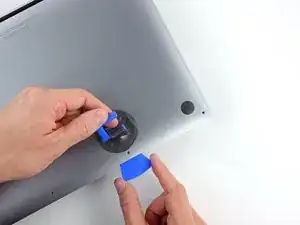
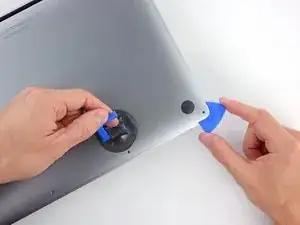
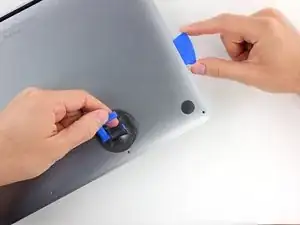
Повторите предыдущий шаг с противоположной стороны, просунув медиатор под нижнюю крышку и подняв его вверх по стороне, чтобы освободить вторую защёлку.
Шаг 6
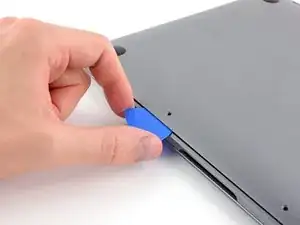
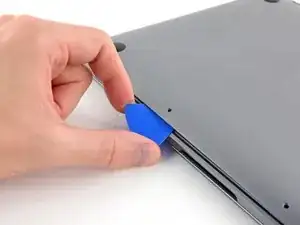
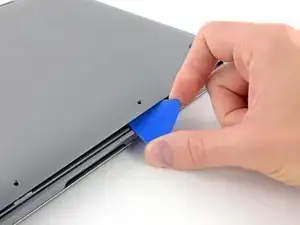
Снова вставьте медиатор под передний край нижней крышки, рядом с одним из двух центральных отверстий для винтов.
Резко проверните медиатор, чтобы освободить третью защёлку, удерживающую нижнюю крышку на шасси.
Повторите процедуру рядом с другим центральным отверстием для винта, освободив четвёртую защёлку.
Шаг 7
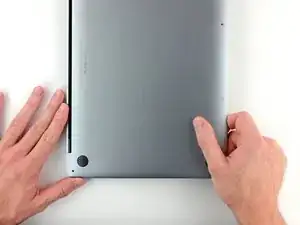
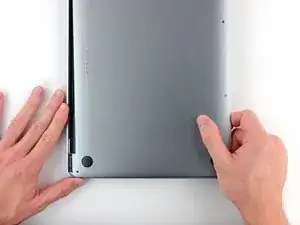
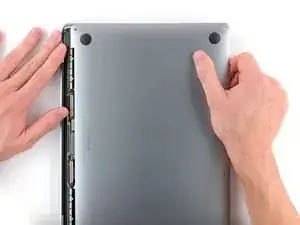
Потяните нижнюю крышку сильно к передней части MacBook (от петлевой области), чтобы отделить последние защёлки.
Поможет сначала потянуть за один угол, затем за другой.
Это может потребовать значительной силы.
Шаг 8
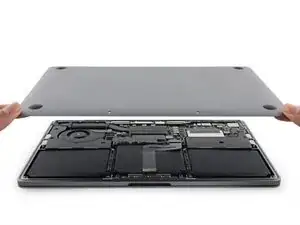
Снимите нижнюю крышку.
Шаг 9
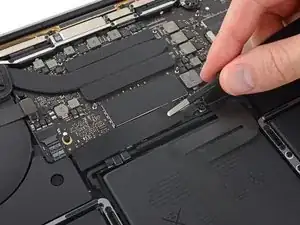
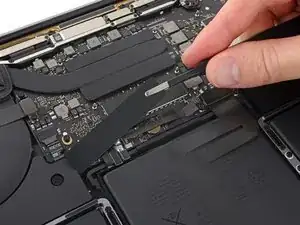
Осторожно оторвите большой кусок ленты, закрывающей разъём батареи на кромке платы логики, ближайшей к аккумулятору.
Снимите ленту.
Шаг 10
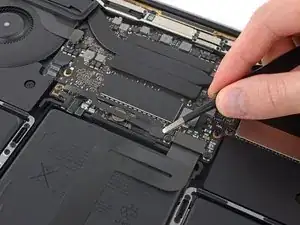
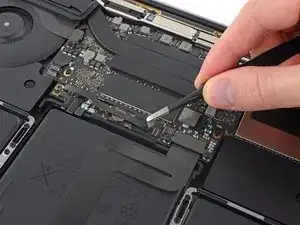
Осторожно отогните маленький кусок ленты, закрывающей разъём шлейфа платы батареи.
Лента интегрирована в плоский кабель и не оторвётся полностью. Отогните её только настолько, чтобы получить доступ к разъёму.
Шаг 11
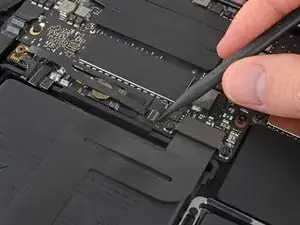
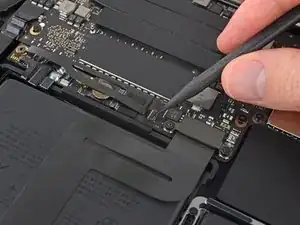
Используйте кончик лопатки (spudger), чтобы откинуть маленькую чёрную фиксирующую защёлку, удерживающую кабель в разъёме.
Шаг 12
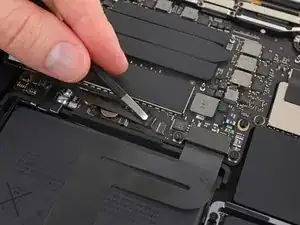
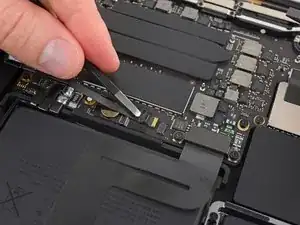
Отключите шлейф платы батареи, сдвинув его из гнезда.
Сдвигайте параллельно плате логики, в направлении кабеля.
Шаг 13
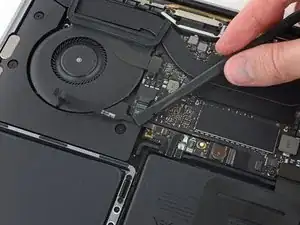
Отогните шлейф платы батареи и отведите в сторону.
Если вы заменяете аккумулятор, возможно, потребуется полностью снять и перенести этот кабель на новый аккумулятор. Отключите оба конца и аккуратно снимите кабель. При установке следите, чтобы не установить его вверх ногами или задом наперёд — обратите внимание на ориентацию на фотографиях.
Шаг 14
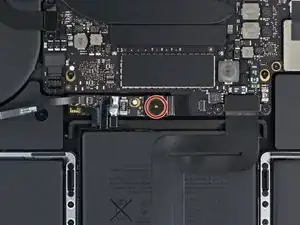
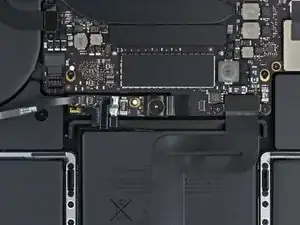
Используйте отвёртку T5 Torx, чтобы выкрутить панкейк‑винт 3.7 мм, фиксирующий разъём питания аккумулятора.
Шаг 15
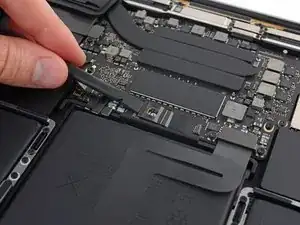

С помощью лопатки аккуратно приподнимите разъем питания батареи, отключив батарею.
Поднимите разъем достаточно высоко, чтобы он оставался отделённым от своего гнезда. Если он случайно соприкоснётся в ходе ремонта, это может повредить ваш MacBook Pro.
Шаг 16
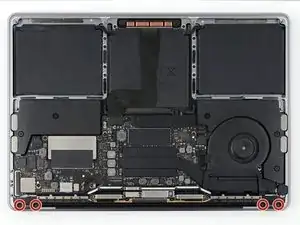
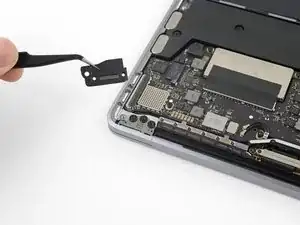
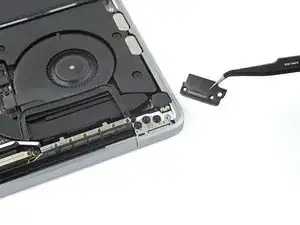
Удалите четыре винта T3 Torx длиной 1,9 мм, фиксирующие пластиковые накладки сверху петель дисплея.
Снимите обе пластиковые накладки петель.
Шаг 17
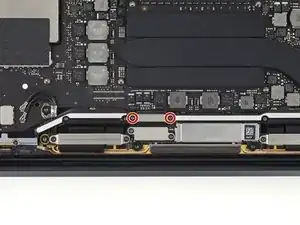
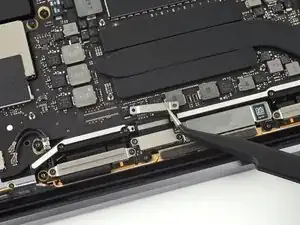
Удалите два винта T3 Torx длиной 2,9 мм, фиксирующие алюминиевую крышку над основным кабелем дисплея.
Снимите крышку.
Шаг 18
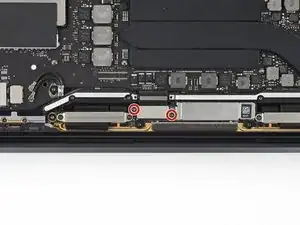
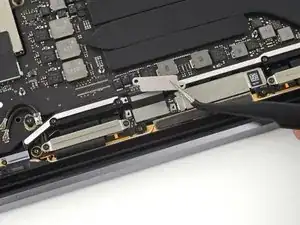
Удалите два винта T3 Torx длиной 1,7 мм, фиксирующие алюминиевую крышку над гибким разъемом кабеля дисплея.
Снимите крышку.
Шаг 19
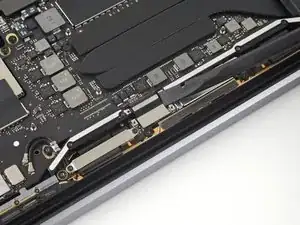
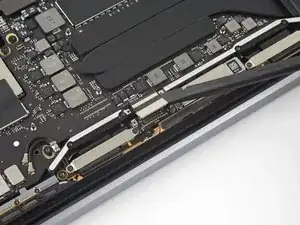
Подденьте гибкий кабель платы дисплея прямо вверх из его гнезда, чтобы отсоединить его от платы дисплея.
Шаг 20
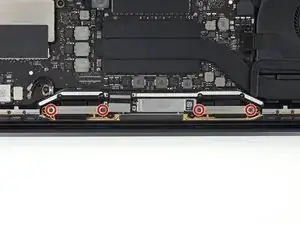
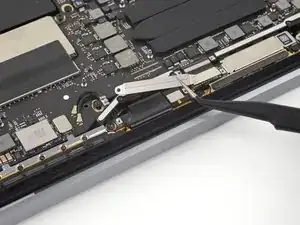
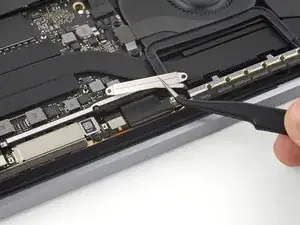
Удалите четыре винта T3 Torx длиной 1,5 мм, фиксирующие две алюминиевые крышки над двумя кабелями дисплея.
Используйте пинцет, чтобы снять две алюминиевые крышки.
Шаг 21
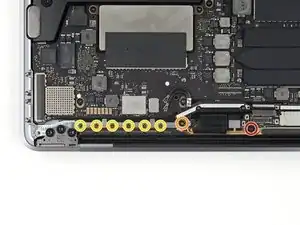
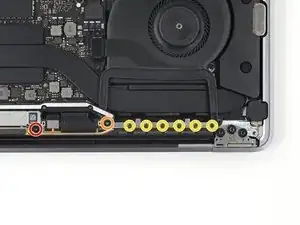
Удалите два винта T5 Torx длиной 3,3 мм (по одному с каждой стороны), фиксирующие сборку антенных кабелей.
Также удалите два винта T5 Torx длиной 4,1 мм (по одному с каждой стороны).
Удалите двенадцать винтов P2 pentalobe длиной 1,1 мм (шесть с каждой стороны), фиксирующих остальную часть сборки антенных кабелей.
Шаг 22
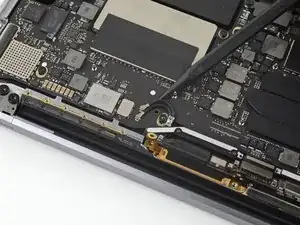
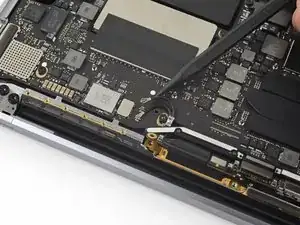
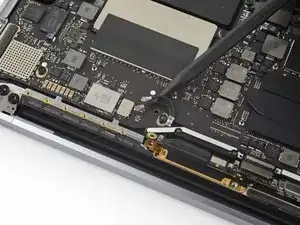
Осторожно отсоедините два антенных коаксиальных кабеля, поддев их прямо вверх от платы логики.
Просуньте пинцет или лопаточку под каждый кабель, пока он не окажется рядом с гнездом, затем аккуратно поверните или подденьте вверх, чтобы отсоединить.
Чтобы повторно подсоединить каждый кабель, расположите разъем прямо над его гнездом и прижмите вниз, чтобы он защелкнулся на месте.
Шаг 23
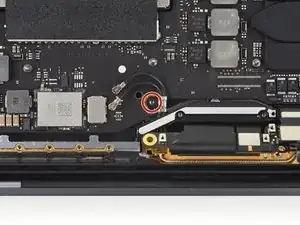
Удалите винт T5 Torx длиной 2,8 мм, фиксирующий два антенных коаксиальных кабеля на основной плате.
Шаг 24
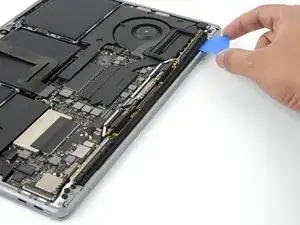
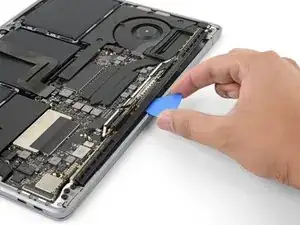
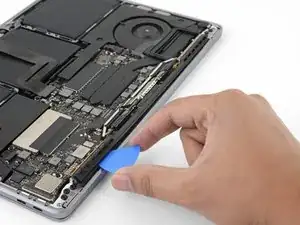
Используйте медиатор для поддевания сборки антенных кабелей в показанных местах.
Не проводите медиатором из стороны в сторону, так как на пути находятся два кабеля дисплея, которые могут быть повреждены.
Шаг 25
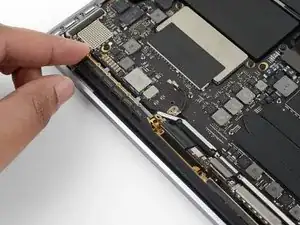
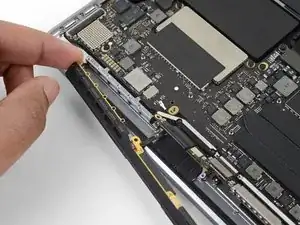
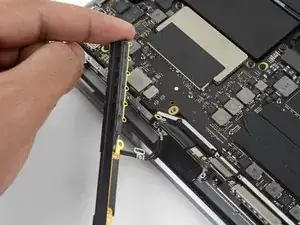
Аккуратно снимите сборку антенны, одновременно протягивая пучок антенных кабелей через отверстие в шасси.
Шаг 26
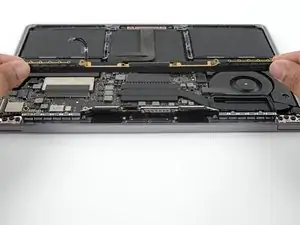
Снимите сборку антенных кабелей.
При обратной сборке аккуратно сожмите пучок кабелей вместе и проведите через отверстие в шасси в правильное положение на плате. При необходимости используйте инструменты для направления кабеля, но не применяйте силу.
Заключение
Сравните вашу новую заменяемую деталь с оригинальной — возможно, потребуется перенести оставшиеся компоненты или удалить защитные полоски с новой детали перед установкой.
Для повторной сборки устройства выполняйте указанные выше шаги в обратном порядке.
Отнесите электронные отходы в переработку, сертифицированную по стандартам R2 или e-Stewards.
Ремонт не прошёл по плану? Обратитесь к сообществу Answers для помощи в решении проблем.
Перевод руководства с ifixit.com