Замена тачпада MacBook Pro 13" Unibody Mid 2009
Используйте это руководство для замены сломанного тачпада.
Шаг 1
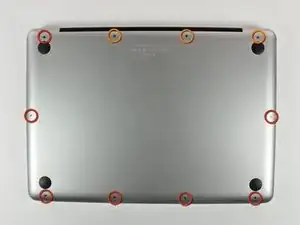
Удалите следующие 10 винтов, крепящих нижнюю крышку к MacBook Pro 13" Unibody:
Семь винтов Philips по 3 мм.
Три винта Philips по 13.5 мм.
Шаг 2
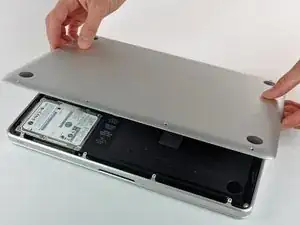
Немного поднимите нижнюю крышку и толкните её к задней части компьютера, чтобы освободить крепёжные зажимы.
Шаг 3
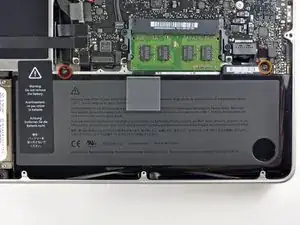
Удалите следующие винты с тройной насечкой, крепящие аккумулятор к верхней крышке:
Один винт с тройной насечкой по 5.5 мм.
Один винт с тройной насечкой по 13.5 мм.
Шаг 4
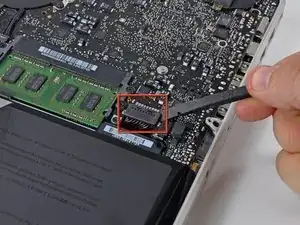
Используйте плоский конец лопатки, чтобы поднять разъем аккумулятора из гнезда на материнской плате.
Шаг 5
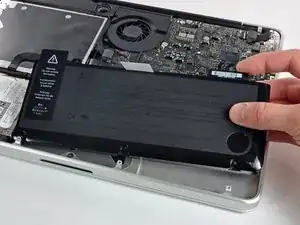
Поднимите аккумулятор из верхней крышки.
Если вы устанавливаете новый аккумулятор, вам следует откалибровать его после установки:
Зарядите его до 100%, а затем продолжайте зарядку хотя бы еще 2 часа. Затем отключите и используйте его нормально, чтобы разрядить аккумулятор. Когда появится уведомление о низком заряде, сохраните свою работу и держите ноутбук включенным, пока он не перейдет в спящий режим из-за низкого заряда. Подождите не менее 5 часов, затем зарядите свой ноутбук без перерыва до 100%.
Если вы заметите какое-либо необычное поведение или проблемы после установки нового аккумулятора, вам может понадобиться сбросить SMC вашего MacBook.
Шаг 6
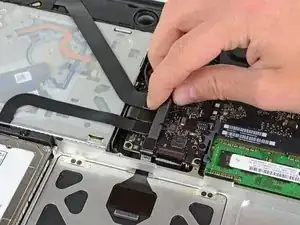
Используйте плоский конец лопатки, чтобы осторожно приподнять разъем тачпада из гнезда на материнской плате.
Шаг 7
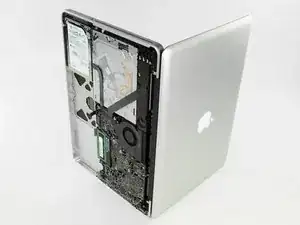
Откройте ваш MacBook Pro и положите его на стол, как показано на изображении.
Шаг 8
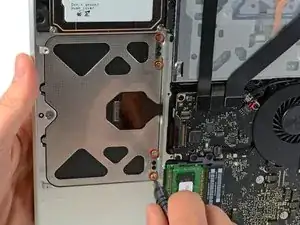
Держа одной рукой край тачпада, ближайший к материнской плате, удалите четыре винта Philips по 1.2 мм, выделенные красным.
Шаг 9
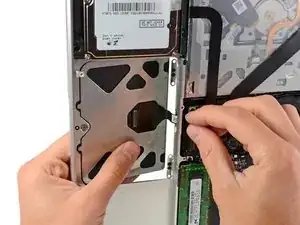
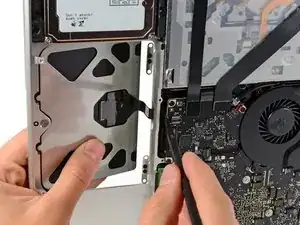
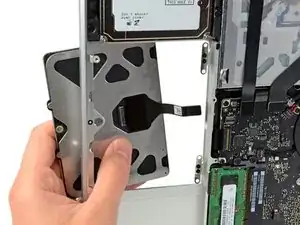
Если необходимо, аккуратно отведите край тачпада, ближайший к клавиатуре, от его углубления в верхней крышке, толкая его от креплений, прикрепленных к верхней крышке.
Осторожно протолкните разъем и кабель тачпада вниз через прорезь, вырезанную в верхней крышке.
Возможно, потребуется использовать лопатку, чтобы помочь пропустить разъем тачпада мимо края материнской платы.
Как только кабель полностью пройдет через свою прорезь в верхней крышке, оттяните тачпад от внешнего края верхней крышки и удалите его из устройства.
Шаг 10
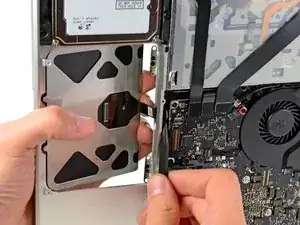
Если вы устанавливаете замену тачпада, которая не поставлялась с прикрепленным гибким кабелем, вам нужно будет использовать кабель от вашего старого тачпада.
Чтобы удалить гибкий кабель со старого тачпада, сначала откройте защёлку на ZIF разъёме, противоположном кабелю. Затем нагрейте немного при помощи фена или iOpener, чтобы размягчить клей, закрепляющий кабель на тачпаде, и аккуратно снимите и удалите кабель.
При установке нового тачпада может быть трудно пропустить кабель через верхнюю крышку и мимо материнской платы. Полезно использовать кончик лопатки, чтобы направить разъем мимо материнской платы, одновременно проталкивая кабель через его прорезь в верхней крышке другой рукой.
Шаг 11
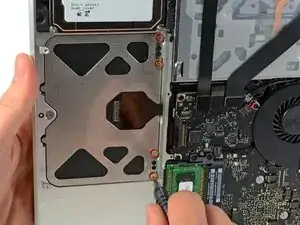
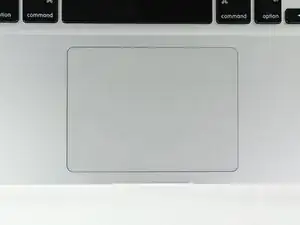
Затем установите обратно четыре винта Philips по 1.2 мм вдоль внутреннего края тачпада.
Затяните винты полностью, затем отвинтите их на 1/4 оборота.
Проверьте выравнивание тачпада со стороны клавиатуры верхней крышки. Когда вы центрируете тачпад в верхней крышке, затяните четыре винта Philips полностью.
Заключение
Чтобы собрать устройство, выполните эти инструкции в обратном порядке.
Перевод руководства с ifixit.com