Замена логической платы MacBook Air 13" Early 2015
Используйте это руководство для замены неисправной логической платы в вашем MacBook Air 13" Early 2015.
Обязательно нанесите новый слой термопасты перед повторной установкой радиатора на новую логическую плату.
Шаг 1

Перед началом работы выключите MacBook. Закройте дисплей и положите его на мягкую поверхность экраном вниз.
Используйте отвёртку P5 Pentalobe, чтобы удалить десять винтов, крепящих нижнюю крышку, следующих размеров:
Два винта 9 мм
Восемь винтов 2,6 мм
Шаг 2

Просуньте пальцы между дисплеем и нижней крышкой и потяните вверх, чтобы защёлкнуть нижнюю крышку и снять её с Air.
Снимите нижнюю крышку и отложите в сторону.
Шаг 3
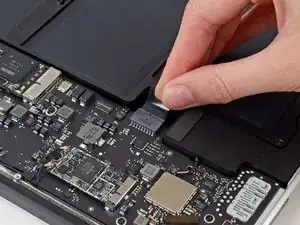
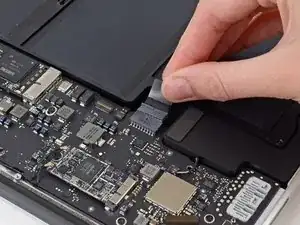
Чтобы убедиться, что всё обесточено и ничего не включится во время работы, рекомендуется отключить аккумулятор.
Возьмитесь за прозрачную пластиковую тягловую бирку, прикреплённую к разъёму аккумулятора, и потяните её параллельно плате в направлении переднего края Air.
Не тяните разъём вверх при отсоединении, иначе вы можете повредить контактный разъём.
Шаг 4
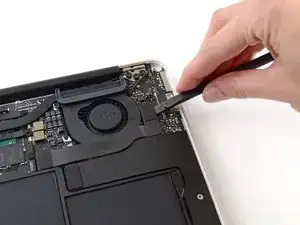
Используйте плоский конец лопатки, чтобы поддеть разъём кабеля I/O платы и вывести его из гнезда на плате ввода/вывода.
Шаг 5
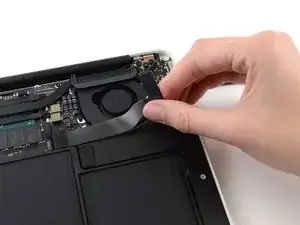
Осторожно отлепите кабель I/O платы от клея, фиксирующего его на верхней части вентилятора.
При сборке убедитесь, что этот кабель установлен в правильной ориентации. Он физически встанет и в перевёрнутом положении, но ноутбук не загрузится.
Шаг 6
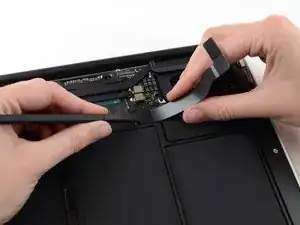
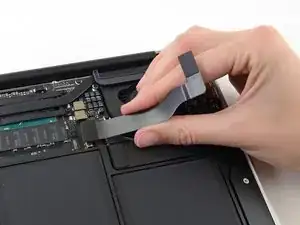
Следующий разъём имеет особенно глубокое гнездо. Будьте осторожны при его отсоединении.
При лёгком натяжении кабеля I/O платы у места его подключения к логической плате используйте плоский конец лопатки, чтобы попеременно поднимать стороны разъёма, помогая «вывести» его из гнезда.
Снимите кабель I/O платы.
Шаг 7
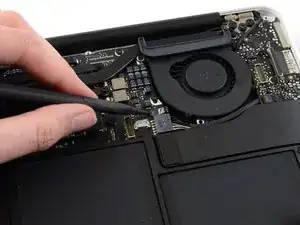
Используйте наконечник лопатки, чтобы аккуратно откинуть фиксирующую планку в ZIF-гнезде кабеля вентилятора.
Убедитесь, что вы поднимаете именно шарнирную фиксирующую планку, а не само гнездо.
Шаг 8
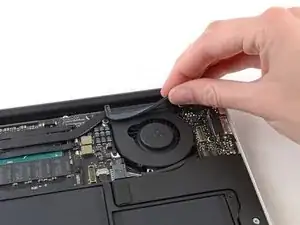
Снимите резиновую прокладку с клея на верхней части вентилятора.
Шаг 9
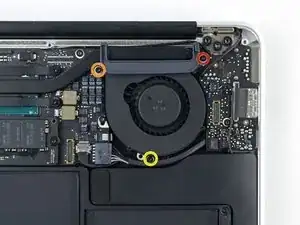
Удалите следующие три винта, крепящие вентилятор к верхней крышке:
Один винт T5 Torx 5,2 мм
Один винт T5 Torx 3,3 мм
Один винт T5 Torx 4,4 мм с короткой головкой
Шаг 10
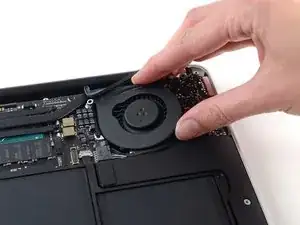
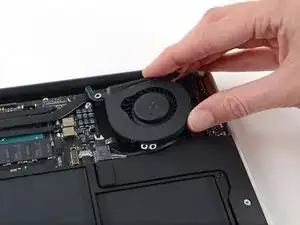
Поднимите вентилятор со стороны платы ввода/вывода и выньте его из верхней крышки.
Снятие вентилятора также отсоединит ленточный кабель вентилятора. Следите, чтобы он не зацепился.
Шаг 11
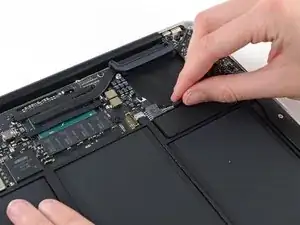
Отключите I/O плату, потянув её кабель питания от гнезда на логической плате.
Тяните кабель параллельно лицевой стороне логической платы в направлении правого края Air.
Шаг 12
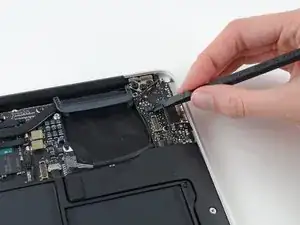
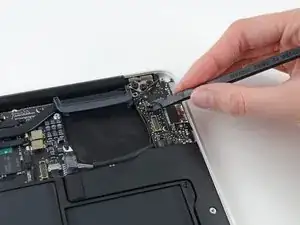
Используйте плоский конец лопатки, чтобы поддеть разъём кабеля левого динамика и вывести его из гнезда на I/O плате.
Подденьте снизу, под проводами.
Шаг 13
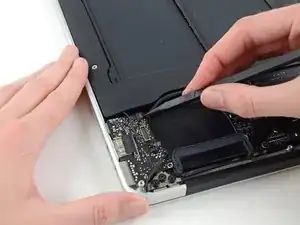
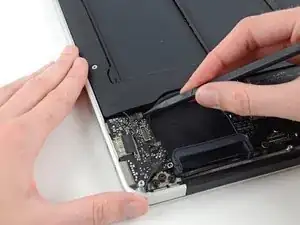
Используйте наконечник лопатки, чтобы аккуратно откинуть фиксирующую планку в ZIF-гнезде ленточного кабеля микрофона.
Убедитесь, что вы откидываете фиксирующую планку, а не само гнездо.
Шаг 14
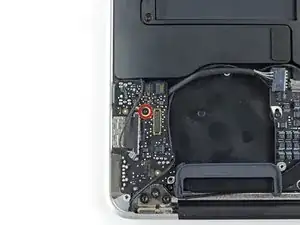
Удалите один винт T5 Torx 4,1 мм, фиксирующий I/O плату к верхней крышке.
Шаг 15
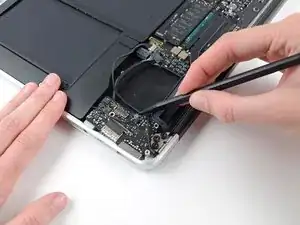
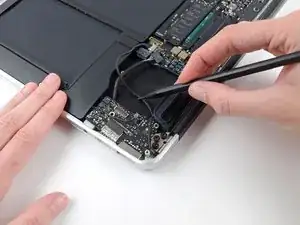
Осторожно выведите кабель камеры из его выемки на I/O плате и отодвиньте его в сторону наконечником лопатки.
Шаг 16
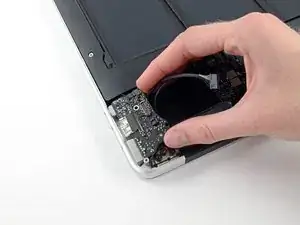
Поднимите I/O плату со стороны логической платы и выньте её из верхней крышки.
Снятие I/O платы также отключит ленточный кабель микрофона. Следите, чтобы он не зацепился.
Шаг 17
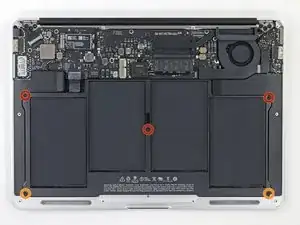
Удалите следующие пять винтов, фиксирующих аккумулятор к верхней крышке:
Три винта T5 Torx 6,9 мм
Два винта T5 Torx 3,0 мм
Шаг 18
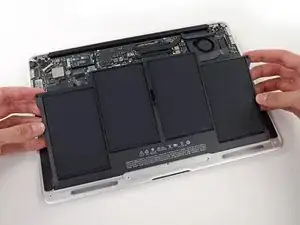
При обращении с аккумулятором избегайте сжатия или касания четырёх открытых литий-полимерных ячеек.
Поднимите аккумулятор за край, ближайший к логической плате, и извлеките его из верхней крышки.
Ваша запасная батарея может находиться с пластиковой плёнкой, слабо прилегающей к верхней поверхности. Снимите эту плёнку при установке батареи. Однако если плёнка приклеена и её трудно удалить, оставьте плёнку на месте.
Если вы устанавливаете новый аккумулятор, после установки его следует откалибровать:
Зарядите его до 100%, затем продолжайте зарядку как минимум ещё 2 часа. Затем отключите и используйте ноутбук обычным образом, чтобы разрядить аккумулятор. Когда появится предупреждение о низком заряде, сохраните работу и продолжайте использовать ноутбук до перехода в режим сна из-за низкого заряда. Подождите как минимум 5 часов, затем зарядите ноутбук непрерывно до 100%.
Если после установки нового аккумулятора вы заметите необычное поведение или проблемы, возможно, потребуется сбросить SMC вашего MacBook.
Шаг 19
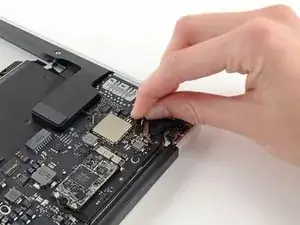
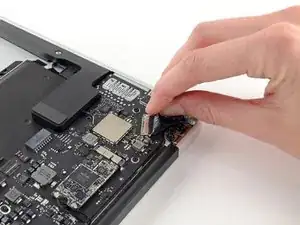
Схватите пластиковую вытяжную бирку, закреплённую на зажиме кабеля передачи данных дисплея, и поверните её в сторону верхней части компьютера.
Шаг 20
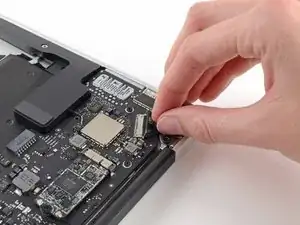
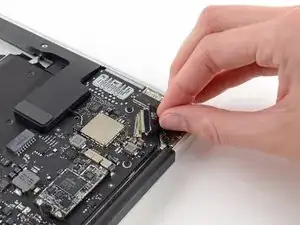
Тяните разъём кабеля передачи данных дисплея прямо от его гнезда.
Убедитесь, что вы тянете разъём параллельно плате, не поднимайте его вертикально вверх из гнезда.
Шаг 21
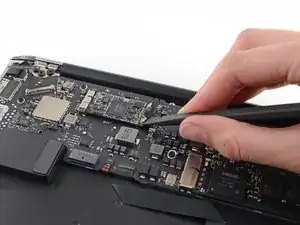
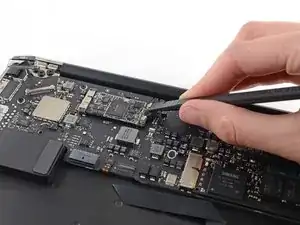
Используйте плоский конец лопатки, чтобы отжать вверх оба разъёма антенны и снять их с гнёзд на плате AirPort/Bluetooth.
Шаг 22
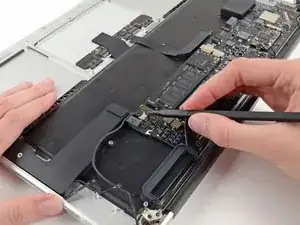
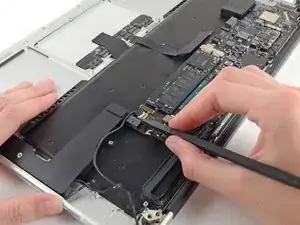
Отсоедините разъём кабеля камеры кончиком лопатки.
Сначала нажмите на одну сторону разъёма, затем на другую, аккуратно «пройдя» им из гнезда.
Оттяните кабель камеры параллельно лице платы ввода-вывода в направлении переднего края Air, чтобы отсоединить его от гнезда.
Не поднимайте этот кабель вверх при отсоединении — его гнездо может оторваться от логической платы.
Шаг 23
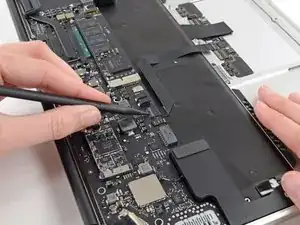
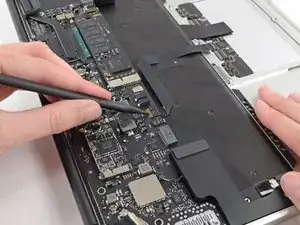
Используйте кончик лопатки или ноготь, чтобы отогнуть фиксирующую лапку в ZIF-гнезде ленточного кабеля трекпада.
Убедитесь, что вы поджимаете именно шарнирную фиксирующую лапку, не само гнездо.
Выньте ленточный кабель трекпада прямо из его гнезда в направлении переднего края Air.
При сборке убедитесь, что этот кабель полностью вставлен в разъём. В противном случае клавиатура, трекпад или аккумулятор могут работать некорректно.
Шаг 24
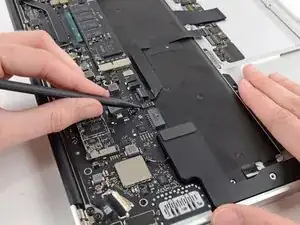
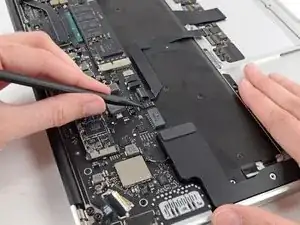
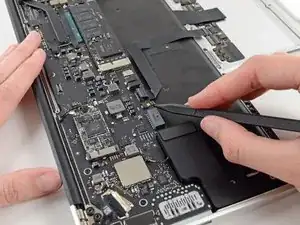
Используйте кончик лопатки, чтобы отогнуть фиксирующую лапку в ZIF‑гнезде ленточного кабеля подсветки клавиатуры.
Убедитесь, что вы поднимаете именно шарнирную фиксирующую лапку, не само гнездо.
Осторожно вытяните ленточный кабель подсветки клавиатуры из его гнезда с помощью лопатки.
Шаг 25
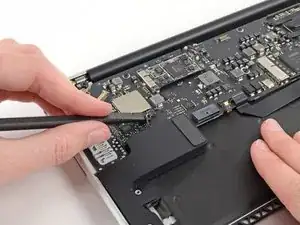
Используйте плоский конец лопатки, чтобы отжать вверх разъём кабеля правого динамика и вынуть его из гнезда на логической плате.
Рекомендуется поддевать снизу, под кабелями.
Шаг 26
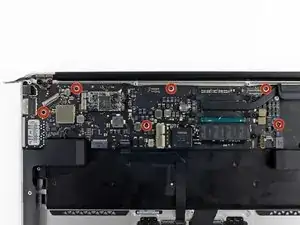
Удалите шесть винтов T5 длиной 6,3 мм, фиксирующих логическую плату к верхней части корпуса.
В некоторых моделях эти винты могут быть T5 длиной 4,1 мм.
Шаг 27
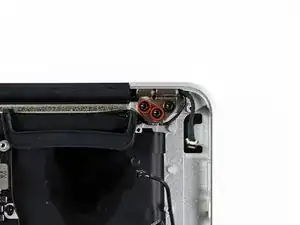
Удалите два внутренних винта T8 длиной 4,9 мм, фиксирующих держатель кабеля антенны и левый шарнир сцепления к верхней части корпуса.
Шаг 28
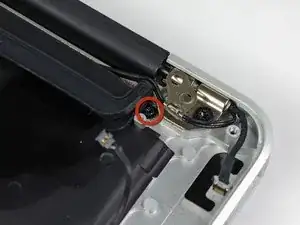
Сдвиньте держатель кабеля антенны немного в сторону и удалите винт T5 длиной 3 мм, закрепляющий конец радиатора к верхней части корпуса.
Шаг 29
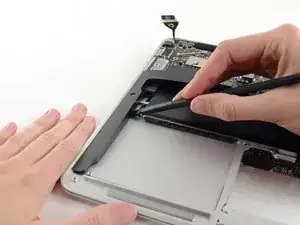
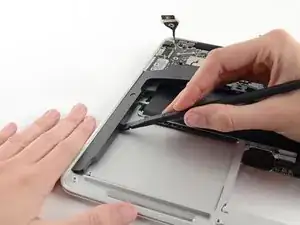
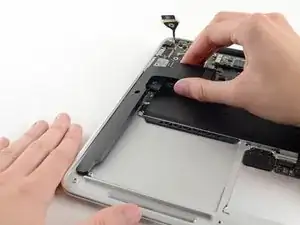
Просуньте плоский конец лопатки под правый динамик от конца, ближайшего к шарниру, к переднему краю Air, чтобы ослабить клей.
Удалите правый динамик из верхней части корпуса.
Шаг 30
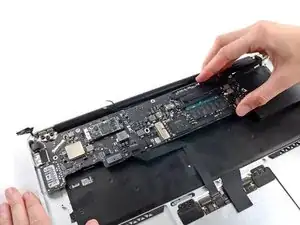
Осторожно выньте узел логической платы из верхней части корпуса, следя за кабелями, которые могут застрять.
При сборке:
Держите свободные кабели в стороне от платы, чтобы они не оказались под ней.
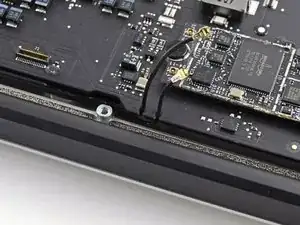
Убедитесь, что антенны вставлены в соответствующие вырезы, как показано на второй фотографии.
Шаг 31
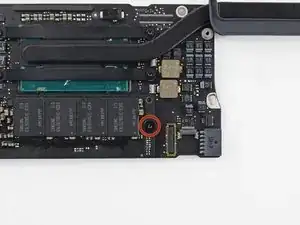
Удалите один винт T5 длиной 2,85 мм, фиксирующий SSD к логической плате.
Шаг 32
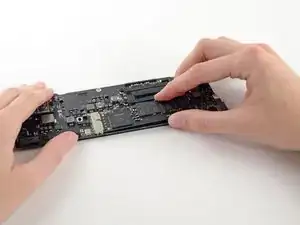
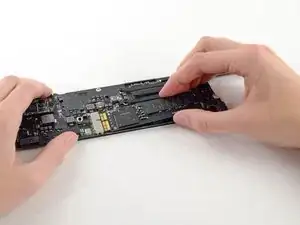
Чтобы не повредить гнездо, не поднимайте чрезмерно конец SSD.
Выньте накопитель прямо из гнезда и удалите его с логической платы.
При повторной установке SSD убедитесь, что он правильно встал на место перед завинчиванием фиксирующего винта.
Шаг 33
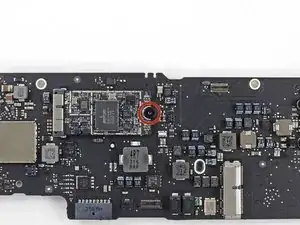
Удалите один винт T5 длиной 2,9 мм, фиксирующий плату AirPort/Bluetooth к логической плате.
Шаг 34
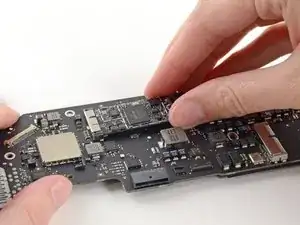
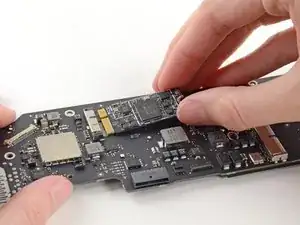
Чтобы не повредить гнездо, не поднимайте чрезмерно конец платы AirPort/Bluetooth.
Немного приподнимите свободный конец платы AirPort/Bluetooth и выньте её из гнезда на логической плате.
Удалите плату AirPort/Bluetooth с логической платы.
Шаг 35
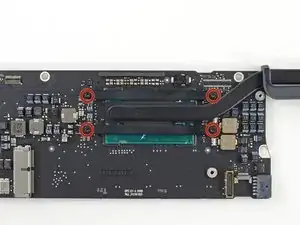
Удалите четыре винта T5 длиной 2,5 мм, фиксирующие радиатор к логической плате.
Шаг 36
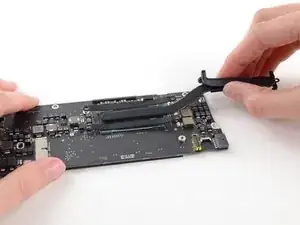
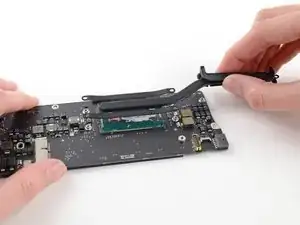
Если радиатор кажется приклеенным к плате после снятия всех четырёх винтов, используйте лопатку, чтобы аккуратно отделить радиатор от поверхностей процессора и графического процессора.
Снимите радиатор с логической платы.
При повторной установке радиатора обязательно нанесите новый слой термопасты. Если вы никогда не наносили термопасту, у нас есть руководство, которое облегчает задачу.
Шаг 37
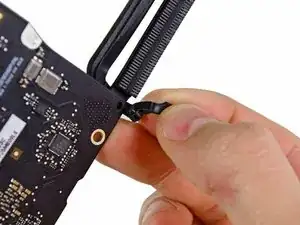
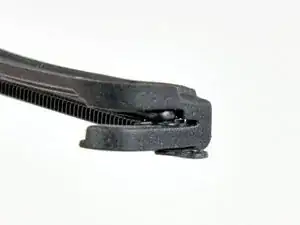
При сборке устройства убедитесь, что резиновая прокладка радиатора установлена правильно. Вырост на прокладке должен совпадать с отверстием в плате, расположенным рядом с ребрами радиатора.
Хвостик прокладки должен войти в вырез радиатора, он не должен оказаться под язычком радиатора, который будет опираться на плату.
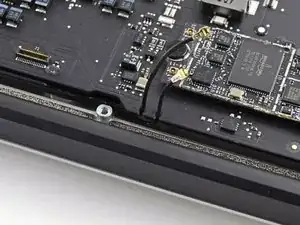
Убедитесь, что антенные кабели вставлены в соответствующие вырезы на плате, как показано на последней фотографии.
Заключение
Для сборки устройства выполните эти инструкции в обратном порядке.
Отнесите электронный лом в переработчик с сертификатом R2 или e-Stewards.
Ремонт прошёл не так, как планировалось? Попробуйте базовую диагностику или обратитесь за помощью к сообществу Answers.
Перевод руководства с ifixit.com