iMac Intel 21.5" EMC 2638 Замена блочного SSD
Используйте это руководство для замены фирменного блочного SSD Apple (AHCI/PCIe x2).
Это руководство предназначено для моделей iMac Intel 21.5" EMC 2638 с более высокой конфигурацией, оснащённых SSD (конфигурации Fusion Drive или блочного SSD).
Шаг 1

Когда шарнир свободен, iMac будет неуравновешен и с ним будет неудобно работать. Ремонт с клином для обслуживания iMac проходит быстрее и проще, но его можно выполнить и без него.
Если вы используете картонный клин iFixit, следуйте этим инструкциям по сборке, чтобы его собрать.
Перед началом любых работ с iMac: Отключите компьютер от сети и нажмите и удерживайте кнопку питания в течение десяти секунд, чтобы разрядить конденсаторы блока питания.
Будьте очень осторожны и не прикасайтесь к выводам конденсаторов или к оголённым паяным соединениям на задней стороне блока питания. Держите плату только за края.
Шаг 2


Начиная с левой стороны дисплея, рядом с кнопкой питания, вставьте инструмент для открытия iMac в зазор между стеклянной панелью и задней крышкой корпуса.
Ограничитель на инструменте для открытия iMac не позволит вам вставить ролик слишком глубоко. Если вы используете другой инструмент, вставляйте не более чем на 3/8". В противном случае вы рискуете перерезать антеннные кабели и нанести серьёзный ущерб.
Шаг 3



Используйте инструмент как нож для пиццы — прокатывайте его вдоль зазора, и он разрежет поролоновый клей по центру.
Всегда нажимайте, держа ручку за колесом. Если тянуть, колесо может выскочить из ручки.
Ведите инструмент вверх вдоль левой стороны дисплея.
Шаг 4



Продолжайте вести инструмент вокруг верхнего левого угла.
Шаг 5


Разрежьте клей вдоль верхней левой части дисплея.
Шаг 6


Продолжайте вдоль верхней части дисплея.
Возможно, вам захочется несколько раз провести инструментом туда и обратно по уже разрезанному участку, чтобы убедиться, что клей максимально отделён.
Шаг 7



Продвиньте инструмент вокруг верхнего правого угла дисплея.
Шаг 8


Прокатите инструмент вниз вдоль правой стороны дисплея.
Шаг 9


Доведите инструмент до нижней части правой стороны дисплея.
На этом этапе рекомендуется пройти инструментом по всему периметру дисплея ещё раз, чтобы убедиться, что вы разрезали как можно больше клея.
Шаг 10



Хотя инструмент для вскрытия разрезал большую часть клея, дисплей всё ещё будет слегка приклеен к корпусу. Для освобождения оставшегося клея потребуется пластиковая карточка.
Положите iMac лицевой стороной вверх на стол.
Начиная с верхнего правого угла iMac, вставьте пластиковую карточку между дисплеем и рамкой.
Будьте осторожны и не вставляйте пластиковую карточку более чем на 3/8", иначе вы можете повредить внутренние компоненты.
Шаг 11


Осторожно проверните пластиковую карточку вбок, чтобы создать зазор между дисплеем и рамкой.
Двигайтесь медленно и не перегружайте стекло дисплея — вам нужен зазор примерно 1/4".
Шаг 12



Сдвиньте карточку в сторону центра дисплея, чтобы разрезать оставшийся клей в верхнем правом углу iMac.
Обязательно остановитесь до камеры iSight, иначе вы можете её повредить.
Шаг 13


Вновь зафиксируйте пластиковую карточку в верхнем правом углу и оставьте её там, чтобы клей не слипся снова.
Шаг 14



Вставьте вторую пластиковую карточку в зазор между дисплеем и рамкой рядом с верхним левым углом iMac.
Шаг 15


Осторожно подведите карточку вверх, слегка увеличивая пространство между дисплеем и рамкой.
Как и с другой стороны, поворачивайте медленно, давая клею время отделиться, и не перегружайте стекло дисплея.
Шаг 16



Сдвиньте пластиковую карточку в сторону центра, снова останавливаясь непосредственно перед камерой iSight.
Шаг 17


Вставьте пластиковую карту обратно в верхний левый угол.
Шаг 18



Когда обе пластиковые карты вставлены у углов, как показано, аккуратно поворачивайте карты вбок, чтобы увеличить зазор между дисплеем и корпусом.
Если какие‑то участки кажутся приросшими и не разделяются, прекратите вращение и используйте одну из карт, чтобы разрезать оставшийся клей.
Начните приподнимать верхнюю часть дисплея от рамки.
Поднимайте дисплей только на несколько дюймов — кабели питания и передачи данных дисплея всё ещё подключены к плате логики.
Шаг 19
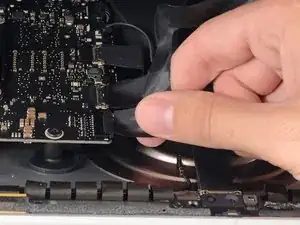
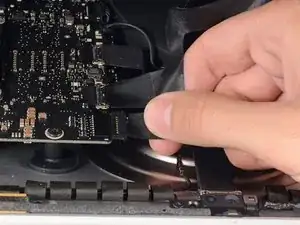
Держа дисплей одной рукой, другой рукой отключите кабель питания дисплея.
Поднимите дисплей достаточно, чтобы получить удобный доступ к разъёму, но не настолько, чтобы натянуть кабели и нагрузить их соединения (примерно 8").
Шаг 20
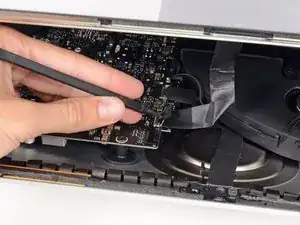
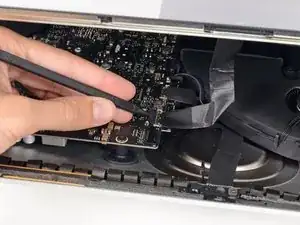
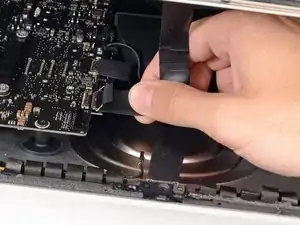
Используйте кончик лопатки, чтобы откинуть металлическую фиксирующую скобу на разъёме кабеля передачи данных дисплея.
Осторожно вытащите кабель передачи данных дисплея из его гнезда на плате логики.
Обязательно тяните разъём кабеля передачи данных прямо из его гнезда.
Шаг 21
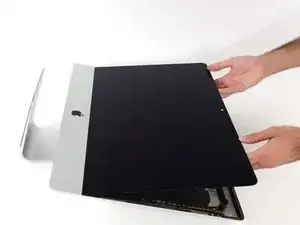
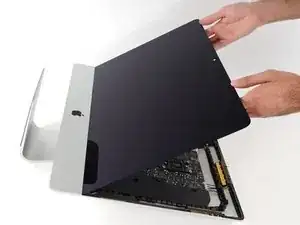
Поднимите дисплей в почти вертикальное положение.
В этой точке вдоль нижней части дисплея всё ещё остаётся полоска клея, которая держит дисплей на рамке как петля. Вы можете ослабить этот клей, несколько раз покачав дисплей вверх и вниз.
Шаг 22
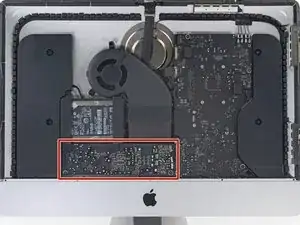
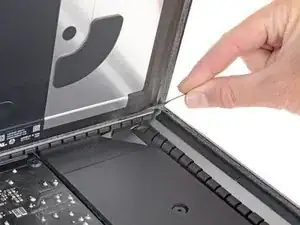
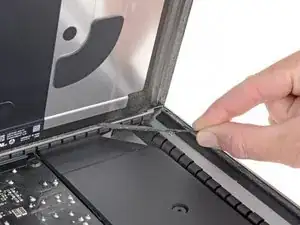
Будьте очень осторожны, чтобы не касаться выводов конденсаторов или оголённых паяных соединений на задней стороне блока питания (обведены красным).
Возьмитесь за маленькую вкладку на конце одной из нижних клеящих полос дисплея и потяните клей в сторону верха iMac, чтобы удалить его.
Повторите этот шаг с другой клеящей полосой и снимите её.
Если какая‑либо клеевая полоса порвётся до полного удаления, используйте пластиковую карту, чтобы разрезать оставшийся клей.
Шаг 23
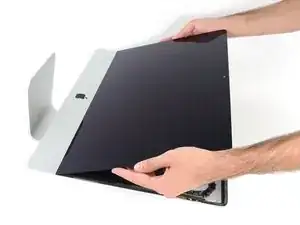
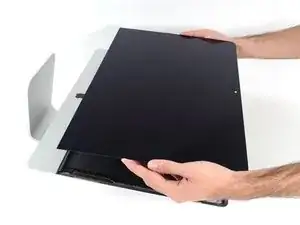
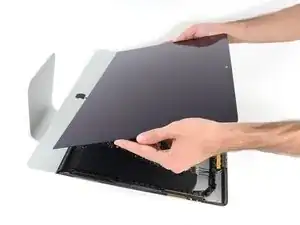
Поднимите дисплей от рамки и снимите его с iMac.
Возможно, придётся медленно поднимать с одной стороны, чтобы отлепить оставшийся клей.
Будьте очень осторожны при обращении с дисплеем — он большой, тяжёлый и стеклянный.
При сборке вернитесь к нашему руководству по клею для дисплея, чтобы установить новый клей.
Шаг 24
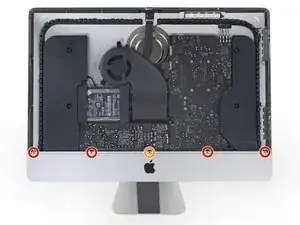

Удалите следующие пять винтов с крестовой головкой, удерживающих нижний опорный кронштейн:
Четыре винта 3.2 мм
Один винт 1.7 мм
По крайней мере на некоторых машинах EMC 2544 все пять винтов одного размера.
Возможно, потребуется отслоить клей вдоль нижнего края корпуса iMac, чтобы получить доступ к винтам.
Шаг 25
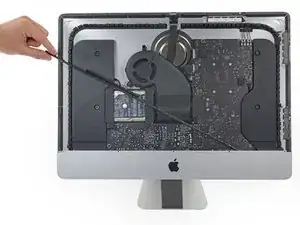
Снимите нижний опорный кронштейн с корпуса iMac.
Шаг 26
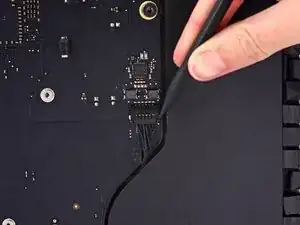
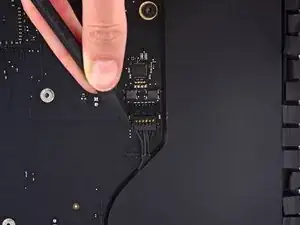
Используйте лопатку, чтобы ослабить разъём кабеля правого динамика от его гнезда на плате логики.
Полезно нажимать вниз по обеим коротким сторонам разъёма, чтобы «пройти» им из гнезда. Будьте осторожны с углами разъёмов — они легко ломаются.
Потяните разъём вниз, чтобы извлечь его из гнезда.
Шаг 27
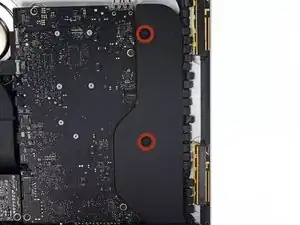
Удалите два винта T10 длиной 10,0 мм, крепящие правый динамик к задней части корпуса.
Шаг 28
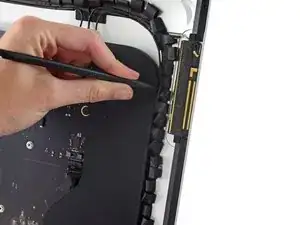
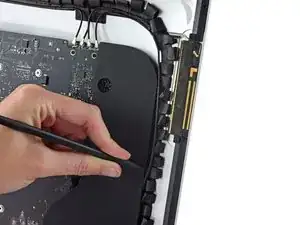
Вставьте кончик лопатки между правым динамиком и антенным кабелем, который проложен в правой стороне динамика.
Проведите лопаткой вниз вдоль правой стороны динамика, чтобы выдёрнуть антенный кабель из его канала в правом динамике.
Шаг 29
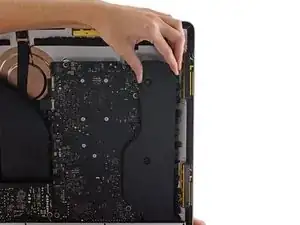
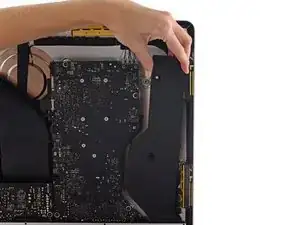
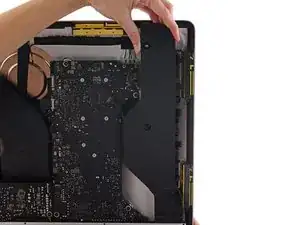
Поднимите правый динамик строго вверх и извлеките его из iMac.
Динамик плотно зажат в задней части корпуса, поэтому может помочь наклонять динамик из стороны в сторону при вытягивании вверх.
Шаг 30
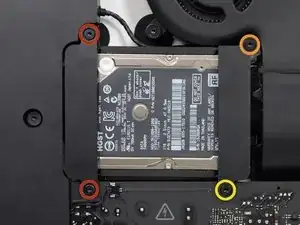
Удалите следующие винты, крепящие кронштейн жёсткого диска к задней части корпуса:
Два винта T10 Torx длиной 21 мм с левого кронштейна жёсткого диска.
Один винт T10 Torx длиной 9 мм.
Один винт T10 Torx длиной 27 мм.
Шаг 31
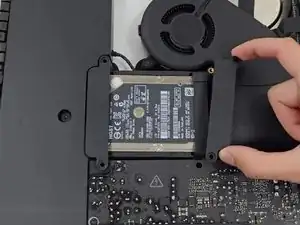
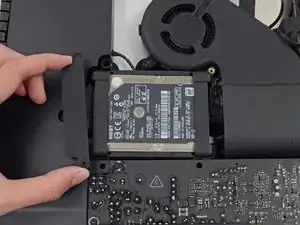
Снимите левый и правый кронштейны жёсткого диска с iMac.
Шаг 32
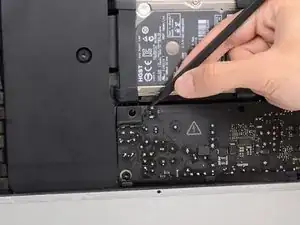
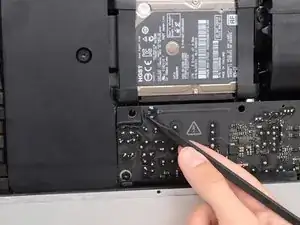
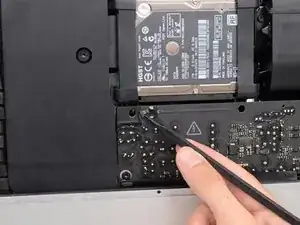
В следующих шагах Ваши руки будут близко к открытому лицевому участку блока питания. Не касайтесь лицевой части блока питания или каких-либо оголённых точек пайки. Прикосновение может привести к удару высоким напряжением от многочисленных крупных конденсаторов, подключённых к плате.
Используйте кончик лопатки, чтобы нажать по обеим сторонам разъёма кабеля кнопки питания и аккуратно вытянуть его из гнезда.
Шаг 33
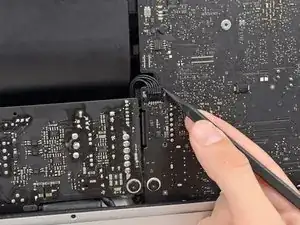
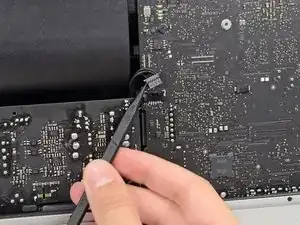
Используйте кончик лопатки, чтобы нажать по обеим сторонам разъёма управляющего кабеля блока питания и аккуратно вытянуть его из гнезда.
Шаг 34
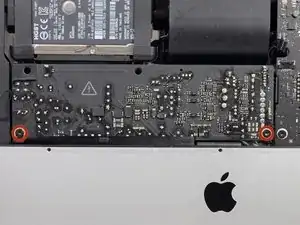
Удалите два винта Torx T10 длиной 7,2 мм, фиксирующие блок питания сзади корпуса.
В более новых моделях iMac эти винты — Torx T8 длиной 7,2 мм.
При сборке будьте осторожны, чтобы не зажать провод кнопки питания за платой.
Шаг 35
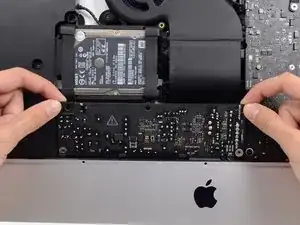
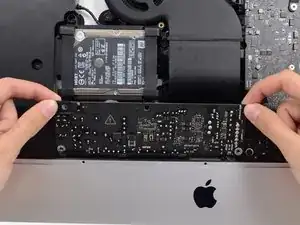
При работе с блоком питания будьте очень осторожны и не касайтесь выводов конденсаторов или каких-либо оголённых точек пайки на задней стороне блока питания. Держите плату только за кромки.
Наклоните блок питания вперёд.
Шаг 36
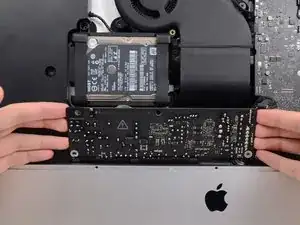
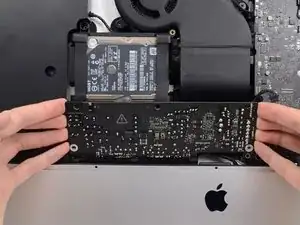
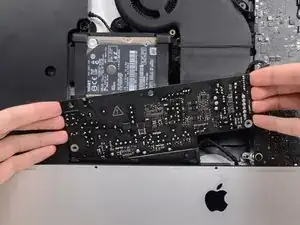
Потяните блок питания немного вверх и наружу из задней части корпуса.
Поверните блок питания против часовой стрелки, подняв правую сторону примерно на дюйм выше левой.
Шаг 37
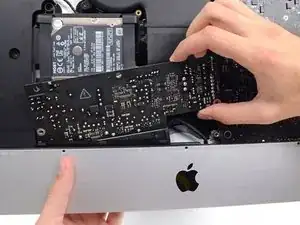
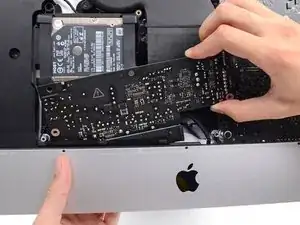
Сдвиньте блок питания вправо, чтобы освободить винтовые стойки на задней части корпуса.
Шаг 38
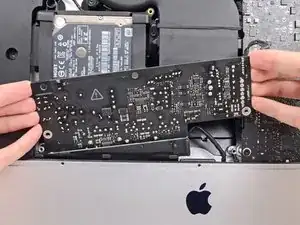
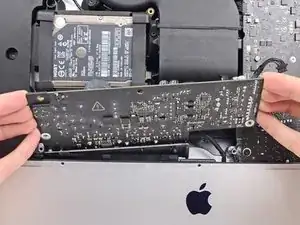
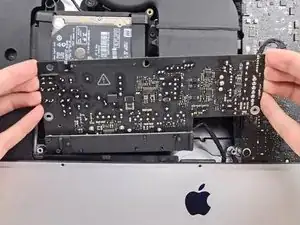
Отклоните блок питания вперёд и извлеките его из ниши на задней панели корпуса.
Не пытайтесь полностью вынуть блок питания из iMac пока — он всё ещё подключён к логической плате.
Шаг 39
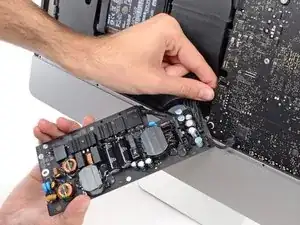
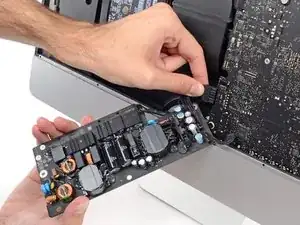
Будьте очень осторожны и не касайтесь выводов конденсаторов или каких-либо оголённых точек пайки на задней стороне блока питания. Держите плату только за кромки.
Переверните блок питания, чтобы получить доступ к разъёму кабеля постоянного тока за логической платой.
Сожмите защёлку на задней стороне разъёма кабеля постоянного тока и вытяните его прямо из гнезда на задней стороне логической платы.
Шаг 40
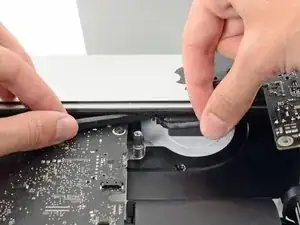
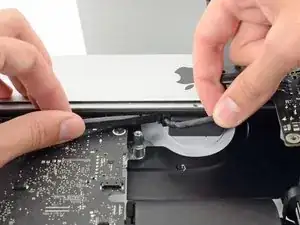
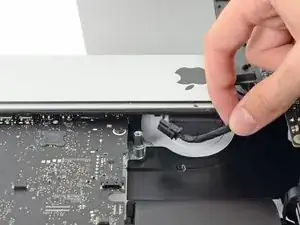
В следующих шагах может быть удобно положить iMac на заднюю панель.
Используйте плоский конец лопатки, чтобы нажать защёлку на боковой стороне разъёма кабеля сетевого входа внутрь.
Удерживая защёлку лопаткой, возьмитесь за кабель сетевого входа и вытяните разъём прямо из гнезда.
Шаг 41
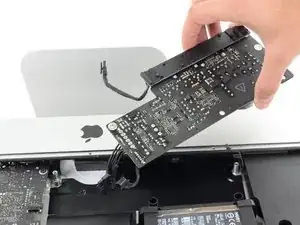
Снимите блок питания с iMac.
Шаг 42
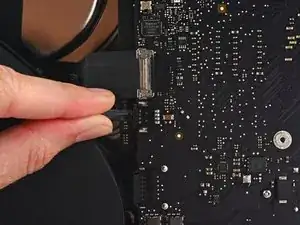
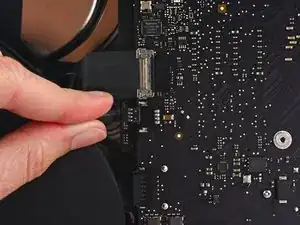
Аккуратно потяните разъём кабеля вентилятора прямо от его гнезда на логической плате.
Шаг 43
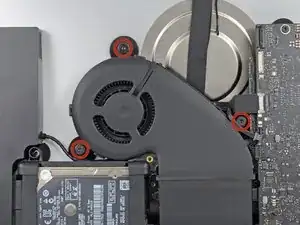
Удалите три направляющих винта Torx T10 длиной 12,3 мм, которые фиксируют вентилятор к задней панели корпуса.
Шаг 44
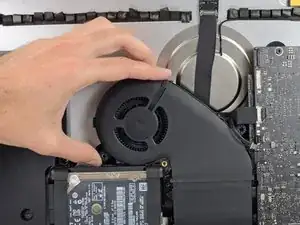
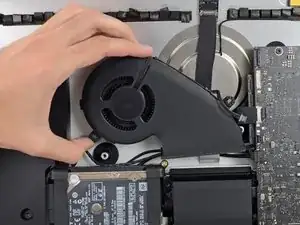
Снимите вентилятор с iMac.
Шаг 45
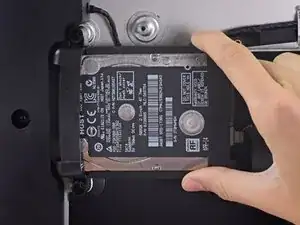
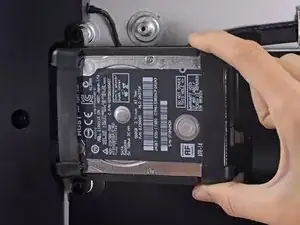
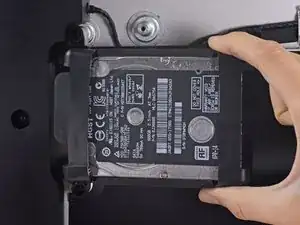
Поднимите жёсткий диск от края, ближайшего к логической плате, и слегка вытяните его из ниши.
Жёсткий диск подключён одним комбинированным кабелем питания/данных SATA — не пытайтесь полностью извлечь его из iMac пока.
Шаг 46
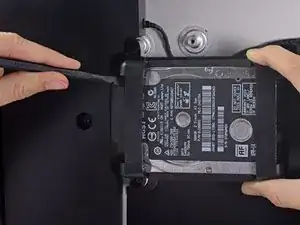
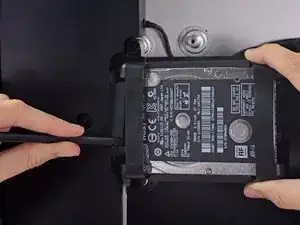
Используйте лопатку, чтобы отсоединить комбинированный кабель питания и данных SATA, аккуратно поддев его крупный пластиковый разъём и отрывая от жёсткого диска.
Шаг 47
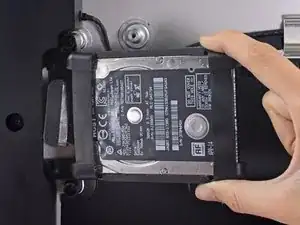
Удалите узел жёсткого диска из iMac.
Шаг 48
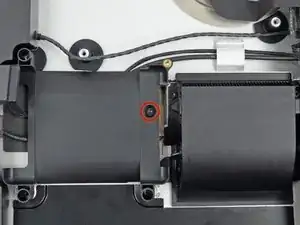
Удалите один винт Torx T10 длиной 7,2 мм, фиксирующий лоток жёсткого диска к задней панели корпуса.
Шаг 49
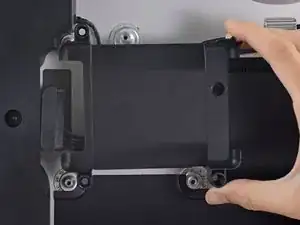
Снимите лоток жёсткого диска с задней панели корпуса.
Шаг 50
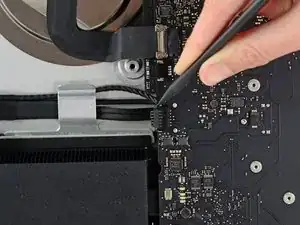
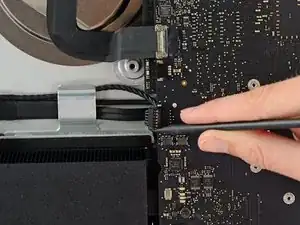
Нажмите кончиком лопатки по обеим сторонам разъёма кабеля левого динамика и аккуратно вытяните его из гнезда.
Шаг 51
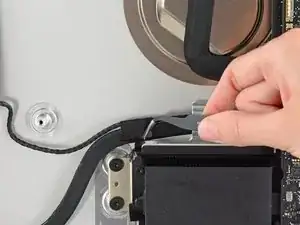
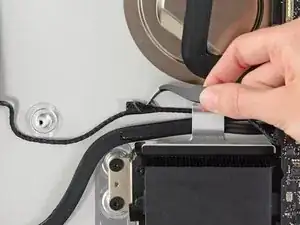
При необходимости используйте пинцет, чтобы аккуратно отлепить ленту, фиксирующую кабель левого динамика к кабелю данных/питания SATA.
Эту ленту нужно снимать только в случае, если Вы удаляете левый динамик.
Шаг 52
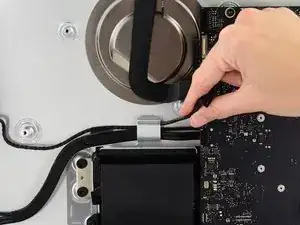
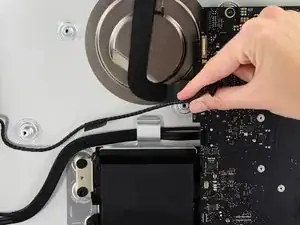
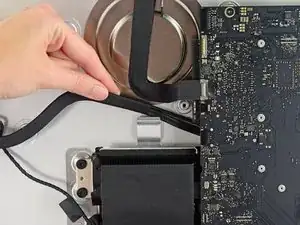
Освободите кабель левого динамика, потянув его прямо вверх из фиксирующего зажима в задней части корпуса.
Шаг 53
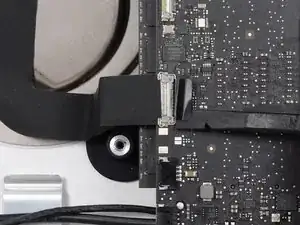
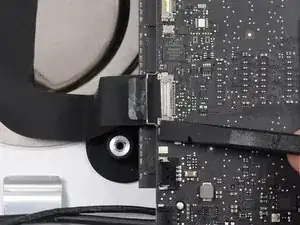
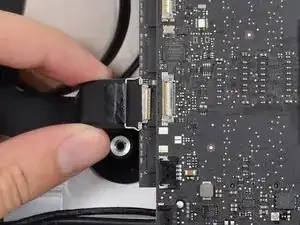
Используйте плоскую кромку лопатки, чтобы отогнуть металлическую удерживающую скобу на разъёме кабеля камеры iSight.
Выньте кабель камеры iSight прямо из её гнезда на плате.
Не применяйте чрезмерную силу. Это деликатный разъём, который легко повредить.
Шаг 54
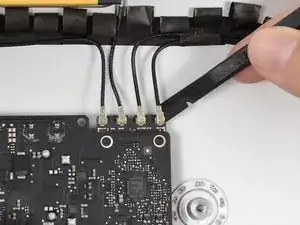
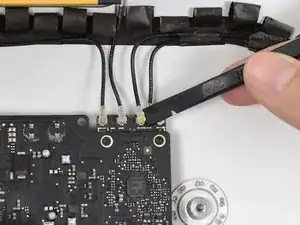
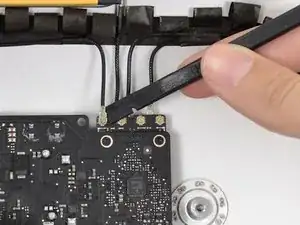
Используйте плоскую кромку лопатки, чтобы отключить каждый из четырёх антенных разъёмов от карты AirPort/Bluetooth.
При повторном подключении обратите внимание на исходные положения каждого разъёма.
Шаг 55
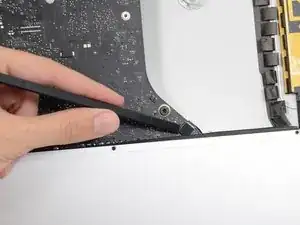
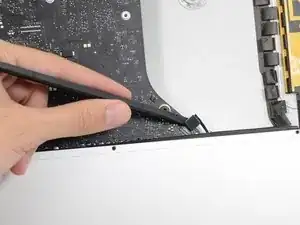
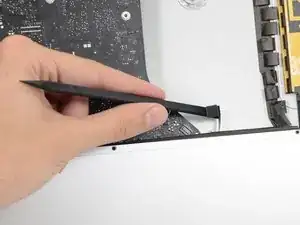
Используйте плоскую кромку лопатки, чтобы поддеть разъём кабеля разъёма для наушников и вынуть его из гнезда на плате.
Слегка сдвиньте кабель вправо, чтобы он не мешал приёмке платы логики.
Шаг 56
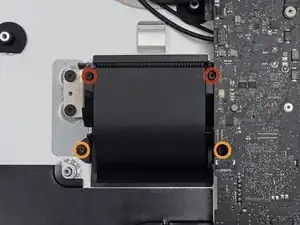
Удалите следующие винты, крепящие вытяжной канал к задней части корпуса:
Два винта T8 длиной 6,3 мм
Два винта T8 длиной 4,7 мм
Шаг 57
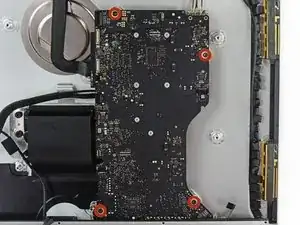
Снимите четыре винта T10 длиной 7,2 мм, крепящие плату логики к задней части корпуса.
Шаг 58
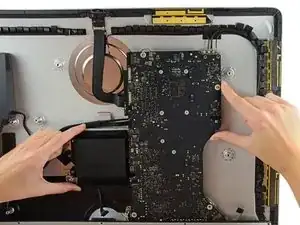
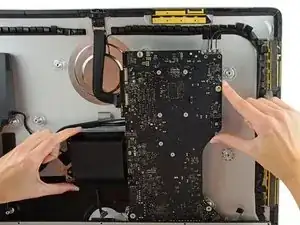
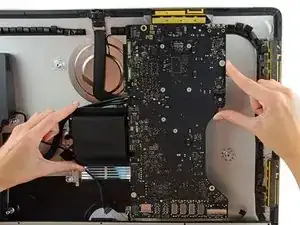
Наклоните верхнюю часть платы логики от задней части корпуса.
Поднимите плату логики прямо вверх и выньте её из iMac.
Будьте осторожны, чтобы не зацепить плату за какие-либо стойки для винтов заднего корпуса.
Наибольшую сложность представляют платы ввода-вывода внизу платы логики. Рекомендуется тянуть аккуратно, чтобы избежать повреждений.
Шаг 59
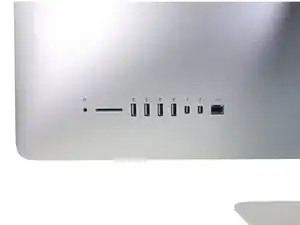
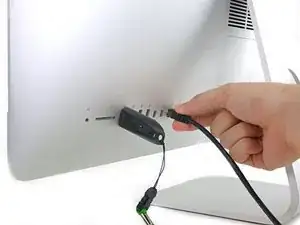
При установке платы логики следите за правильной ориентацией внешних портов ввода-вывода. Плата может сесть криво, даже если все винты закреплены.
Используйте USB-накопитель и/или кабель Ethernet, чтобы убедиться, что плата логики правильно установлена, пока вы закрепляете её винтами.
Шаг 60
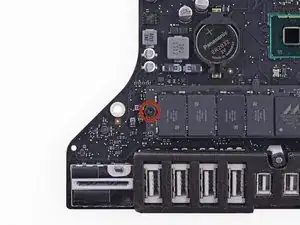
Снимите один винт Torx, крепящий SSD к плате логики.
Шаг 61
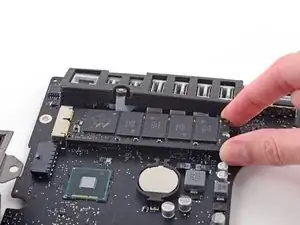
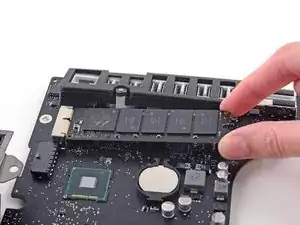
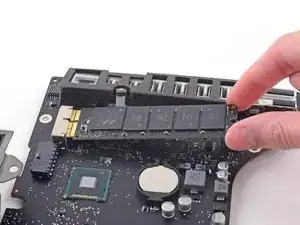
Слегка приподнимите правую сторону SSD и уверенно сдвиньте его прямо из разъёма на плате логики.
Заключение
Для сборки устройства выполните эти инструкции в обратном порядке.
Перевод руководства с ifixit.com
Читайте также
- Замена карты AirPort/Bluetooth в iMac Intel 21.5" EMC 2638
- Замена клеевых полосок дисплея iMac Intel 21.5" EMC 2638
- Замена правого динамика iMac Intel 21,5" EMC 2544
- iMac Intel 21.5" EMC 2544 Замена штатного жёсткого диска на Samsung 840 Pro SSD
- Обновление оперативной памяти iMac Intel 21.5" EMC 2544
- Замена оперативной памяти iMac Intel 21.5" EMC 2544
- Замена блока питания iMac Intel 21.5" EMC 2544
- Замена узла логической платы iMac Intel 21.5" EMC 2544
- iMac Intel 21.5" EMC 2544 Замена логической платы
- iMac Intel 21.5" EMC 2544 Замена левого динамика
- Замена дисплея iMac Intel 21.5" EMC 2638
- Замена вентилятора iMac Intel 21,5" EMC 2638
- Замена вентилятора iMac Intel 21.5" EMC 2638
- Замена жесткого диска iMac Intel 21,5" EMC 2638
- Замена радиатора iMac Intel 21.5" EMC 2638
- Замена левого динамика iMac Intel 21,5 дюйма EMC 2638
- Замена логической платы iMac Intel 21.5" EMC 2638
- Замена платы логики iMac Intel 21.5" EMC 2638
- Замена блока питания iMac Intel 21,5" EMC 2638
- iMac Intel 21.5" EMC 2638 Замена оперативной памяти (RAM)