Замена платы логики MacBook Unibody модели A1342
Это внутреннее приватное руководство, используемое как предварительное требование.
Шаг 1
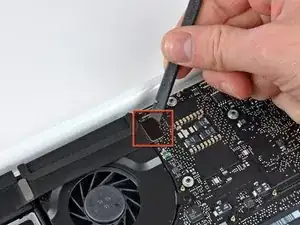
Используйте плоский конец лопатки, чтобы поддеть кабель шлейфа AirPort/Bluetooth и отвести его от платы логики.
Шаг 2
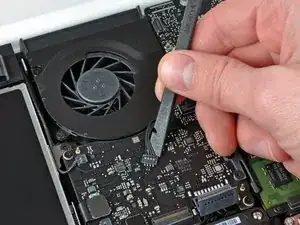
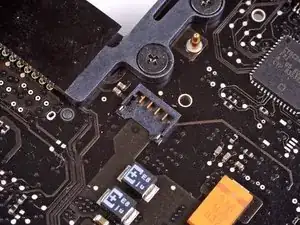
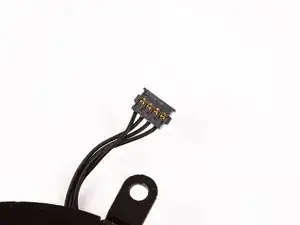
Используйте лопатку, чтобы поддеть разъём вентилятора и аккуратно вытащить его вверх из гнезда на плате логики.
Полезно слегка провернуть лопатку по оси снизу проводов кабеля вентилятора, чтобы освободить разъём.
Разъём вентилятора и его гнездо видны на второй и третьей фотографиях. Будьте осторожны, чтобы не отломать пластиковое гнездо вентилятора от платы логики при подъёме разъёма вентилятора вверх и вытягивании его из гнезда. Расположение элементов на плате логики на второй фотографии может немного отличаться от вашей машины, но гнездо вентилятора одинаково.
Шаг 3
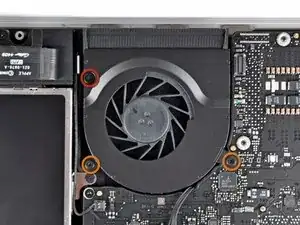
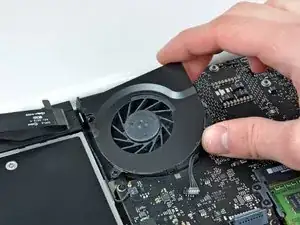
Снимите следующие три винта, фиксирующие вентилятор к верхней крышке:
Один винт Phillips 7,1 мм.
Два винта Phillips 5 мм.
Поднимите вентилятор и выньте его из верхней крышки.
Шаг 4
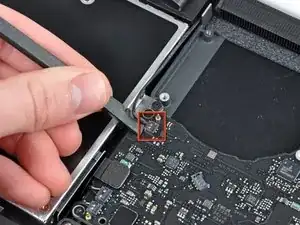
Аккуратно подденьте чувствительный разъём заднего динамика и отведите его от платы логики. Эти маленькие разъёмы левого/правого динамиков легко ломаются.
Проявляйте крайнюю осторожность; этот разъём легко повредить.
Шаг 5
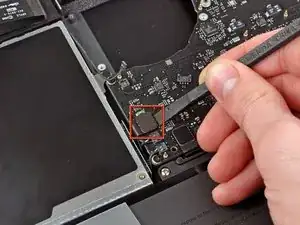
Используйте плоский конец лопатки, чтобы поддеть разъём шлейфа оптического привода и отвести его от платы логики.
Шаг 6
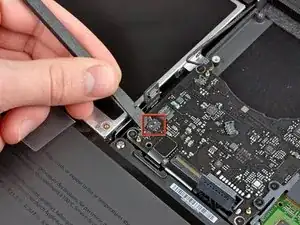
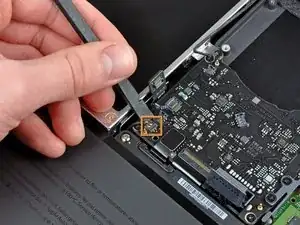
Используйте лопатку, чтобы поддеть разъёмы правого динамика и индикатора сна и отвести их от платы логики.
Эти разъёмы очень хрупкие и легко ломаются.
Шаг 7
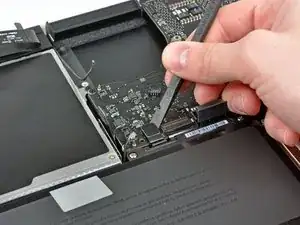
Используйте плоский конец лопатки, чтобы поддеть разъём шлейфа трекпада и отвести его от платы логики.
Шаг 8
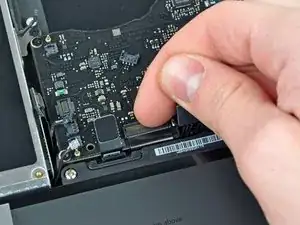
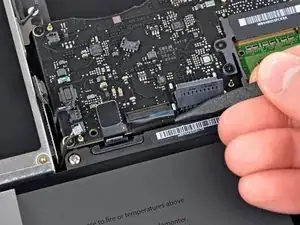
Используйте ноготь, чтобы откинуть фиксирующую язычок ZIF‑разъёма шлейфа клавиатуры.
Используйте наконечник лопатки, чтобы выдвинуть шлейф клавиатуры из его гнезда.
Шаг 9
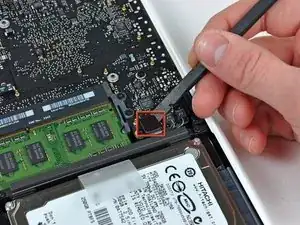
Используйте плоский конец лопатки, чтобы поддеть разъём кабеля жёсткого диска и отвести его от платы логики.
Шаг 10
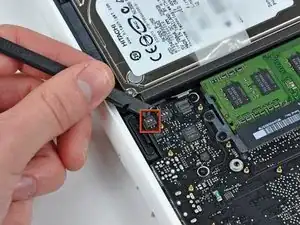
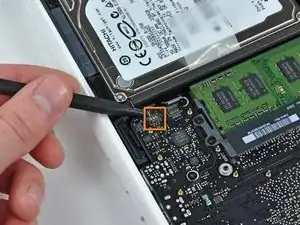
Используйте лопатку, чтобы поддеть разъёмы левого динамика и микрофона и отвести их от платы логики.
Эти разъёмы очень хрупкие и легко ломаются.
Шаг 11
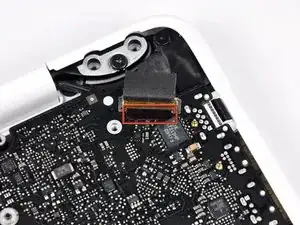
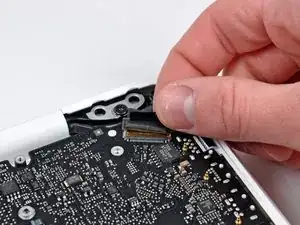
Возьмитесь за пластиковую тяговую петлю, закреплённую в защёлке кабеля дисплейных данных, и поверните её в сторону разъёма питания (DC‑In) компьютера.
Шаг 12
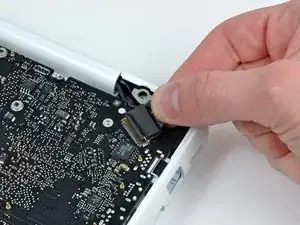
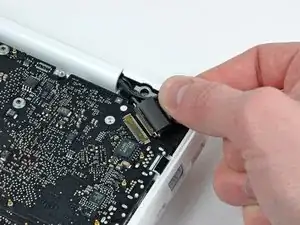
Осторожно потяните разъём кабеля дисплейных данных, отводя его от гнезда на плате логики.
Тяните гнездо параллельно плоскости платы логики.
Гнездо кабеля дисплейных данных выполнено из очень тонкого металла и легко гнётся. Убедитесь, что тянете разъём прямо от гнезда.
Шаг 13
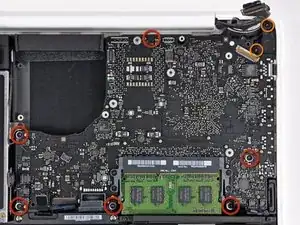
Снимите шесть винтов T6 Torx длиной от 4,1 до 4,4 мм, крепящих плату логики к верхней крышке.
Снимите два винта T6 Torx длиной от 4,1 до 4,5 мм, крепящих плату MagSafe к верхней крышке.
В некоторых моделях эти винты могут быть T7. Будьте осторожны, чтобы не сорвать шлиц при использовании меньшей биты.
Шаг 14
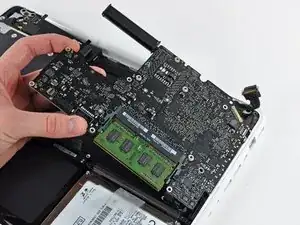
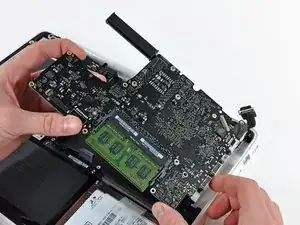
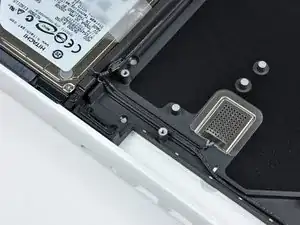
Поднимите сторону платы логики, противоположную портам, из верхней крышки.
Поверните плату логики от верхней крышки, пока порты не освободят выступ, сформованный в верхней крышке.
Оттяните плату логики и плату MagSafe от кромки верхней крышки как единое целое.
Плата MagSafe может случайно отключиться в процессе. В качестве предосторожности убедитесь, что разъём платы MagSafe надёжно сидит в гнезде перед опусканием платы логики обратно в верхнюю крышку.
Перед опусканием платы логики обратно в верхнюю крышку убедитесь, что кабели левого динамика и микрофона размещены в канавках, вырезанных в верхней крышке (как показано на третьей фотографии).
Заключение
Для сборки устройства выполните эти шаги в обратном порядке.
Перевод руководства с ifixit.com