Замена процессора и блока охлаждения Power Mac G5
В этом обзоре показан процесс снятия и установки блока охлаждения и процессора Apple G5. Из‑за конструктивных ограничений устройства трудно заменить только процессоры без необратимого повреждения всего блока. Поэтому в этой части руководства рассматривается только снятие и установка целого блока.
Шаг 1
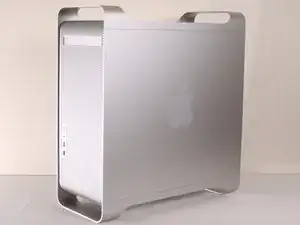
Во избежание поражения электрическим током выключите компьютер. Не открывайте корпус и не пытайтесь устанавливать какие‑либо компоненты, пока компьютер включён.
Во избежание ожогов подождите не менее 10 минут, чтобы внутренние компоненты компьютера охладились.
Шаг 2
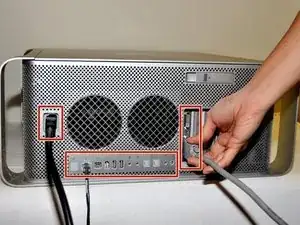
Отключите все кабели, включая кабель питания, перед открытием корпуса.
Шаг 3
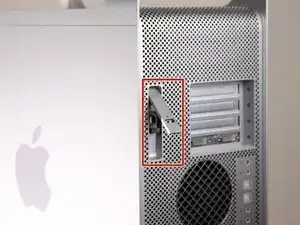
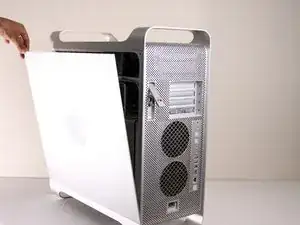
Поднимите язычок, чтобы разблокировать боковую панель.
Панель должна выпасть. Если панель не выходит сама, слегка потяните за края.
Шаг 4
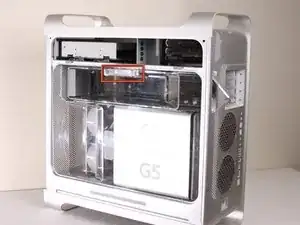
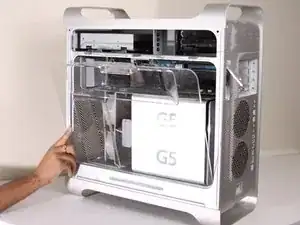
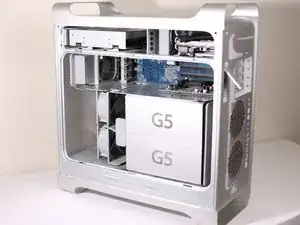
Снимите дефлектор воздуха (прозрачную пластиковую крышку), потянув за ручку.
Шаг 5
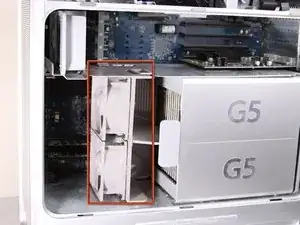
Найдите сборку переднего вентилятора.
Шаг 6
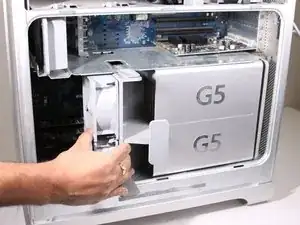
Выньте сборку вентилятора; она должна легко выскользнуть.
Шаг 7
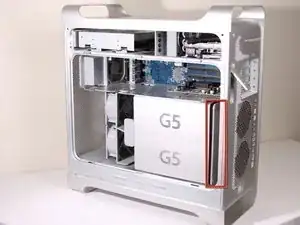
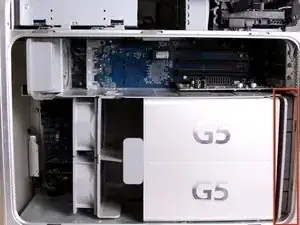
Блок охлаждающего вентилятора расположен в правом нижнем углу корпуса Apple G5.
Шаг 8
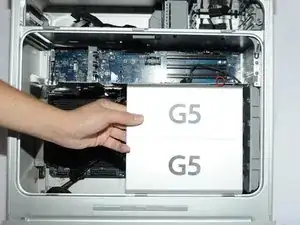
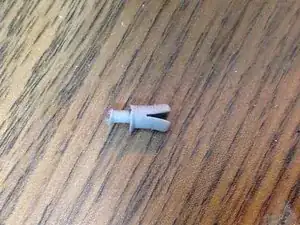
Снимите металлическую крышку G5 с блока процессора/охлаждения. ПРИМЕЧАНИЕ: Apple использовала довольно хрупкий пластиковый штифт, который проходит через верхний разделительный экран и защёлкивается в выемку на скрытой кромке этого экрана процессора. Удаление этого штифта, безусловно, лишает гарантийных обязательств — а впрочем, и большинства послегарантийных страховок. Запасной штифт найти сложно, и мало кто обладает терпением и мастерством, чтобы извлечь его, не повредив. Имейте это в виду. Если гарантия у вас истекла или вам всё равно, продолжайте...
Потяните металлическую пластину влево и наружу, чтобы снять её с блока процессора/охлаждения.
Шаг 9
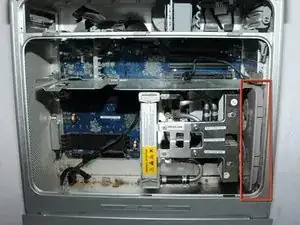
Найдите вентилятор в правом нижнем углу.
Шаг 10
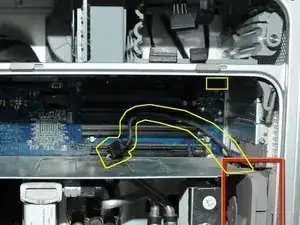
Отсоедините кабель питания вентилятора от верхнего правого угла материнской платы (разъём J45). Если установлена видеокарта, аккуратно проведите кабельный штекер вниз между задним краем видеокарты и материнской платой. На фото показан отсоединённый кабель и место его подключения, обведённое жёлтым. На фото видеокарта не установлена.
Шаг 11
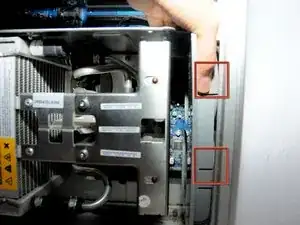
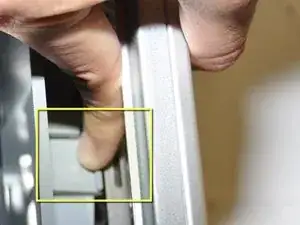
Найдите защёлки на блоке вентилятора.
Нажимая на защёлки, выделенные жёлтым, потяните вентилятор назад в сторону блока охлаждения.
Шаг 12
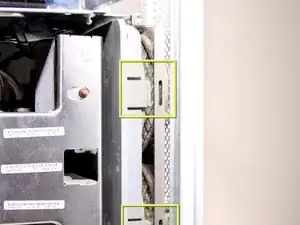
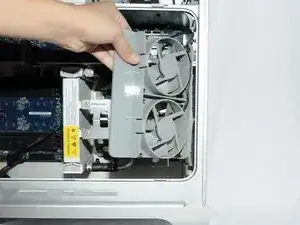
После выхода защёлок вытяните вентилятор наружу.
Шаг 13
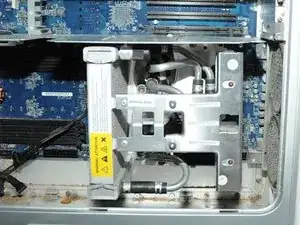
После снятия правого нижнего вентилятора пространство должно выглядеть так.
Шаг 14
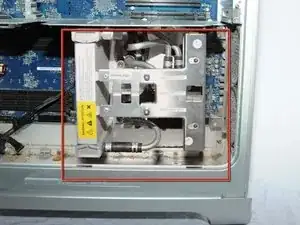
Найдите блок охлаждения на Apple G5.
Положите корпус CPU на спину так, чтобы отверстие было направлено вверх — это упростит следующие шаги.
Шаг 15
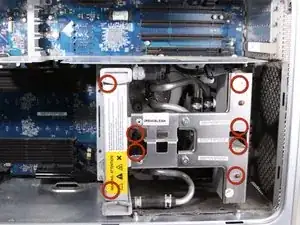
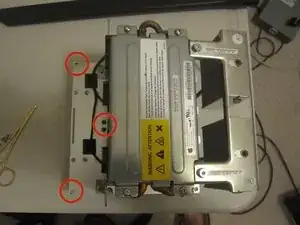
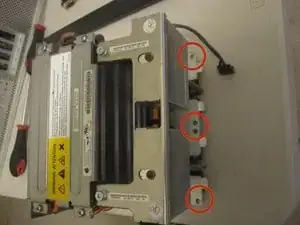
Отвинтите 8 винтов T10 от блока охлаждения. ПРИМЕЧАНИЕ: эти винты фактически относятся к типу «allen». Предпочтительный инструмент — длинные ключи «allen». T10 соответствует 2.74 мм (ближайшие ключи 2.5 или 3 мм), а T15 — 3.27 мм (ближайшие ключи 3 мм и 4 мм). Вы можете сорвать инструмент или сами винты. Используйте набор высококачественных длинных ключей «allen».
Винты частично скрыты, поэтому на фото их не видно.
Чтобы представить расположение винтов, посмотрите через 3 шага вперёд.
Винты ослабнут, но не выпадут — они рассчитаны на ослабление блока, оставаясь на месте.
Последние два изображения показывают другую версию блока жидкостного охлаждения (вне компьютера) в G5 с офснтрированными видами, чтобы показать 8 отверстий для винтов.
Шаг 16
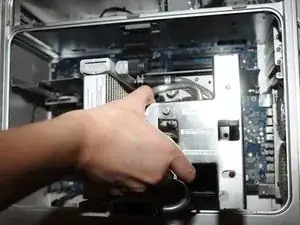
Поднимите блок охлаждения/процессора строго вверх, чтобы не повредить плату.
Для этого потребуется усилие; действуйте осторожно, чтобы не повредить компоненты.
Вкладыши вокруг 6 винтов могут удерживать блок; в этом случае используйте тонкогубцы и аккуратно сожмите вкладыши, пока они не отпустят.
Сначала потяните за нижнюю часть, затем сдвиньте в сторону, ближнюю к низу корпуса, чтобы обойти нижнюю защитную гильзу охлаждающего канала вокруг крепежной скобы радиатора. *крепежная скоба радиатора на фото не показана*
Шаг 17
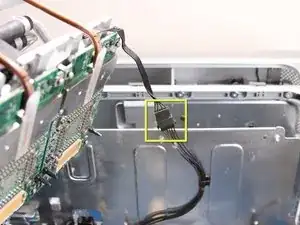
Отключите кабель.
Шаг 18
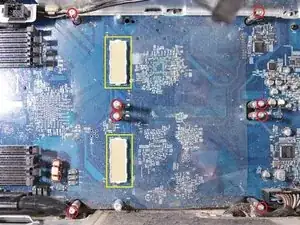
ПРИМЕЧАНИЕ: здесь показаны стойки без установленного блока охлаждения, чтобы было легче понять расположение винтов. Снимите нижние 2 стойки, чтобы облегчить извлечение блока питания.
Проверьте контакты штыревых разъёмов на предмет повреждений. Все штыри, выделенные жёлтым, должны быть направлены вертикально и не должны быть согнуты. НЕ ТРОГАЙТЕ ШТЫРИ. Согнутый штырь приведёт к тому, что компьютер не включится.
Заключение
Чтобы собрать устройство заново, выполните эти инструкции в обратном порядке.
Перевод руководства с ifixit.com