Замена верхней панели MacBook Pro 17" Unibody
Используйте это руководство для замены верхней панели MacBook Pro. Замена верхней панели требует удаления большинства компонентов внутри компьютера, включая сборку дисплея.
Шаг 1
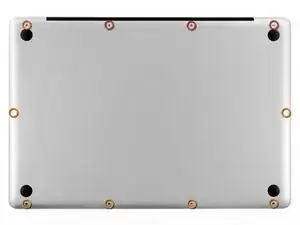
Снимите следующие десять винтов, фиксирующих нижнюю панель к верхней панели:
Три крестовые винта 13,5 мм.
Семь крестовых винтов 3 мм.
Шаг 2
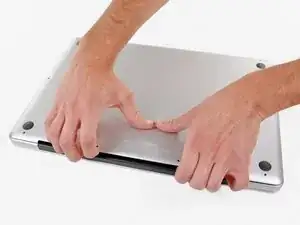
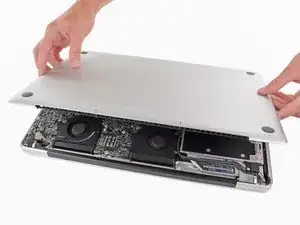
Просуньте пальцы между нижней панелью и вентиляционной решёткой и поднимите вверх, чтобы освободить два зажима, удерживающих нижнюю панель на верхней панели.
При сборке аккуратно совместите нижнюю панель и затем плотно прижмите её, пока оба зажима не защёлкнутся.
Снимите нижнюю панель.
Шаг 3
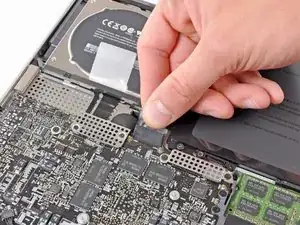
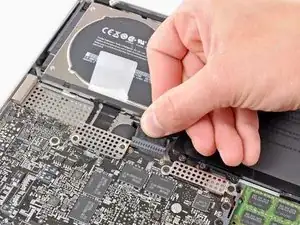
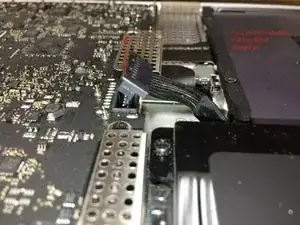
При работе рядом с логической платой всегда рекомендуется сначала отключить батарею, чтобы избежать коротких замыканий.
Если имеется, возьмите плоскую пластиковую петлю, прикреплённую к разъёму батареи, и потяните её в сторону переднего края устройства. Для моделей Late 2011 разъём батареи не имеет петли и представляет собой штекер, вставляемый вертикально в материнскую плату — чтобы снять его, подденьте штекер прямо вверх.
Если пластиковая петля отсутствует, используйте лопатку, чтобы поддеть разъём и вынуть его из гнезда.
Тяните петлю параллельно плоскости логической платы.
Шаг 4
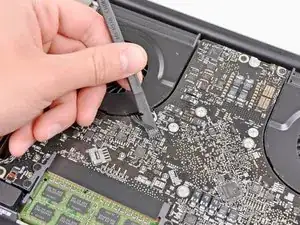
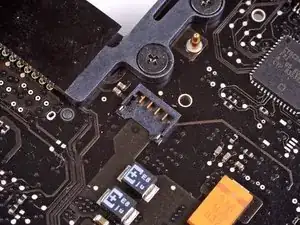
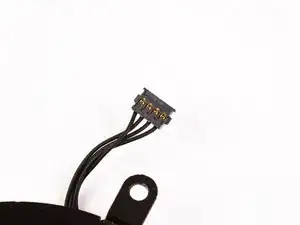
Используйте плоский конец лопатки, чтобы поднять разъём правого вентилятора из его гнезда на логической плате.
Полезно проворачивать лопатку по оси под проводами вентилятора, чтобы освободить разъём.
Разъём вентилятора и сам разъём вентилятора показаны на втором и третьем изображениях. Будьте осторожны, чтобы не отломать пластиковый разъём вентилятора от логической платы, поддев разъём прямо вверх и вынув его из гнезда. Расположение компонентов на логической плате, показанное на втором изображении, может немного отличаться от вашей машины, но разъём вентилятора одинаков.
Шаг 5
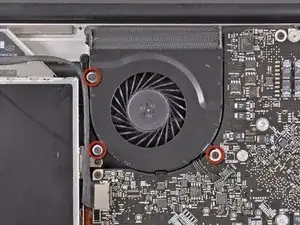
Снимите три крестовых винта 3,1 мм, фиксирующих правый вентилятор на логической плате.
В MacBook Pro 17" Unibody Late 2011 эти винты могут быть типа T6 Torx.
Шаг 6
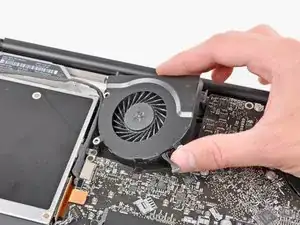
Снимите правый вентилятор с верхней панели, следя за кабелем, который может зацепиться.
Шаг 7
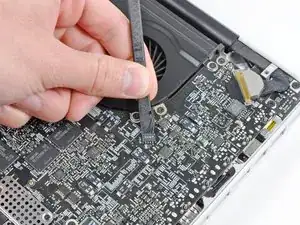
Используйте плоский конец лопатки, чтобы поднять разъём левого вентилятора из его гнезда на логической плате.
Полезно проворачивать лопатку по оси под проводами вентилятора, чтобы освободить разъём.
Шаг 8
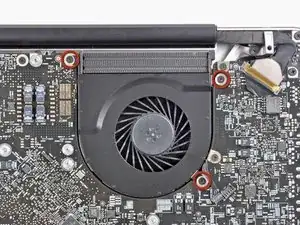
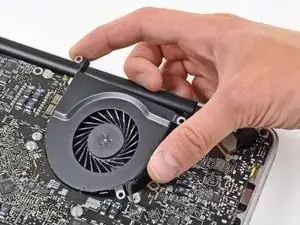
Снимите три крестовых винта 3,1 мм, фиксирующих левый вентилятор на логической плате.
Снимите левый вентилятор с верхней панели, следя за кабелем, который может зацепиться.
Шаг 9
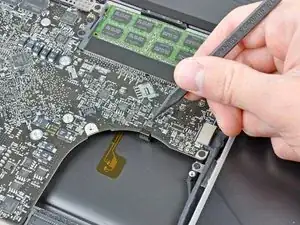
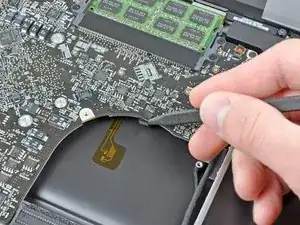
Используйте кончик лопатки или ноготь, чтобы поднять удерживающую защёлку на шлейфовом разъёме подсветки клавиатуры.
Убедитесь, что вы поддеваете именно удерживающую защёлку, а не сам разъём.
Выньте шлейф подсветки клавиатуры из его разъёма.
Шаг 10
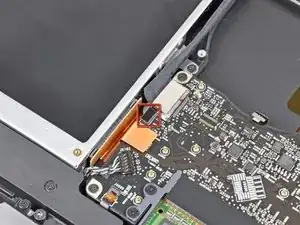
Перед отключением кабеля камеры необходимо сначала отодвинуть небольшой пластиковый фиксатор, приклеенный к логической плате.
Используйте кончик лопатки, чтобы сдвинуть небольшой пластиковый фиксатор кабеля от разъёма кабеля камеры, обеспечив достаточный зазор для извлечения кабеля камеры.
Шаг 11
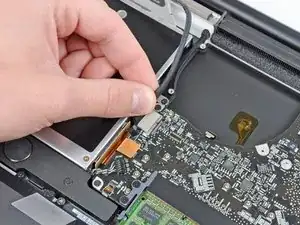
Потяните кабель камеры в направлении отверстия оптического привода, чтобы отсоединить его от логической платы.
Разъём кабеля камеры очень хрупкий. Не прикладывайте никакой силы вверх к этому разъёму, так как он может отломаться от логической платы. Тяните кабель камеры параллельно плоскости логической платы.
Шаг 12
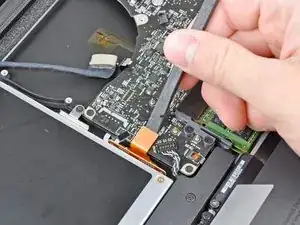
Используйте плоский конец лопатки, чтобы поддеть разъём оптического привода и вынуть его из гнезда на логической плате.
Шаг 13
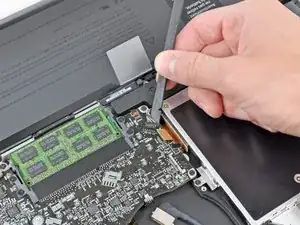
Используйте плоский конец лопатки, чтобы поднять разъём субвуфера и правого динамика из его гнезда на логической плате.
Подденьте снизу, под проводами.
Шаг 14
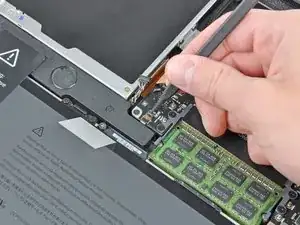
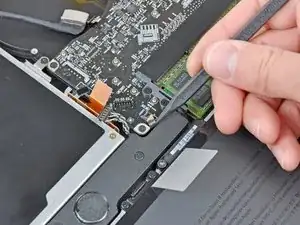
Используйте кончик лопатки или ноготь, чтобы поднять удерживающую защёлку на разъёме шлейфа инфракрасного датчика.
Убедитесь, что вы поддеваете именно удерживающую защёлку, а не сам разъём.
Выньте шлейф инфракрасного датчика из его разъёма.
Шаг 15
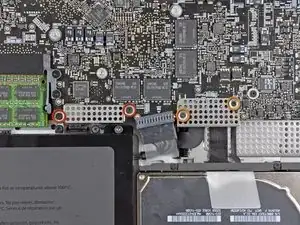
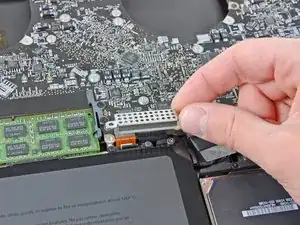
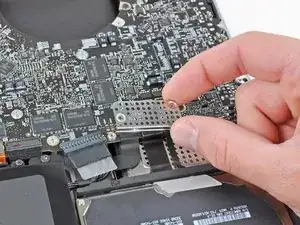
Снимите следующие четыре винта:
Два крестовых винта 3,5 мм
В моделях Early 2011 эти винты могут быть типа T5 Torx
Два крестовых винта 1,6 мм
Снимите обе защитные крышки разъёмов с логической платы.
Шаг 16
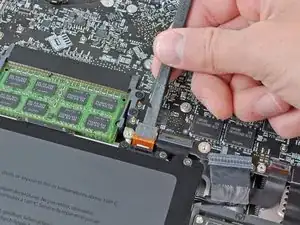
Используйте плоский конец лопатки, чтобы поддеть разъём трекпада и вынуть его из гнезда на логической плате.
Шаг 17
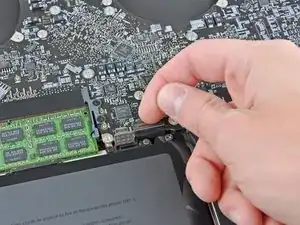
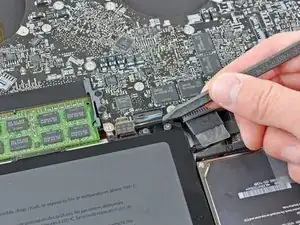
С помощью ногтя приподнимите удерживающую защёлку в разъёме шлейфа клавиатуры.
Убедитесь, что Вы поддеваете удерживающую защёлку, не сам разъём.
Выньте шлейф клавиатуры из его разъёма.
При сборке полезно приклеить к шлейфу клавиатуры небольшой кусочек ленты (следите, чтобы лента не приклеивалась к контактам), чтобы создать небольшую ручку. Совместите шлейф с разъёмом и аккуратно потяните за ленту, чтобы полностью вставить его.
Шаг 18

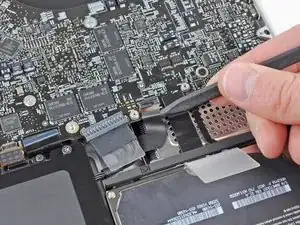
С помощью ногтя приподнимите удерживающую защёлку в разъёме шлейфа каркаса Express Card.
Убедитесь, что Вы поддеваете удерживающую защёлку, не сам разъём.
Выньте шлейф каркаса Express Card из его разъёма.
Шаг 19
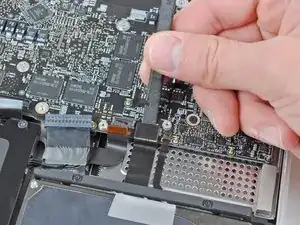
Плоским концом лопатки приподнимите разъём кабеля жёсткого диска и выведите его из гнезда на плате.
Шаг 20
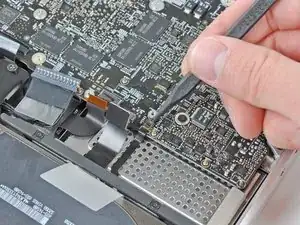
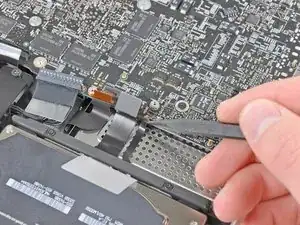
Используйте кончик лопатки или ноготь, чтобы приподнять удерживающую защёлку в разъёме шлейфа индикатора батареи.
Убедитесь, что Вы поддеваете удерживающую защёлку, не сам разъём.
Выньте шлейф индикатора батареи из его разъёма.
Шаг 21
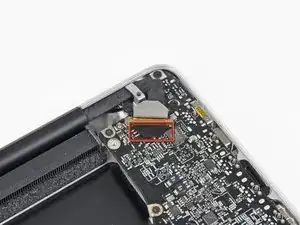
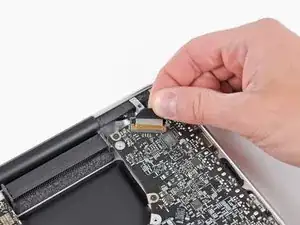
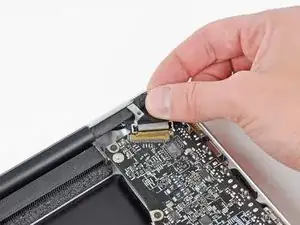
Поднимите чёрную пластиковую защёлку, прикреплённую к фикcатору кабеля данных дисплея, и поверните её в сторону порта питания (DC-In) ноутбука.
Выньте кабель данных дисплея из его разъёма.
Разъём кабеля данных дисплея очень хрупкий. Не тяните разъём вверх при отсоединении, так как разъём может отломаться от платы. Тяните кабель параллельно поверхности платы.
Шаг 22
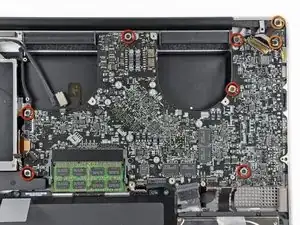
Снимите следующие восемь винтов, крепящих плату логики и плату DC-In к верхней части корпуса:
Шесть винтов Phillips 3,2 мм
На модели начала 2011 года эти винты могут быть Torx T6.
Два винта Phillips 7,6 мм
Шаг 23
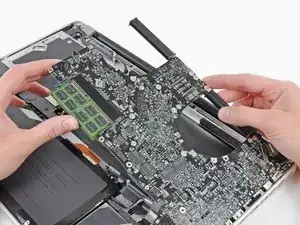
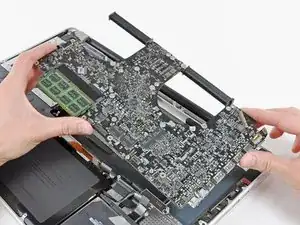
Держите сборку платы логики только за её края.
Поднимите сборку платы логики с той стороны, которая ближе к оптическому приводу, и отведите её от верхней части корпуса.
Обратите внимание, что плата логики и плата DC-In будут сниматься вместе.
Аккуратно отведите порты и плату DC-In от боковой части верхней части корпуса и снимите сборку платы логики, следя, чтобы не зацепить кабели.
Шаг 24
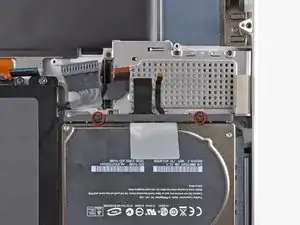
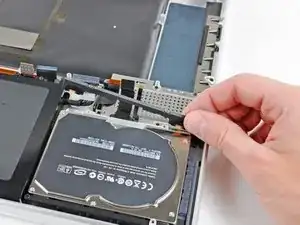
Снимите два винта Phillips, крепящих кронштейн жёсткого диска к верхней части корпуса.
Оба винта находятся в зафиксированном положении в кронштейне жёсткого диска.
Снимите кронштейн жёсткого диска с верхней части корпуса.
Шаг 25
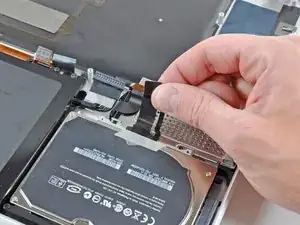
Отклейте кабели жёсткого диска и индикатора батареи от клеевой основы, фиксирующей их к каркасу Express Card.
Шаг 26
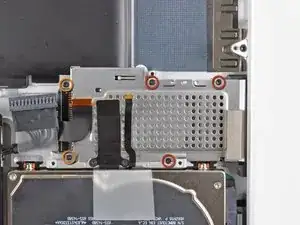
Снимите следующие пять винтов, крепящих каркас Express Card к верхней части корпуса:
Три винта Phillips 2 мм
Два винта Phillips 4 мм
Шаг 27
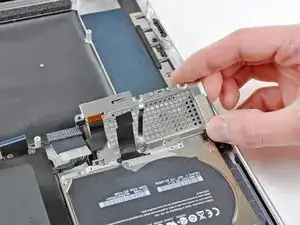
Снимите каркас Express Card с верхней части корпуса.
Шаг 28
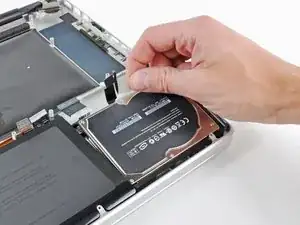
Используя прикреплённую тяговую бирку, приподнимите жёсткий диск из верхней части корпуса.
Не пытайтесь пока полностью извлечь жёсткий диск! Кабель жёсткого диска всё ещё прикреплён к верхней части корпуса.
Шаг 29
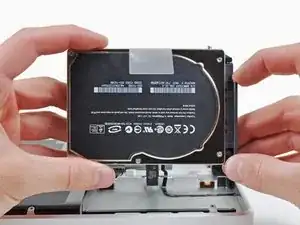
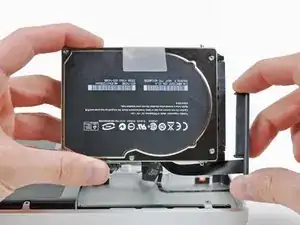
Отведите разъём кабеля жёсткого диска от корпуса жёсткого диска.
Снимите жёсткий диск с верхней части корпуса и отложите в сторону.
Шаг 30
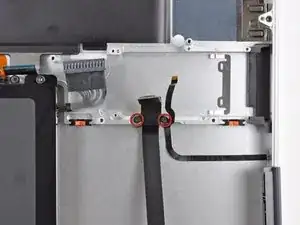
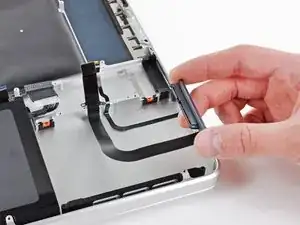
Снимите два винта Phillips 2,2 мм, крепящих кабель жёсткого диска к верхней части корпуса.
Удалите кабель жёсткого диска из верхней части корпуса.
Шаг 31
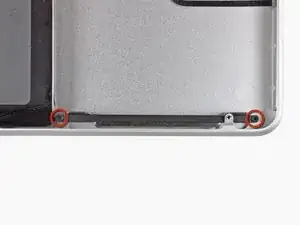
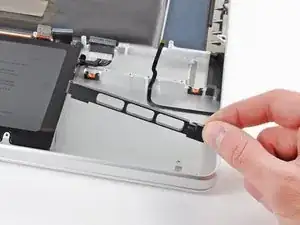
Снимите два винта Phillips 10 мм, крепящих передний кронштейн жёсткого диска к верхней части корпуса.
Снимите передний кронштейн жёсткого диска.
Шаг 32
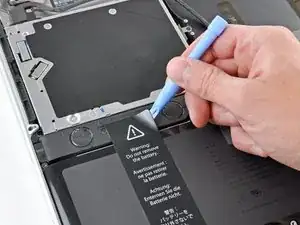
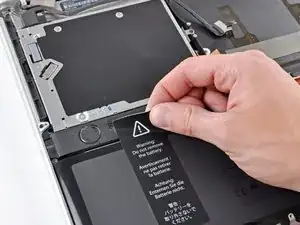
Используйте инструмент для вскрытия iPod или другой мягкий тонкий инструмент, чтобы осторожно приподнять угол наклейки «Warning: Do not remove the battery» с правого корпуса динамика/сабвуфера.
Снимите наклейку с правого корпуса динамика/сабвуфера.
Снимать наклейку с батареи не обязательно.
Шаг 33
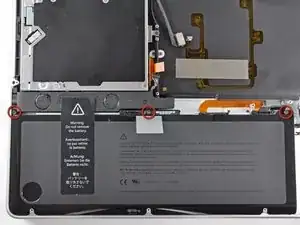
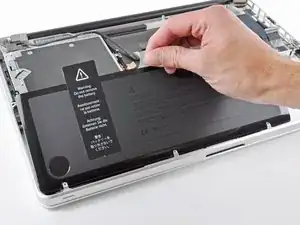
Снимите три винта Tri-point 6,5 мм, крепящие батарею к верхней части корпуса.
Используя прикреплённую тяговую бирку, приподнимите батарею из верхней части корпуса.
Шаг 34
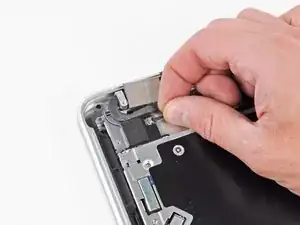
Аккуратно отсоедините кабель Bluetooth от платы Bluetooth.
Тяните кабель параллельно лицевой поверхности оптического привода в направлении к портам.
Шаг 35
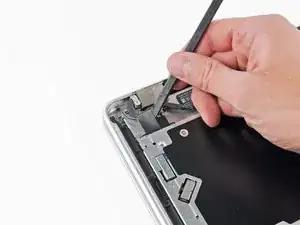
Плоским концом лопатки снимите тонкую пластиковую крышку с верхней части и боков корпуса платы Bluetooth.
Шаг 36
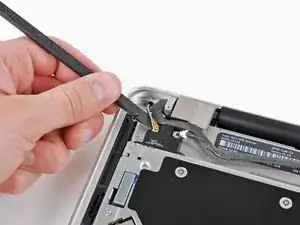
Используйте плоский конец лопатки, чтобы приподнять разъём антенны Bluetooth и отсоединить его от гнезда на плате Bluetooth.
Шаг 37
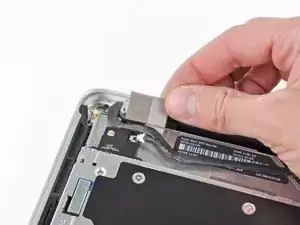
Удалите небольшой кусок EMI-пены, прикреплённый рядом с платой Bluetooth.
Шаг 38
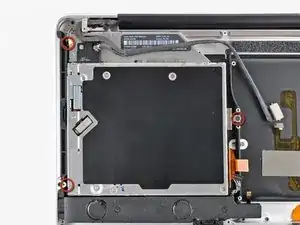
Снимите три филипсовских винта длиной 3,5 мм, фиксирующие оптический привод к верхней части корпуса.
Чтобы удалить винт, наиболее близкий к батарее, может быть полезно сначала снять кронштейн верхней части корпуса непосредственно над ним с помощью отвёртки T6 Torx.
Шаг 39
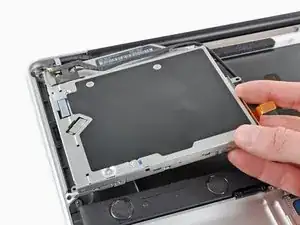
Извлеките сборку оптического привода из верхней части корпуса.
Шаг 40
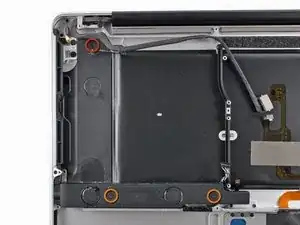
Снимите следующие три винта, фиксирующие сабвуфер и правый динамик к верхней части корпуса:
Один филипсовский винт 2,6 мм
Два филипсовских винта 12,3 мм
Шаг 41
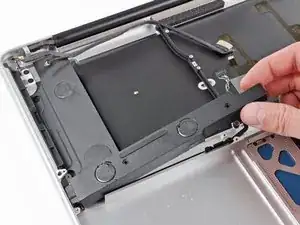
Снимите сборку сабвуфера и правого динамика из верхней части корпуса.
Шаг 42
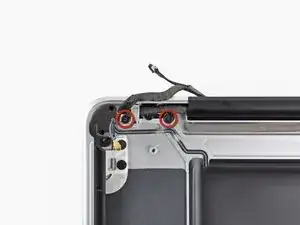
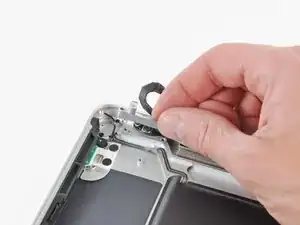
Снимите два филипсовских винта 7,1 мм, фиксирующие держатель кабеля камеры к верхней части корпуса.
Удалите держатель кабеля камеры из верхней части корпуса.
Шаг 43
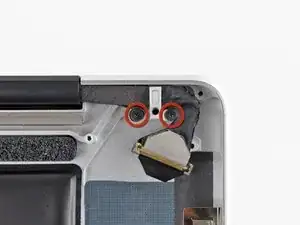
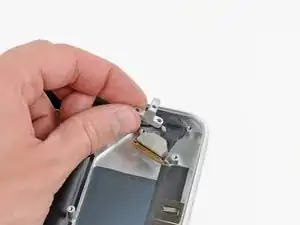
Снимите два филипсовских винта 7,1 мм, фиксирующие держатель кабеля данных дисплея к верхней части корпуса.
Снимите держатель кабеля данных дисплея.
Шаг 44
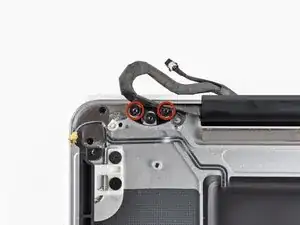
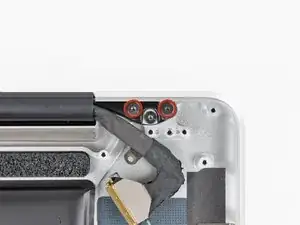
Снимите по два внешних винта T6 Torx длиной 6,8 мм с каждого из двух кронштейнов дисплея (всего четыре винта).
Мы намеренно оставляем по одному винту, прикрепляющему каждый кронштейн дисплея к верхней части корпуса, чтобы упростить последующие шаги.
Шаг 45
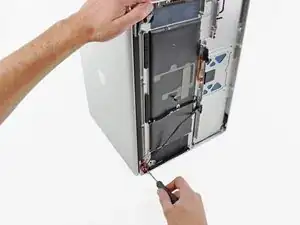
Откройте MacBook Pro так, чтобы дисплей был перпендикулярен верхней части корпуса.
Разместите открытый MacBook Pro на столе, как показано на фотографии.
Держась левой рукой за дисплей и верхнюю часть корпуса вместе, снимите оставшийся винт T6 Torx с нижнего кронштейна дисплея.
Шаг 46
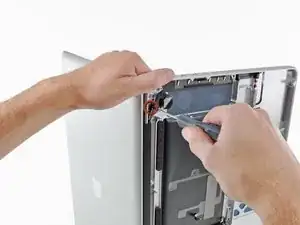
Обязательно держите дисплей и верхнюю часть корпуса вместе левой рукой. В противном случае освобождённый дисплей/верхняя часть корпуса могут упасть, что может повредить компоненты.
Снимите последний оставшийся винт T6 Torx, фиксирующий дисплей к верхней части корпуса.
Шаг 47
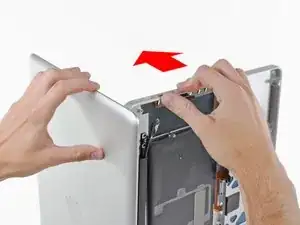
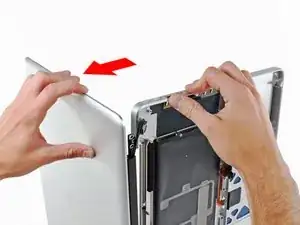
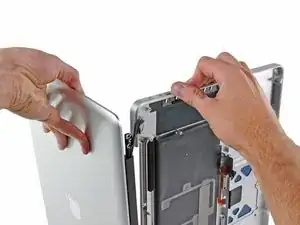
Возьмитесь правой рукой за верхнюю часть корпуса и слегка поверните её в сторону верхней части дисплея, чтобы верхний кронштейн дисплея освободился от края верхней части корпуса.
Слегка отведите дисплей от верхней части корпуса.
Поднимите дисплей вверх и отведите от верхней части корпуса, следя за кронштейнами и кабелями, которые могут зацепиться.
Заключение
Чтобы собрать устройство обратно, следуйте этим инструкциям в обратном порядке. Убедитесь, что любые ленточные кабели, которые необходимо подсоединить к плате, находятся над ней и не зажаты перед затяжкой винтов.
Перевод руководства с ifixit.com