Замена платы питания MagSafe (DC-In) MacBook Pro 15" Unibody середины 2012 года
Для замены платы питания MagSafe (DC-In) необходимо снять плату логики.
Шаг 1

Удалите следующие десять винтов, фиксирующих нижнюю крышку к верхней части корпуса:
Три крестовых винта 13,5 мм (14,1 мм).
Семь крестовых винтов 3 мм.
При выкручивании этих винтов учитывайте, что они выходят под небольшим углом. Их необходимо устанавливать обратно точно так же.
Шаг 2

Используя обе руки, приподнимите нижнюю крышку вблизи вентиляционного отверстия, чтобы отжать её от двух защёлок, фиксирующих её к верхней части корпуса.
Снимите нижнюю крышку и отложите в сторону.
Шаг 3
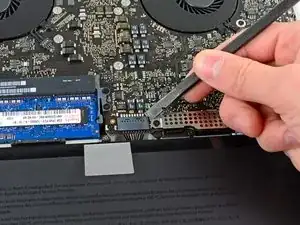
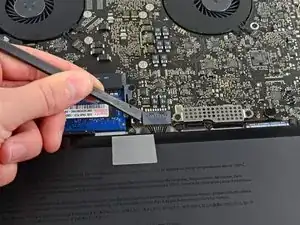
Для некоторых ремонтов (например, жёсткого диска) отключение разъёма батареи не является обязательным, но рекомендуется, поскольку это предотвращает случайные короткие замыкания на плате. Если Вы не отключаете разъём батареи, будьте осторожны — части материнской платы могут быть под напряжением.
Используйте край лопатки, чтобы поддеть разъём батареи и оттянуть его вверх из гнезда на плате логики.
Полезно поддевать вверх с обеих коротких сторон разъёма, чтобы «вывести» его из гнезда.
Шаг 4
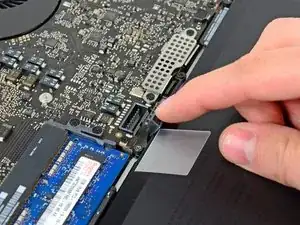
Слегка отогните кабель батареи от его гнезда на плате логики, чтобы он случайно не подключился во время работы.
Шаг 5
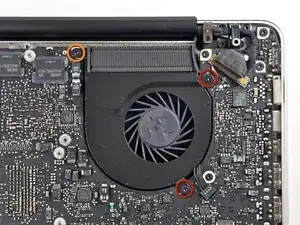
Удалите следующие три винта, фиксирующие левый вентилятор к плате логики:
Два винта T6 Torx 3,5 мм.
Один винт T6 Torx 4,2 мм.
Шаг 6
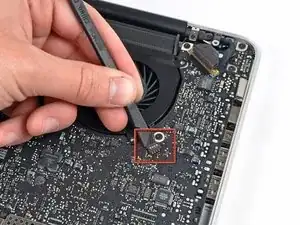
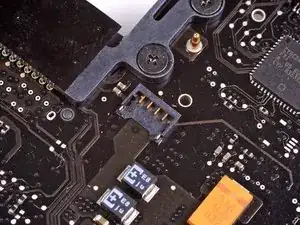
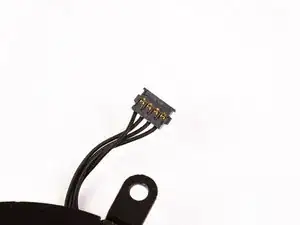
Используйте плоский конец лопатки, чтобы отсоединить разъём левого вентилятора от платы логики.
Полезно скручивать лопатку по оси, поддевая её снизу под проводами вентилятора, чтобы освободить разъём.
На втором и третьем фото видны разъём вентилятора и гнездо вентилятора. Осторожно — не отламывайте пластиковое гнездо вентилятора от платы логики, когда поднимаете разъём вентилятора строго вверх и вынимаете его из гнезда.
Расположение платы логики на второй фотографии может немного отличаться от Вашего устройства, но гнездо вентилятора одинаково.
Шаг 7
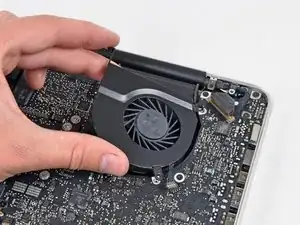
Поднимите левый вентилятор из верхней части корпуса.
Шаг 8
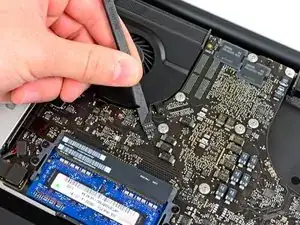
Используйте плоский конец лопатки, чтобы приподнять разъём правого вентилятора из его гнезда на плате логики.
Полезно скручивать лопатку по оси, поддевая её снизу под проводами вентилятора, чтобы освободить разъём.
Шаг 9
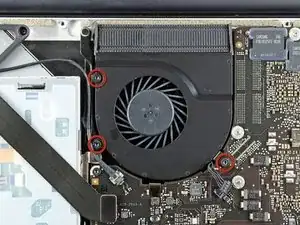
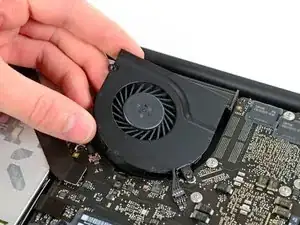
Удалите три винта T6 Torx 3,4 мм (3,1 мм), фиксирующие правый вентилятор к плате логики.
Поднимите правый вентилятор из его посадочного места на плате логики.
Шаг 10
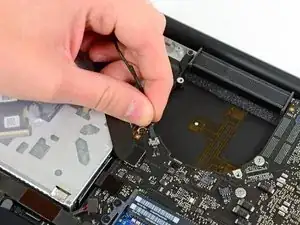
Вытащите кабель камеры из его гнезда на плате логики.
Не тяните кабель камеры вверх при отключении. Тянув вверх, Вы можете повредить как кабель, так и плату логики. Тяните кабель параллельно поверхности платы логики.
Шаг 11
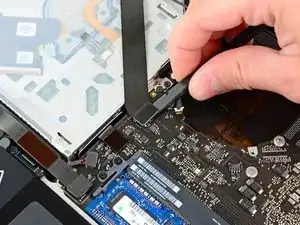
Используйте плоский конец лопатки, чтобы поддеть и поднять разъём AirPort/Bluetooth из его гнезда на плате логики.
Шаг 12
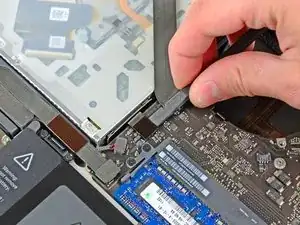
Используйте плоский конец лопатки, чтобы приподнять разъём оптического привода из его гнезда на плате логики.
Шаг 13
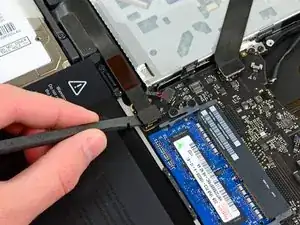
Отключите кабель жёсткого диска/ДИ-датчика от его гнезда на плате логики, приподняв его снизу от разъёма.
Шаг 14
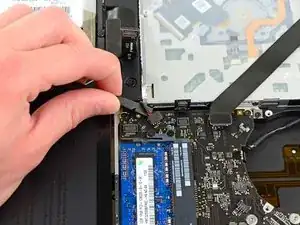
Используйте плоский конец лопатки, чтобы приподнять разъём сабвуфера/правого динамика из его гнезда на плате логики.
Подденьте снизу, под проводами.
Шаг 15
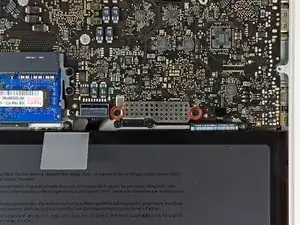
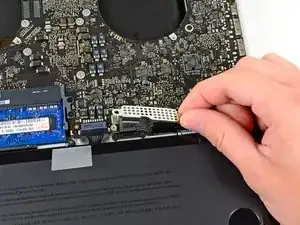
Удалите два крестовых винта 1,5 мм (1,2 мм), фиксирующих крышку кабеля клавиатуры/трекпада к плате логики.
Снимите крышку с платы логики и отложите в сторону.
Шаг 16
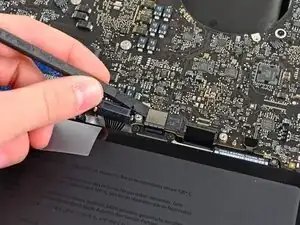
Используйте плоский конец лопатки, чтобы поддеть разъём трекпада и вынуть его из гнезда на плате логики.
Шаг 17
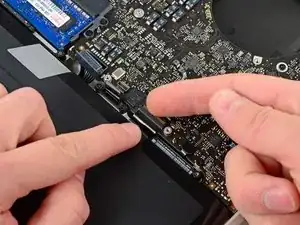
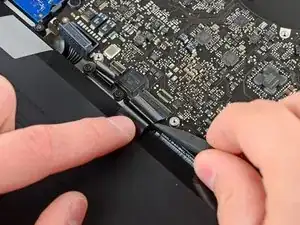
Используйте ноготь, чтобы откинуть удерживающую защёлку ZIF-разъёма ленточного кабеля клавиатуры.
Убедитесь, что Вы поддеваете именно откидную удерживающую защёлку, а не сам разъём.
Используйте наконечник лопатки, чтобы вынуть ленточный кабель клавиатуры из его гнезда.
Шаг 18
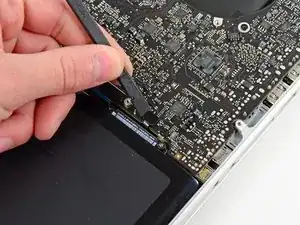
Используйте плоский конец лопатки, чтобы приподнять разъём индикатора батареи и вынуть его из гнезда на плате логики.
Шаг 19
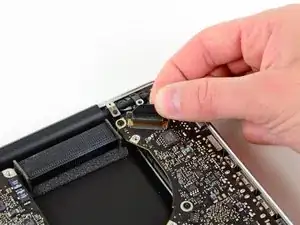
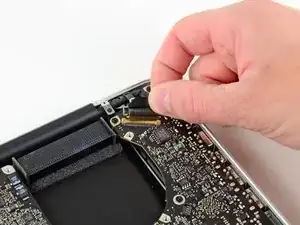
Возьмитесь за пластиковую втулку, закреплённую на защёлке кабеля дисплейных данных, и поверните её в сторону разъёма питания (DC-In) компьютера.
Вытяните кабель дисплейных данных прямо из его гнезда на плате логики.
Не тяните кабель дисплея вверх, так как его гнездо очень хрупкое. Тяните кабель параллельно поверхности платы логики.
Шаг 20
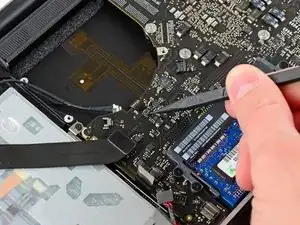
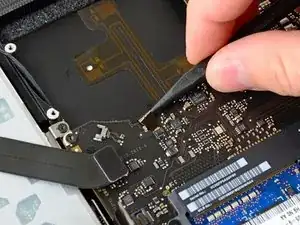
Используйте наконечник лопатки, чтобы откинуть фиксирующую защёлку в разъёме ленточного кабеля подсветки клавиатуры с ZIF-контактом.
Убедитесь, что Вы откидываете именно шарнирную фиксирующую защёлку, не сам разъём.
Выньте ленточный кабель подсветки клавиатуры из разъёма.
Шаг 21
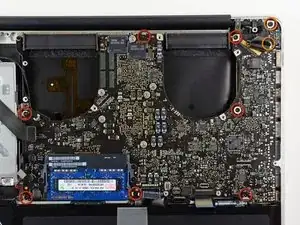
Удалите следующие девять винтов:
Семь винтов T6 Torx длиной 3,4 мм (3,1 мм) на плате логики
Два винта T6 Torx длиной 8 мм на плате питания DC-In
Шаг 22
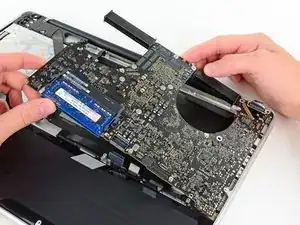
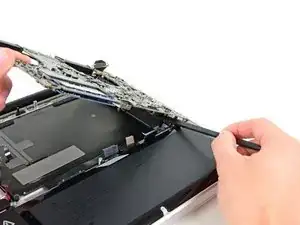
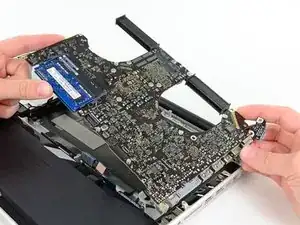
Осторожно приподнимите сборку платы логики с левой стороны и выведите её из верхнего корпуса, следя за кабелем оптического привода и портами ввода-вывода, которые могут зацепиться при извлечении.
При необходимости используйте плоский конец лопатки, чтобы отделить микрофон от верхнего корпуса.
Оттяните сторону платы логики с портами ввода-вывода от боковой части верхнего корпуса и извлеките сборку платы логики.
Шаг 23
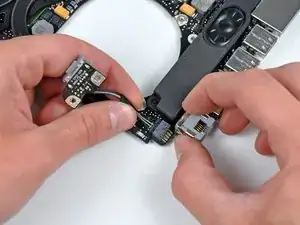
Отключите плату питания DC-In, потянув её кабель в сторону радиатора.
Тяните кабель параллельно плоскости платы логики.
Заключение
Чтобы собрать устройство обратно, выполните эти инструкции в обратном порядке.
Перевод руководства с ifixit.com