Замена LCD-панели MacBook Unibody модель A1278
Экономьте, заменяя только ЖК-панель, а не весь модуль дисплея.
Шаг 1
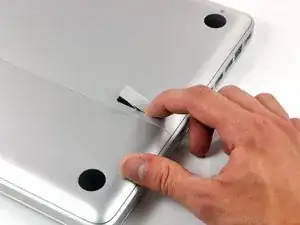
При закрытом корпусе положите Unibody верхней частью вниз на ровную поверхность.
Нажмите на ребристую сторону защёлки крышки отсека питания настолько, чтобы захватить свободный край. Поднимите защёлку до вертикального положения.
Замена материнской платы MacBook Pro 13" Retina Display ранняя 2013
Используйте это руководство для замены материнской платы.
Шаг 1
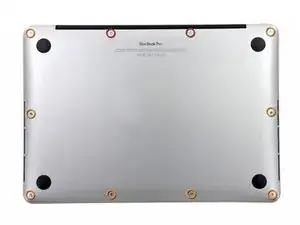
Удалите следующие десять винтов, крепящих нижнюю крышку к верхней части корпуса:
Два винта P5 Pentalobe длиной 2,3 мм
Восемь винтов P5 Pentalobe длиной 3,0 мм
В ходе ремонта отслеживайте каждый винт и убедитесь, что он возвращается ровно на своё место, чтобы не повредить устройство.
Замена шлейфа платы ввода-вывода MacBook Air 11" середина 2011 г.
Используйте это руководство, чтобы заменить повреждённый шлейф платы ввода-вывода.
Замена платы AirPort/Bluetooth в MacBook Pro 15" Unibody, конец 2011 г.
Проблемы с беспроводным подключением? Используйте это руководство, чтобы заменить неисправную плату AirPort/Bluetooth.
Замена SSD в MacBook Pro 13" Retina Display Early 2013
Используйте это руководство для обновления или замены твердотельного накопителя в MacBook Pro 13” Early 2013. Этот MacBook Pro использует проприетарный разъём для накопителя и, следовательно, не совместим с обычными M.2 накопителями без использования адаптера.
Перед выполнением ремонта, по возможности, создайте резервную копию текущего SSD. Затем ознакомьтесь с интернет-восстановлением или создайте загрузочный внешний диск, чтобы быть готовым установить macOS на новый диск и перенести данные на новый SSD.
Наконец, настоятельно рекомендуется установить macOS 10.13 High Sierra (или более позднюю версию macOS) перед заменой оригинального SSD в вашем MacBook Pro. Большинству новых SSD требуются обновлённые драйверы хранения, которые отсутствуют в версиях macOS до High Sierra.
Замена кабеля жёсткого диска/ИК-датчика MacBook Pro 15" Unibody, конец 2011 г.
Кабель жёсткого диска также содержит ИК-датчик/индикатор сна.
Замена платы контактов аккумулятора MacBook Pro 13" Retina Display Late 2012
Используйте это руководство для замены платы контактов аккумулятора.
iBook G4 14" 1.42 GHz Замена жёсткого диска
Можно установить жёсткие диски толщиной до 9,5 мм.
Шаг 1
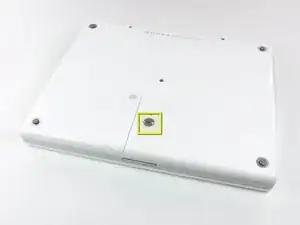
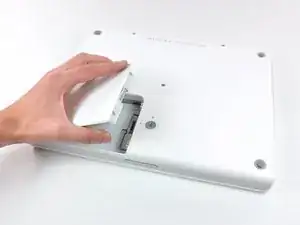
Используйте монету, чтобы повернуть фиксатор батареи на 90 градусов по часовой стрелке.
Поднимите батарею и выньте её из компьютера.
Замена корпуса eMac
Чтобы получить доступ к внутренним компонентам eMac, недоступным пользователю, необходимо снять корпус компьютера.
Шаг 1
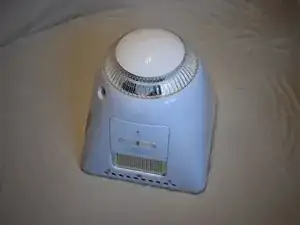
Следует отметить, что эти руководства написаны на основе модели eMac позднего выпуска (2005, 1.42 ГГц, DDR). Они будут незначительно отличаться от более старых моделей eMac с оперативной памятью PC-133.
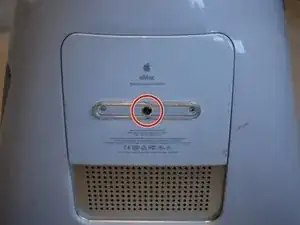
Положите eMac экраном вниз на ровную поверхность. Я считаю удобным использовать ковровое покрытие, так как компьютер довольно тяжёлый.
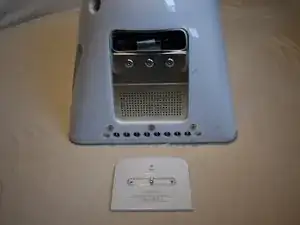
Удалите один винт Phillips #2 на крышке отсека оперативной памяти и снимите крышку.
Винт закреплён на крышке, поэтому не беспокойтесь о его потере.
Замена модема PowerBook G3 Pismo
Встроенный 56k модем, установлен по умолчанию во всех моделях.
Шаг 1
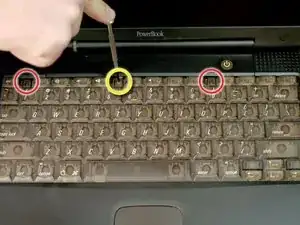
Поверните фиксирующий винт клавиатуры так, чтобы он был параллелен клавише пробела.
Потяните защёлки освобождения клавиатуры на себя и поднимите клавиатуру вверх, пока она не отщелкнется.
Выньте клавиатуру, потянув её вверх и от себя. Положите клавиатуру лицевой стороной вниз на тачпад.
Замена динамика в MacBook Air моделей A1237 и A1304
Ваш Air внезапно стал беззвучным? Верните музыку, заменив блок динамика.
Шаг 1
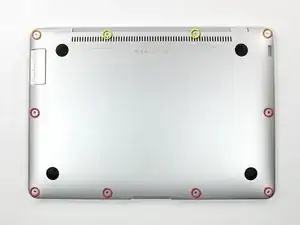
Отключите MacBook Air от сети и полностью выключите устройство перед началом работы.
Снимите десять винтов с крестовой головкой, удерживающих нижнюю крышку MacBook Air:
Шесть винтов 2,8 мм
Два винта 3,8 мм
Два винта 5,4 мм
Замена дисплея PowerBook G4 Aluminum 12" 1–1.5 ГГц
Замените весь узел дисплея, включая инвертор, антенну Airport, петли и металлический кожух.
Шаг 1
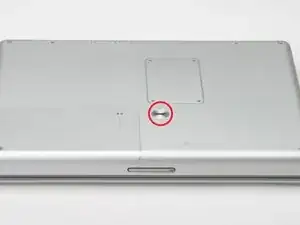
Используйте монету, чтобы повернуть фиксатор батареи на 90 градусов вправо.
Поднимите батарею и извлеките её из компьютера.
Замена оптического дисковода iBook G3 Clamshell
Обновите или замените CD- или DVD‑привод.
Шаг 1
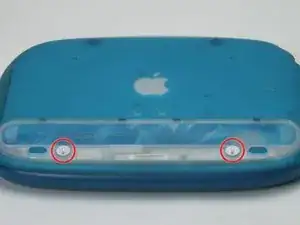
Используйте монету, чтобы повернуть оба винта блокировки батареи на 90 градусов влево.
Снимите крышку батареи.
Извлеките батарею из компьютера, потянув вверх за пластиковую язычок.
Замена модуля AirPort Extreme 15" MacBook Pro Core Duo модель A1150
Установите внутреннюю карту AirPort Extreme 802.11g.
Шаг 1
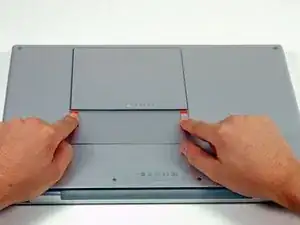
Используя пальцы, отведите обе защёлки фиксатора аккумулятора от батареи и поднимите батарею из корпуса компьютера.
iMac Intel 21.5" EMC 2389 Замена жёсткого диска
Внутренняя предварительная подготовка.
Шаг 1
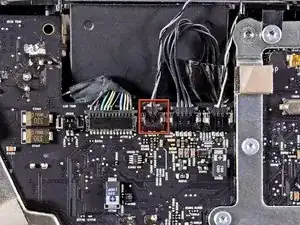
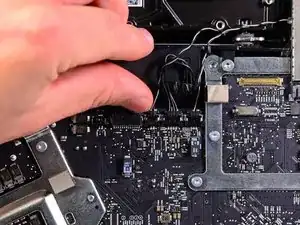
Оттяните разъём датчика температуры жёсткого диска к верхнему краю iMac, чтобы отсоединить его от гнезда на логической плате.
Замена логической платы Mac mini модели A1283
Замените неисправную логическую плату, следуя этому руководству.
Шаг 1
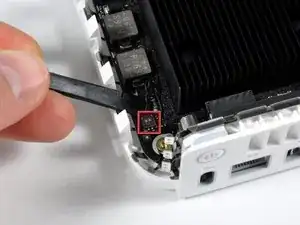
Используйте плоский конец лопатки, чтобы отжать разъём кабеля кнопки питания от логической платы.
Замена платы логики iBook G4 14" 1.42 ГГц
Материнская плата включает все разъемы, кроме платы входа питания (DC-In).
Шаг 1
Используйте монету, чтобы повернуть фиксатор батареи на 90 градусов по часовой стрелке.
Извлеките батарею из компьютера.
Замена радиатора MacBook Pro 13" 2022 (M2)
Используйте это руководство для замены радиатора в вашем MacBook Pro 13" 2022 (M2).
Если аккумулятор вздут, примите соответствующие меры предосторожности.
Некоторые фото в этом руководстве сделаны на другом модели и могут незначительно отличаться визуально, но это не повлияет на процедуру.
Замена платы MagSafe в MacBook Core 2 Duo
Ноутбук не получает питание? Замените плату MagSafe.
Шаг 1
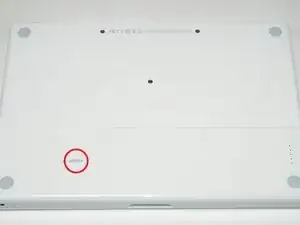
Используйте монету или лопатку, чтобы повернуть винт фиксации батареи на 90 градусов по часовой стрелке.
Замена батареи CMOS в Mac Pro (конец 2013 г.)
Используйте это руководство для замены батареи CMOS.
Перед началом любых работ с Mac Pro: Отключите компьютер от сети и нажмите и удерживайте кнопку питания в течение десяти секунд, чтобы разрядить конденсаторы блока питания.
Будьте очень осторожны, чтобы не касаться выводов конденсаторов или оголённых паяных соединений на задней части блока питания. Держите плату только за края.