Замена платы логики iBook G4 14" 1.42 ГГц
Материнская плата включает все разъемы, кроме платы входа питания (DC-In).
Шаг 1
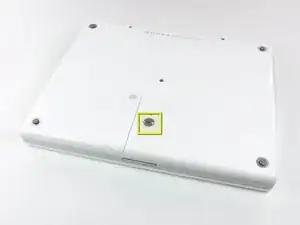
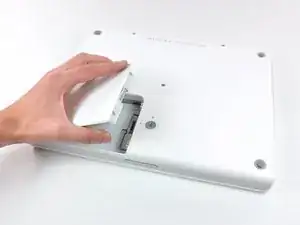
Используйте монету, чтобы повернуть фиксатор батареи на 90 градусов по часовой стрелке.
Извлеките батарею из компьютера.
Шаг 2
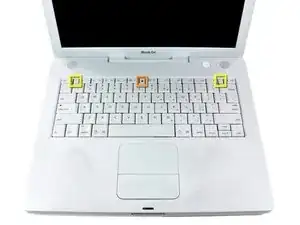
Потяните защелки для снятия клавиатуры (показаны жёлтым) на себя и приподнимите клавиатуру до щелчка, чтобы она отщелкнулась.
Если клавиатура не освобождается, используйте маленькую плоскую отвертку, чтобы повернуть винт блокировки клавиатуры (показан оранжевым) на 180 градусов в любую сторону и попробуйте снова.
Переверните клавиатуру прочь от экрана и положите её лицевой стороной вниз на область трекпада.
Шаг 3
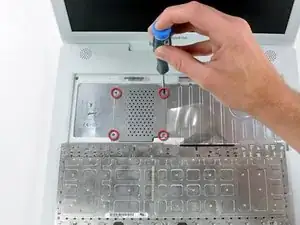
Ослабьте четыре серебристых винта Phillips, которые крепят экран защиты оперативной памяти.
Эти винты не выйдут полностью. Они удерживаются в защите памяти, чтобы не потеряться.
Шаг 4
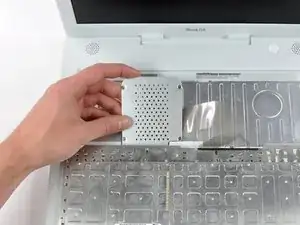
Снимите защиту оперативной памяти с компьютера.
Четыре удерживаемых винта выйдут вместе с защитой памяти.
Шаг 5
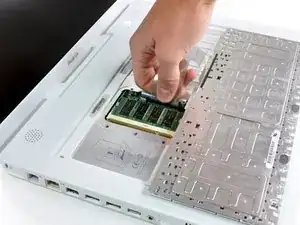
Поднимите кабель клавиатуры от платы логики, удерживая кабель как можно ближе к разъёму.
При сборке iBook убедитесь, что вы подключили кабель клавиатуры перед установкой защиты оперативной памяти.
Шаг 6
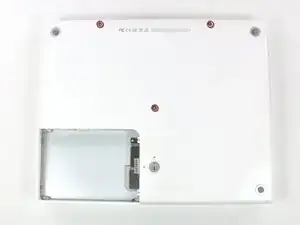
Закройте дисплей и переверните компьютер.
Удалите три шестигранных винта с помощью отвертки Torx T8.
Короткий винт находится в центре.
Шаг 7
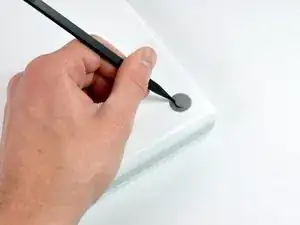
Используйте лопатку или маленькую плоскую отвертку, чтобы снять три резиновые ножки с нижней крышки.
Шаг 8
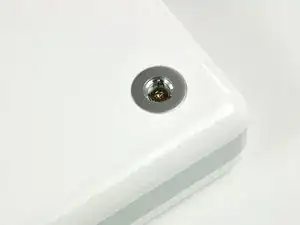
Удалите три недавно обнаруженных винта Phillips.
По одному винту находится под каждой прокладкой (всего три).
Шаг 9
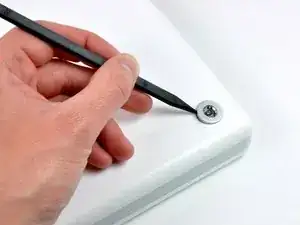
Используйте лопатку или маленькую плоскую отвертку, чтобы поддеть три металлические кольца, в которых размещались резиновые уплотнители.
Шаг 10
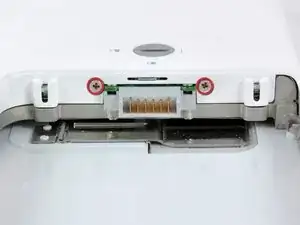
Снимите по два винта Phillips с каждой стороны контактов батареи.
Шаг 11
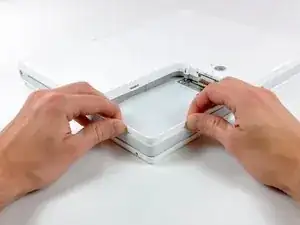
Глубоко вдохните. Впереди непростой этап, но нижняя крышка действительно снимается.
Надавите на тонкие кромки нижней крышки вокруг отсека батареи, загнув их за защёлки, затем приподнимите, чтобы освободить этот угол нижней крышки.
Шаг 12
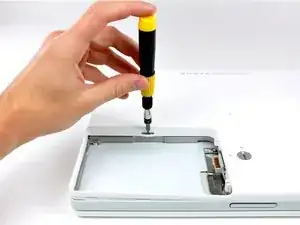
В стенке отсека батареи есть выемка, которая зафиксирует нижнюю крышку. Используйте маленькую плоскую отвертку, чтобы отжать нижнюю кромку выемки и потяните вверх за нижнюю крышку, чтобы освободить выемку от удерживающих её защёлок.
Шаг 13
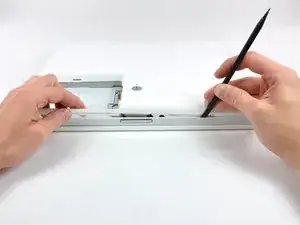
Пройдите лопаткой вдоль шва между нижней и верхней крышками на передней части компьютера, чтобы освободить защёлки, фиксирующие нижнюю крышку. Потяните вверх за нижнюю крышку и при необходимости продолжайте использовать лопатку, пока не услышите три отчетливых щелчка.
Шаг 14
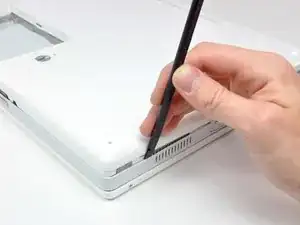
Продолжайте проводить лопаткой вокруг переднего правого угла. На стороне с портами находятся две защёлки: одна близко к переднему углу и одна возле разъёма звукового выхода.
Шаг 15
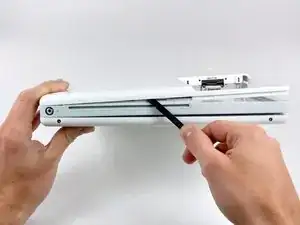
Над оптическим приводом находятся три защёлки, которые необходимо освободить, прежде чем нижняя крышка снимется. Вставьте лопатку в нижнюю крышку над оптическим приводом и проведите ею к задней части компьютера, пока не услышите три отчетливых щелчка.
Шаг 16
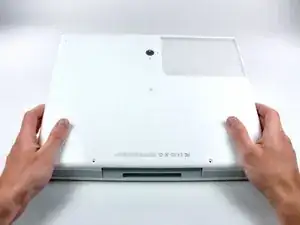
Передняя часть и боковые стороны нижней крышки теперь освобождены.
Поверните компьютер так, чтобы задняя часть была обращена к вам, и потяните нижнюю крышку вверх и на себя, пока задние защёлки не выйдут из зацепления.
Поможет покачивание крышки вверх и вниз.
Шаг 17
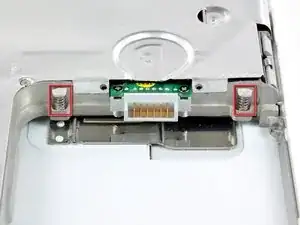
Снимите маленькие смазанные пружины с белыми пластиковыми колпачками с обеих сторон контактов батареи.
Шаг 18
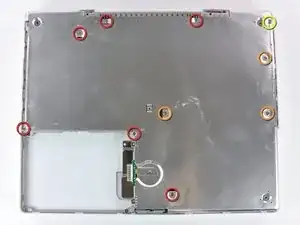
Удалите следующие 10 винтов с нижнего экрана:
Шесть винтов Phillips 3 мм
Три винта Phillips 7.5 мм
Один винт Phillips 14 мм
Шаг 19
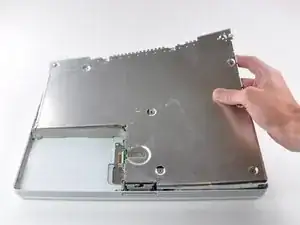
Снимите нижнюю защитную крышку.
Шаг 20
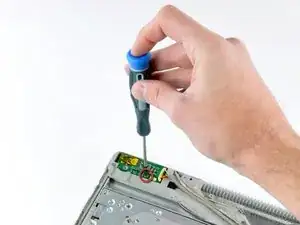
Удалите единственный винт Phillips, который фиксирует плату входа питания (DC-In).
Шаг 21
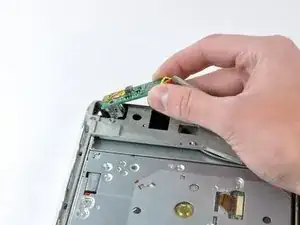
Выведите плату DC-In под углом из её отсека.
Возможно, потребуется удалить скотч, который фиксирует кабель платы DC-In к корпусу.
Шаг 22
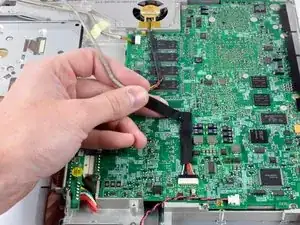
Отделите кабель DC-In от клеевого слоя, прикрепляющего его к плате логики.
Шаг 23
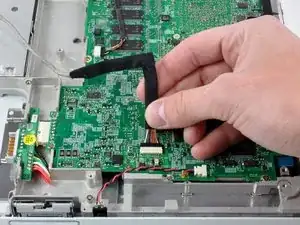
Отсоедините кабель DC-In от платы логики.
Шевеление разъёма параллельно поверхности платы логики при легком натяжении может помочь при снятии.
Шаг 24
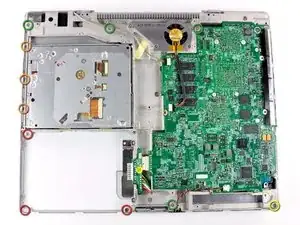
Удалите следующие 11 винтов с нижней части компьютера:
Три крестообразных винта 3 мм вокруг отсека аккумулятора.
Три крестообразных винта 4,5 мм вдоль рамки оптического привода. (магнитная отвертка может помочь при извлечении этих винтов)
Один крестообразный винт 12 мм в правом нижнем углу.
Четыре крестообразных винта 14,5 мм.
Шаг 25
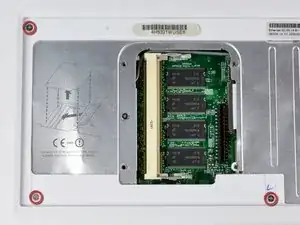
Рекомендуем разместить компьютер на мягкой ткани с этого момента, чтобы не повредить платуlogic.
Переверните компьютер и откройте его.
Удалите 3 крестообразных винта с краёв области клавиатуры.
Короткий винт находится в нижнем левом углу. Левый угол отмечен синей буквой "L" на фотографии и находится справа.
Шаг 26
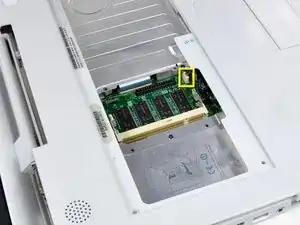
Будьте особенно осторожны при отсоединении кабелей в последующих шагах. Никогда не тяните за кабели напрямую — используйте лопаточку, чтобы поддеть разъём прямо в его гнезде.
Поднимите верхнюю крышку и используйте лопаточку или палец, чтобы отключить разъём тачпада, скрытый под белой пластиковой вкладкой.
Будьте осторожны при подъёме верхней крышки: её защёлки всё ещё зацеплены за металлическую раму.
Шаг 27
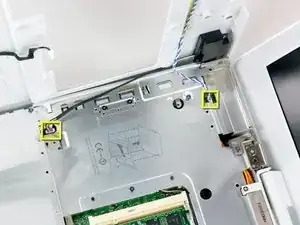
Контакты, припаянные к материнским платам большинства iBook, очень хрупки и легко ломаются. Проявляйте максимальную осторожность при вытягивании разъёмов из их гнёзд.
Поднимите верхнюю крышку настолько, чтобы отключить синий и белый силовой кабель от платы. Используя ногти, аккуратно подденьте разъём в его гнезде.
Точно так же аккуратно отключите разноцветный кабель динамиков от платы.
Шаг 28
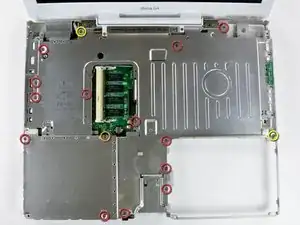
Удалите следующие 16 винтов:
Тринадцать крестообразных винтов 3 мм.
Один крестообразный винт 3 мм.
Два крестообразных винта 4 мм.
При повторной сборке обязательно пропустите винт возле левого шарнира через петлю кабеля данных дисплея, закрепив кабель на верхней крышке.
Шаг 29
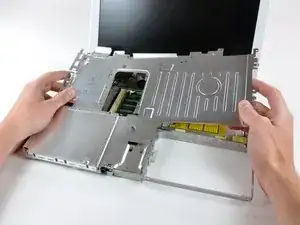
Поднимите верхний экран щита с правой стороны, следя за верхним левым углом, который может зацепиться за металлическую рамку.
Шаг 30
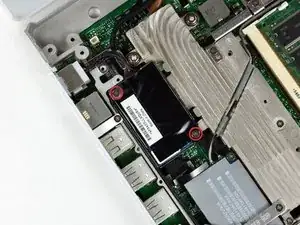
Удалите два крестообразных винта в углах модема.
Удалите два крестообразных винта в углах модема.
Шаг 31
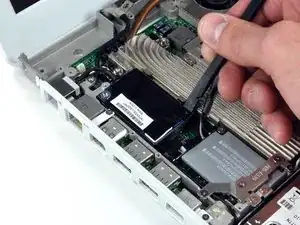
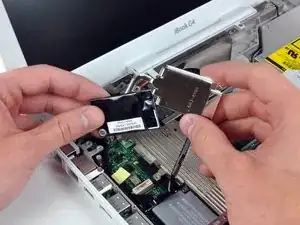
Используйте лопаточку, чтобы поддеть модем со стороны, ближайшей к плате AirPort, чтобы отсоединить его разъём от гнезда на плате.
Поддёгвайте только по радиатору или металлической раме.
Отделите модем от экрана модема вручную.
Шаг 32
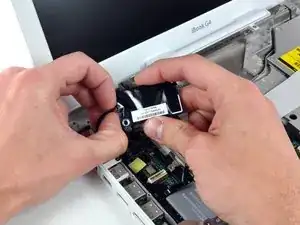
Отключите кабель RJ-11 от конца модема.
При установке модема убедитесь, что и микрофонный, и кабель данных дисплея проходят под местом расположения модема.
Шаг 33
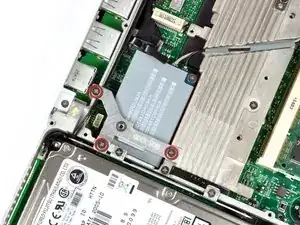
Удалите три крестообразных винта 3 мм, крепящих кронштейн карты AirPort к металлической раме.
Поднимите кронштейн крепления карты AirPort вверх и выньте его из компьютера.
Шаг 34
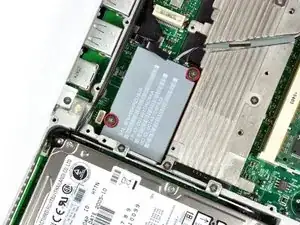
Удалите два крестообразных винта 3 мм, фиксирующие карту AirPort к логической плате.
Шаг 35
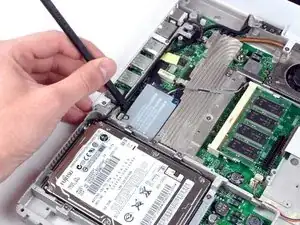
С помощью лопаточки подденьте карту AirPort со стороны, ближайшей к жёсткому диску, чтобы отсоединить разъём от гнезда на логической плате.
Поддёгвайте только между металлической рамой и картой AirPort.
Шаг 36
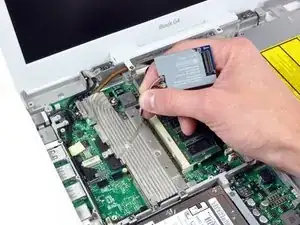
Снимите антенны AirPort с над радиатором и отложите их в сторону.
Отсоединять антенны от карты AirPort не обязательно.
Шаг 37
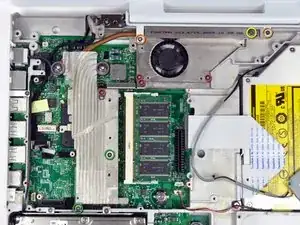
Удалите следующие 9 винтов и 2 гайки с радиатора:
Четыре крестообразных винта 3 мм вокруг вентилятора и кронштейна радиатора. Кронштейн также можно снять в этот момент.
Один крестообразный винт 11,5 мм (слева) и один 4,5 мм (справа) на пластиковых защёлках решётки шарнира.
Один крестообразный винт 4,5 мм в верхнем правом углу радиатора.
Два крестообразных винта 6 мм на нижнем левом углу и лицевой части радиатора.
Две гайки 4 мм с прикреплёнными пружинами по обеим сторонам радиатора.
Шаг 38
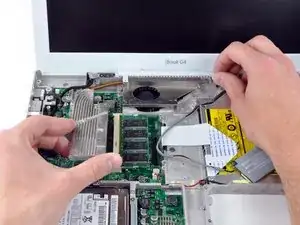
Возможно, потребуется размягчить термопасту между логической платой и радиатором. Вы можете размягчить термический состав феном. Перемещайте фен туда-сюда над ребристой металлической частью радиатора. После этого радиатор должен легко отойти.
При необходимости используйте лопаточку, чтобы поддеть радиатор слева, рядом с жёстким диском.
Поднимая решётку шарнира прямо вверх правой рукой, поднимите радиатор левой рукой с конца, ближайшего к жёсткому диску, и извлеките сборку радиатора из компьютера.
Решётка шарнира удерживается узлом дисплея/крышкой сцепления и может быть поднята только частично.
Шаг 39
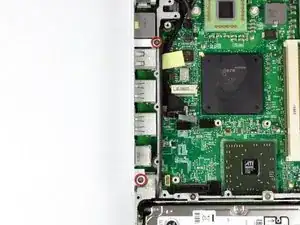
Удалите два крестообразных винта, фиксирующие белые пластиковые защёлки рамки I/O к металлической раме.
Более длинный винт вкручивается в более длинную защёлку, ближе к дисплею.
Шаг 40
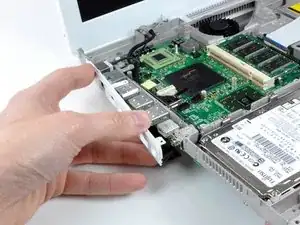
Поднимите левую сторону компьютера и сдвиньте рамку I/O в сторону.
Шаг 41
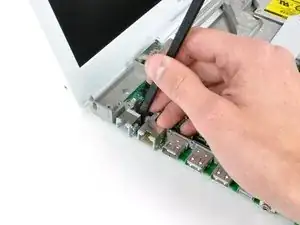
Вставьте лопаточку между платой RJ-11 и металлической рамой и сдвиньте плату влево, чтобы снять её с логической платы.
Шаг 42
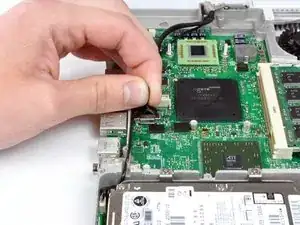
Используйте черную пластиковую петлю, чтобы отсоединить кабель передачи данных дисплея от логической платы.
Шаг 43
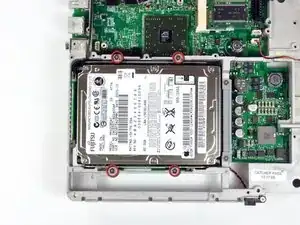
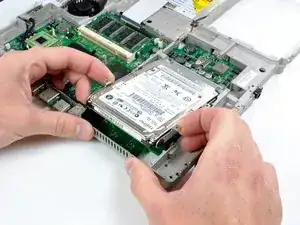
Удалите четыре винта с крестообразным шлицем длиной 4 мм, крепящие жесткий диск к металлической рамке.
Осторожно приподнимите жесткий диск.
Шаг 44
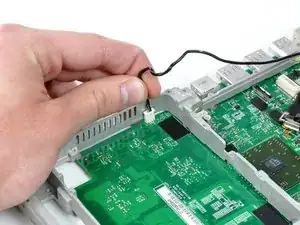
Кабель, который вы собираетесь снять, очень хрупкий.
Отключите кабель микрофона в передней части компьютера, между левой стороной отсека жесткого диска и металлической рамкой.
Шаг 45
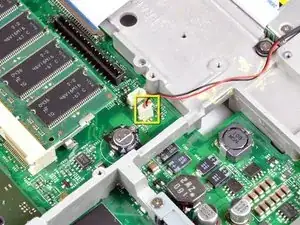
Отключите разъем платы Reed Switch от логической платы.
Шаг 46
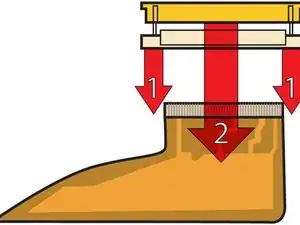
Это схема зажима ленточного разъема, который вы отсоедините на следующем шаге.
1) С помощью ногтей захватите запорный язычок с обеих сторон и приподнимите его немного (примерно 1/16" или 2 мм).
2) После разблокировки язычка выдвиньте кабель из разъема.
Шаг 47
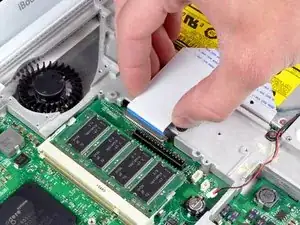
Освободите зажим ленточного кабеля оптического привода, как описано выше. Выдвиньте ленточный кабель оптического привода из его разъема.
Шаг 48
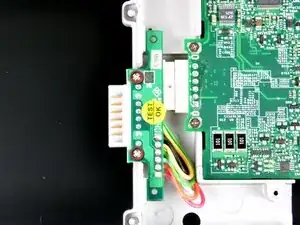
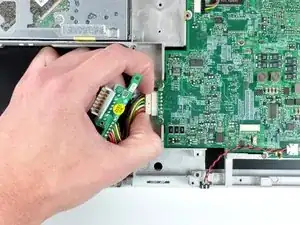
Закройте дисплей и переверните компьютер.
Удалите два винта с крестообразным шлицем длиной 5 мм, крепящие разъем батареи к металлической рамке.
Поднимите разъем батареи из металлической рамки и отключите его от логической платы.
Для снятия этого разъема требуется значительная сила. Рекомендуем покачивать разъем, одновременно прикладывая натяжение, чтобы постепенно «вывести» разъем из гнезда.
Шаг 49
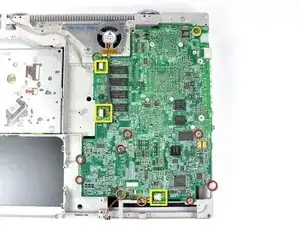
Удалите следующие 8 винтов:
Восемь винтов с крестообразным шлицем 3,5 мм.
Два винта с крестообразным шлицем 3,5 мм возле разъема индикатора сна.
Один винт с крестообразным шлицем 3,5 мм с большой головкой в нижнем левом углу.
Один винт с крестообразным шлицем 4,5 мм.
Сверху вниз отключите от логической платы кабели инвертора, вентилятора и индикатора сна.
При установке новой логической платы убедитесь, что кабель инвертора не зажат под логической платой.
При установке новой логической платы убедитесь, что кабель инвертора не зажат под логической платой.
Шаг 50
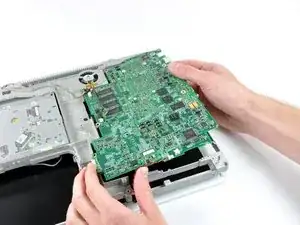
Поднимите логическую плату с правой стороны и сдвиньте её вверх и наружу из корпуса компьютера.
При замене логической платы не забудьте перенести ваши старые модули оперативной памяти на новую логическую плату.
Большинство 14" iBook используют термопроводящие прокладки вместо термопасты для передачи тепла от процессоров к радиатору. Маловероятно, что эти прокладки отслаиваются или становятся непригодными при повторной установке. Если это произошло, обязательно нанесите обильное количество термопасты на поверхность всех процессоров перед установкой радиатора. Это предотвратит повреждение от перегрева.
Заключение
Для сборки устройства повторите эти инструкции в обратном порядке.
Перевод руководства с ifixit.com