Замена динамика в MacBook Air моделей A1237 и A1304
Ваш Air внезапно стал беззвучным? Верните музыку, заменив блок динамика.
Шаг 1
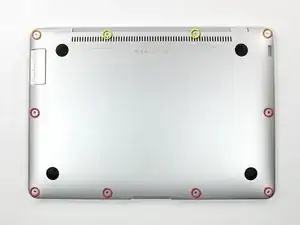
Отключите MacBook Air от сети и полностью выключите устройство перед началом работы.
Снимите десять винтов с крестовой головкой, удерживающих нижнюю крышку MacBook Air:
Шесть винтов 2,8 мм
Два винта 3,8 мм
Два винта 5,4 мм
Шаг 2
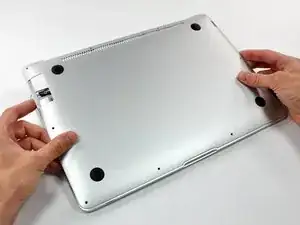
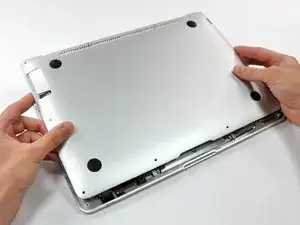
Небольшим приподнимите нижнюю крышку в районе вентиляционных отверстий и сдвиньте её к задней части компьютера, чтобы освободить монтажные защёлки.
Шаг 3
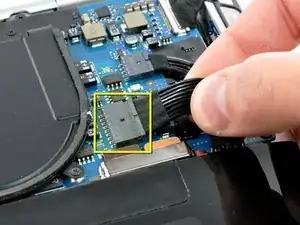
Отключите разъём батареи, вытянув его прямо из гнезда.
Шаг 4
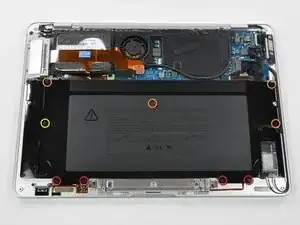
Снимите следующие девять винтов, которые крепят батарею к Air:
Четыре винта 2,9 мм с крестовой головкой.
Четыре винта 3,8 мм с крестовой головкой.
Один винт 7,2 мм с крестовой головкой.
Шаг 5
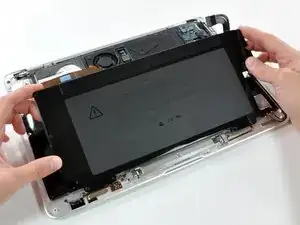
Поднимите батарею и извлеките её из Air.
Если устанавливаете новую батарею, её следует откалибровать после установки:
Зарядите до 100%, затем продолжайте зарядку ещё не менее 2 часов. Затем отключите зарядное устройство и используйте ноутбук в обычном режиме, чтобы разрядить батарею. Когда появится предупреждение о низком заряде, сохраните работу и продолжайте работать, пока ноутбук не перейдёт в спящий режим из‑за низкого заряда. Подождите как минимум 5 часов, затем без прерываний зарядите ноутбук до 100%.
Если после установки новой батареи вы заметите необычное поведение или проблемы, возможно, потребуется сбросить SMC MacBook.
Шаг 6
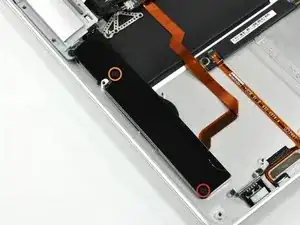
Снимите следующие два винта, которые крепят блок динамика к верхней крышке.
Один винт 3 мм с крестовой головкой.
Один винт 5,8 мм с крестовой головкой.
Шаг 7
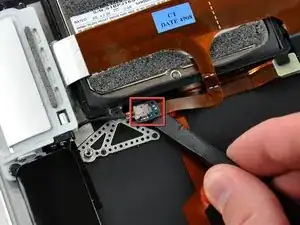
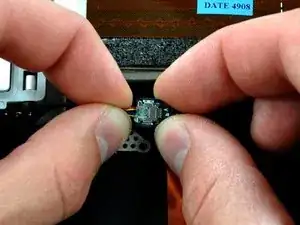
С помощью лопатки подденьте плату аудио‑выхода, чтобы оторвать её от клея, которым она приклеена к кронштейну жёсткого диска.
Отключите разъём аудио‑выхода от его гнезда.
Шаг 8
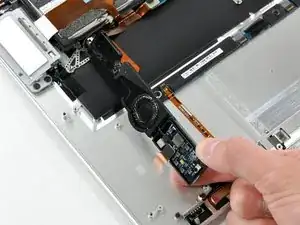
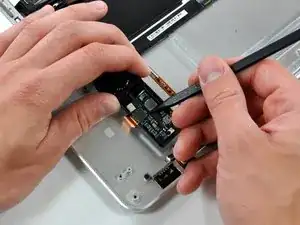
Поверните блок динамика в сторону центра Air.
С помощью лопатки подденьте разъём кабеля динамика, чтобы отсоединить его от аудио‑платы.
Заключение
Для обратной сборки устройства выполните эти действия в обратном порядке.
Перевод руководства с ifixit.com