Как заменить термопасту в вашем Mac mini (2024)
Используйте это руководство, чтобы заменить термопасту в вашем Mac mini (2024).
Это руководство составлено на примере базовой модели Mac mini с M4. Хотя внутренности версии M4 Pro немного отличаются, порядок разборки тот же.
Термопаста в вашем Mac mini со временем деградирует и может повлиять на производительность процессора. В этом руководстве показано, как заменить термопасту, чтобы ваш Mac mini работал стабильно.
Термопасту необходимо заменять каждый раз при снятии радиатора. Это руководство также годится для замены радиатора.
Шаг 1
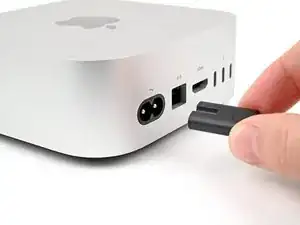
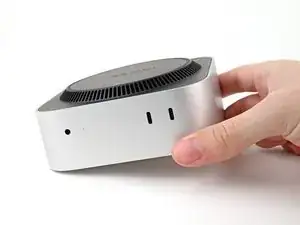
Полностью выключите Mac mini и отключите от него все кабели.
Переверните Mac mini и положите его на чистую ровную поверхность, чтобы не повредить корпус.
Шаг 2
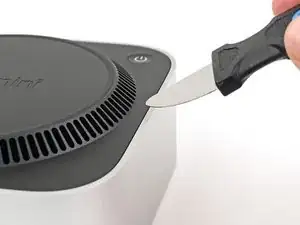
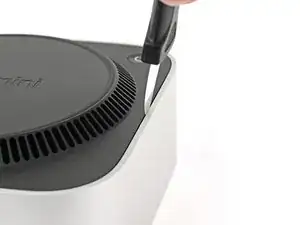
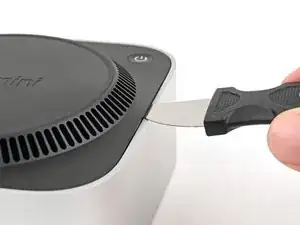
Использование лопатки или других металлических инструментов на этом шаге может поцарапать алюминиевый корпус; однако это самый простой способ выполнить этот шаг. Следуйте альтернативным инструкциям, чтобы избежать царапин на алюминии.
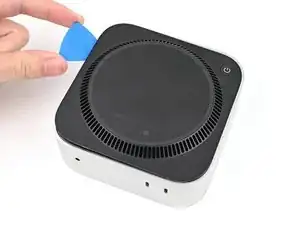
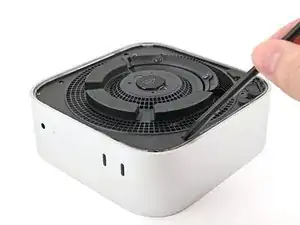
Вставьте лопатку в зазор между нижней крышкой и корпусом.
Подденьте нижнюю крышку, чтобы создать зазор.
В качестве альтернативы можно вставить кончик пластикового рычага в одно из пластиковых вентиляционных отверстий и поддеть, чтобы создать зазор, достаточный для вставки медиатора.
Оставьте лопатку под нижней крышкой.
Шаг 3
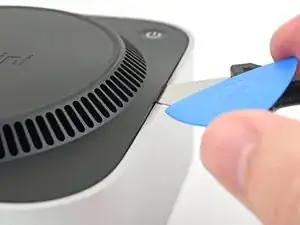
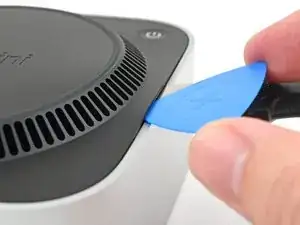
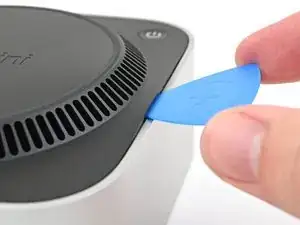
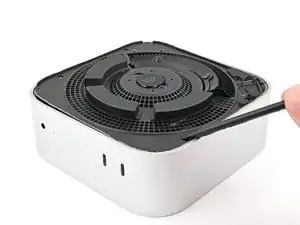
Вставьте медиатор в зазор, созданный лопаткой.
Удалите лопатку.
Шаг 4
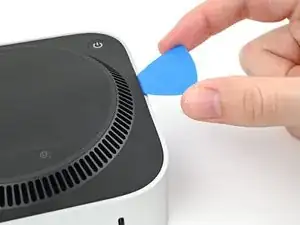
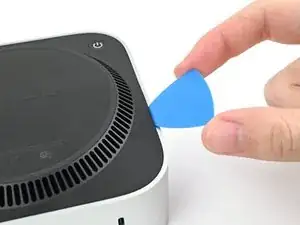
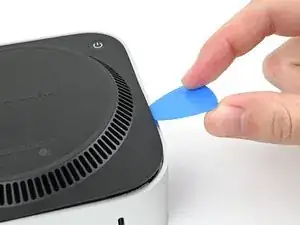
Проведите медиатором вдоль нижней крышки, пока не почувствуете, что он зацепился за штифт.
Всего четыре штифта — по одному в каждом углу нижней крышки.
Поверните медиатор, чтобы поднять штифт из его паза.
Шаг 5
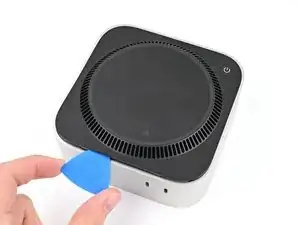
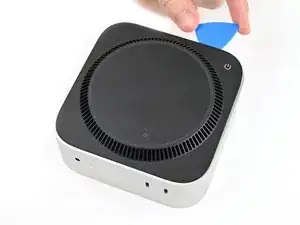
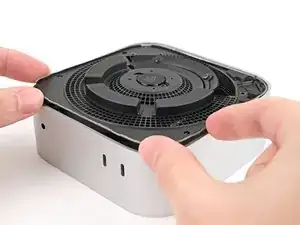
Продолжайте скользить и поддевать медиатором по периметру нижней крышки, чтобы освободить оставшиеся штифты.
Не вставляйте медиатор более чем на дюйм при работе рядом с кнопкой питания — вы рискуете повредить кабель.
При сборке нажмите по периметру нижней крышки, пока не услышите и не почувствуете, как все четыре штифта защелкиваются на место.
Шаг 6
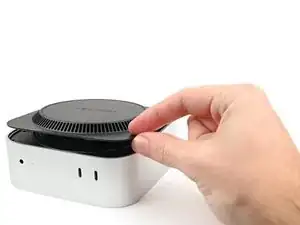
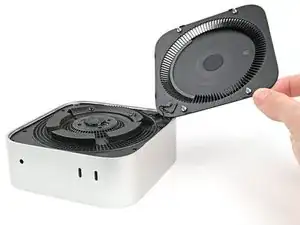
Не снимайте нижнюю крышку, она всё ещё подключена к Mac mini кабелем.
Поднимите край нижней крышки, противоположный кнопке питания, и переверните её, чтобы получить доступ к кабелю кнопки питания.
Шаг 7
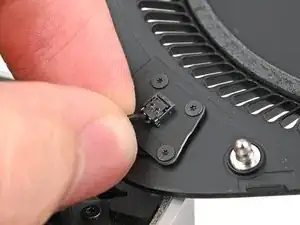
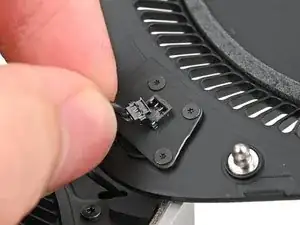
Кабель кнопки питания очень хрупкий! Вам не нужно отсоединять его, чтобы получить доступ к внутренностям — но тогда придётся держать нижнюю крышку подпертой.
Чтобы отключить кабель и снять нижнюю крышку, выполните следующие два шага.
Если вы не отсоединяете кабель, подперите нижнюю крышку, чтобы не натягивать кабель, и пропустите следующие два шага.
Сожмите кабель кнопки питания близко к разъёму и потяните его в сторону, чтобы отключить его.
Шаг 8
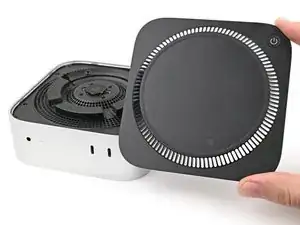
Снимите нижнюю крышку.
Шаг 9
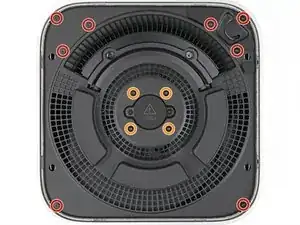
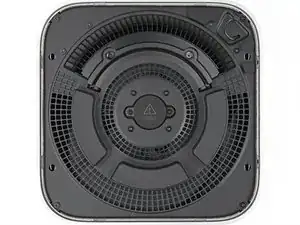
В ходе ремонта следите за каждым винтом и убеждайтесь, что он возвращается на то же место, откуда был снят.
Хотя в Mac mini используются винты Torx Plus, стандартные биты Torx также подойдут. Прикладывайте постоянное вертикальное усилие, чтобы избежать срыва шлица.
Используйте отвёртку T5 Torx, чтобы снять двенадцать винтов, закрепляющих внутреннюю пластину:
Восемь винтов длиной 3.4 мм
Четыре винта длиной 2.4 мм
Шаг 10
Вставьте кончик пластикового рычага в один из пазов зажимов на внутренней пластине.
Подденьте внутреннюю пластину достаточно, чтобы можно было схватить её край с той же стороны, где находится разъём для наушников.
Шаг 11
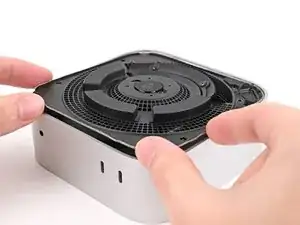
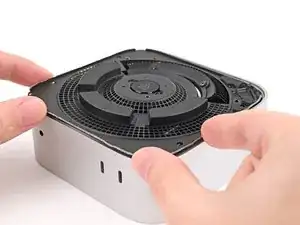
Оттяните внутреннюю пластину от корпуса, чтобы вынуть её из-под кромки радиатора.
При сборке сдвиньте внутреннюю пластину обратно под радиатор и прижмите по её краям, чтобы закрепить в корпусе.
Шаг 12
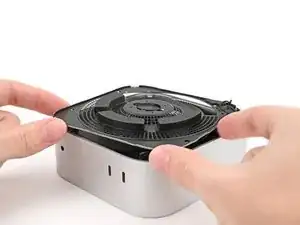
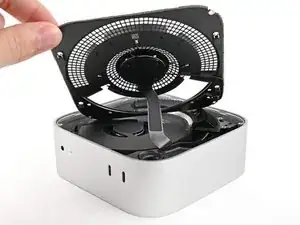
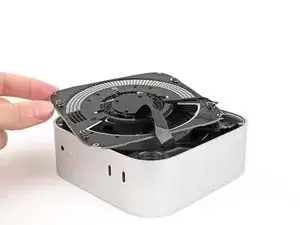
Пока не снимайте внутреннюю пластину — она всё ещё подключена к Mac mini кабелем.
Поднимите внутреннюю пластину и переверните её, чтобы получить доступ к кабелю модуля беспроводной связи.
Шаг 13
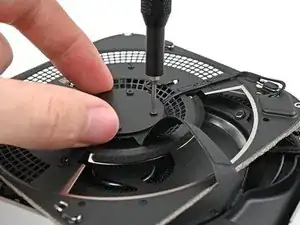
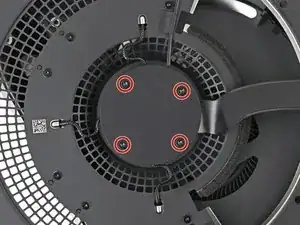
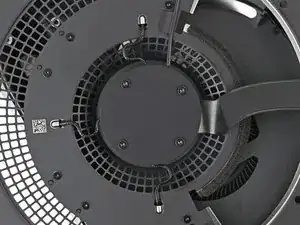
Одной рукой зафиксируйте модуль беспроводной связи в процессе этого шага.
Используйте отвёртку Torx Plus 5IP, чтобы снять четыре винта длиной 2.5 мм, закрепляющие крышку модуля беспроводной связи.
Шаг 14
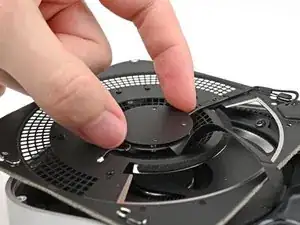
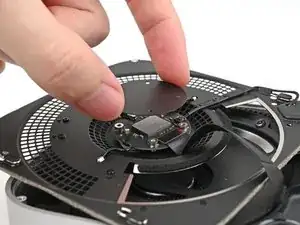
Снимите крышку модуля беспроводной связи.
При сборке посмотрите на нижнюю сторону крышки, чтобы найти поролоновый прямоугольник. Совместите поролоновый прямоугольник с прижимным разъёмом модуля беспроводной связи, чтобы правильно ориентировать крышку.
Шаг 15
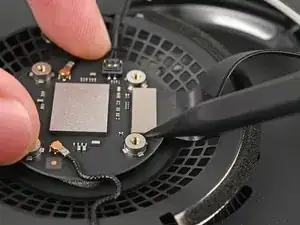
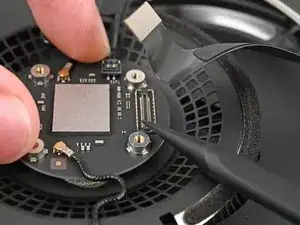
Во время этого шага одной рукой зафиксируйте модуль беспроводной связи.
Вставьте остриё лопатки под один из коротких краёв нажимного разъёма модуля беспроводной связи press connector.
Не вставляйте лопатки в другие места — вы рискуете сдвинуть поверхностно-монтируемые компоненты.
Подденьте вверх, чтобы отключить модуль беспроводной связи.
Шаг 16
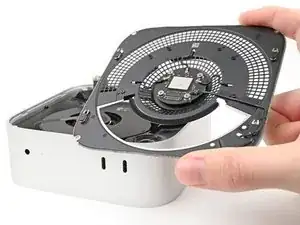
Снимите внутреннюю пластину.
Шаг 17
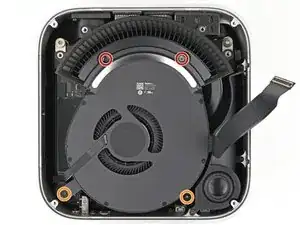
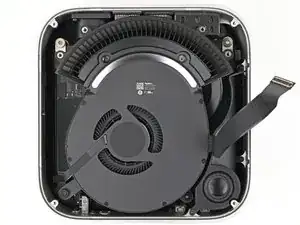
Если вы следуете этому руководству для очистки вентилятора, сейчас подходящее время для этого.
Снимите четыре винта, крепящие вентилятор:
Два винта Torx Plus 3IP длиной 2.4 мм
Два винта Torx Plus 5IP длиной 7.9 мм
Шаг 18
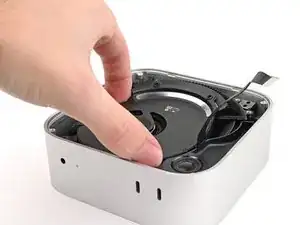
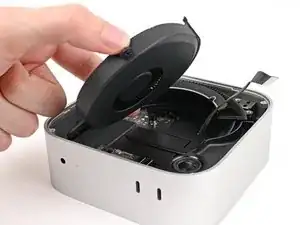
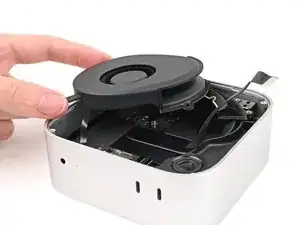
Поднимите вентилятор из его гнезда в шасси и переверните его, чтобы открыть провод и разъём.
Дайте вентилятору опереться на шасси и радиатор.
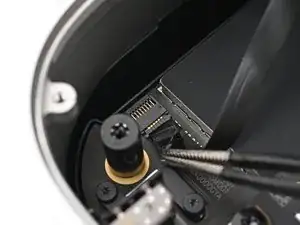
Шаг 20
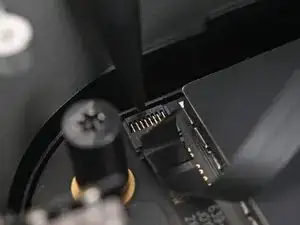
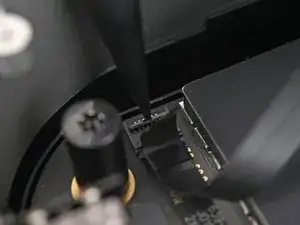
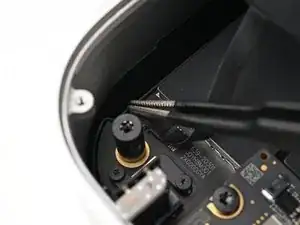
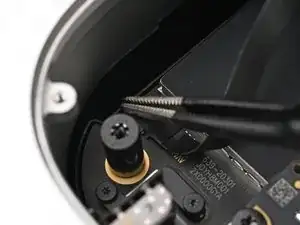
Используйте остриё лопатки или ноготь, чтобы поднять фиксирующую защёлку ZIF‑разъёма вентилятора.
Шаг 21
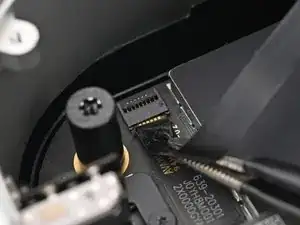
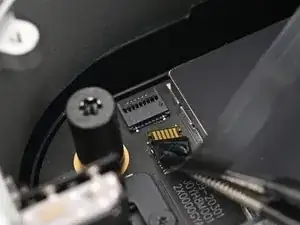
Используйте пинцет или пальцы, чтобы вытащить ZIF‑разъём прямо из его гнезда.
Шаг 22
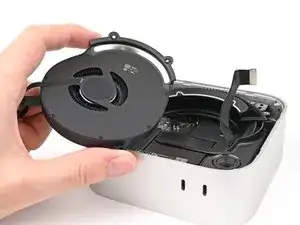
Снимите вентилятор.
Шаг 23
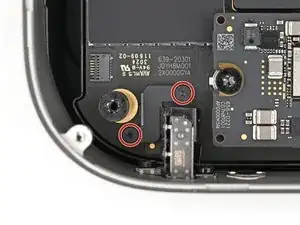
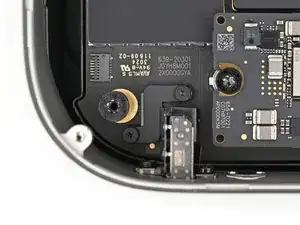
Используйте отвертку Torx Plus 3IP, чтобы выкрутить два винта длиной 2.2 мм, крепящие крышку разъёма для наушников.
Шаг 24
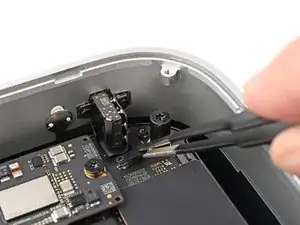
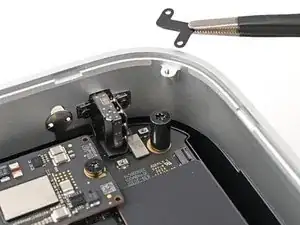
Используйте пинцет или пальцы, чтобы снять крышку разъёма для наушников.
Шаг 25
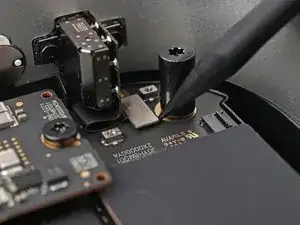
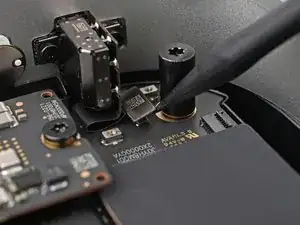
Используйте остриё лопатки, чтобы поддеть и отключить нажимной разъём разъёма для наушников.
Шаг 26
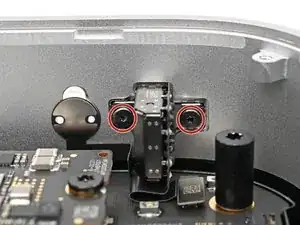
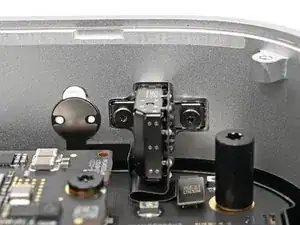
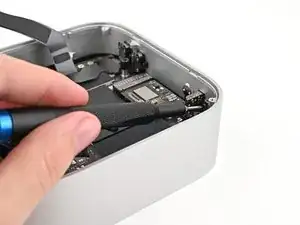
Используйте отвертку Torx Plus 3IP, чтобы выкрутить два винта длиной 4.0 мм, крепящие разъём для наушников.
Если вы не используете гибкий адаптер, убедитесь, что отвертка расположена как можно параллельнее винта. Прилагайте постоянное усилие к винту, чтобы избежать срезания шлица.
Шаг 27
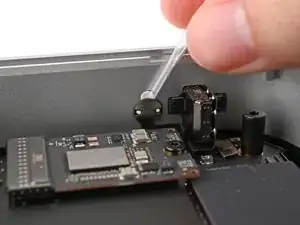
Индикатор питания приклеен к разъёму для наушников и требует отделения клея для продолжения.
Капните несколько капель изопропилового спирта (>90%) на верх серебристой пластины индикатора питания.
Подождите одну минуту, чтобы спирт проник под индикатор питания и клей ослаб.
Шаг 28

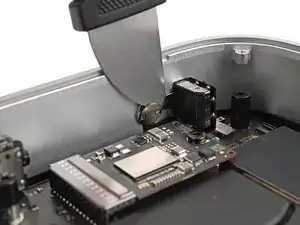
Сдвиньте шестигранную лопаточку между верхом индикатора питания и шасси, чтобы отделить клей.
При сборке совместите отверстия индикатора питания с белыми штырьками в шасси. Если старый клей больше не липкий, замените его тонкой двусторонней лентой, например Tesa Tape.
Шаг 29
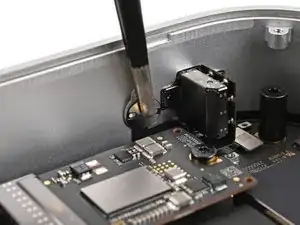
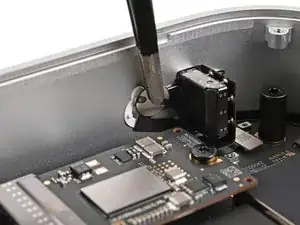
Легко захватите индикатор питания пинцетом и оттяните его от шасси, чтобы отделить клей, фиксирующий его кабель.
Шаг 30
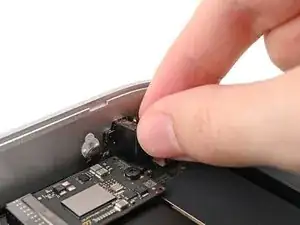
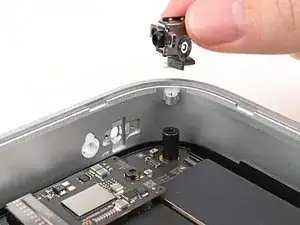
Поднимите разъём для наушников из шасси и извлеките его.
Шаг 31
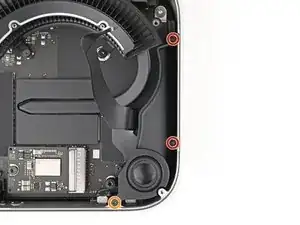
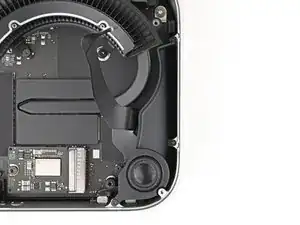
Используйте отвертку Torx Plus 5IP, чтобы выкрутить три винта, крепящие динамик:
Два винта длиной 4.1 мм
Один винт длиной 3.7 мм
Шаг 32
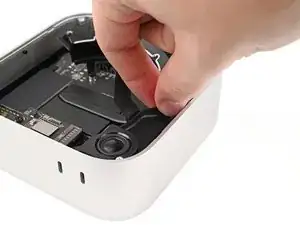
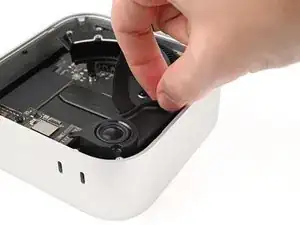
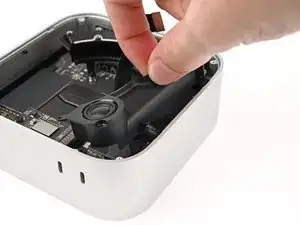
Возьмитесь за динамик и сдвиньте его из‑под радиатора.
Шаг 33
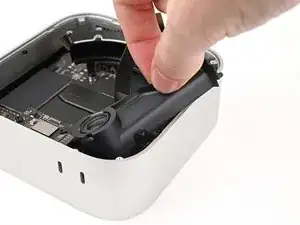
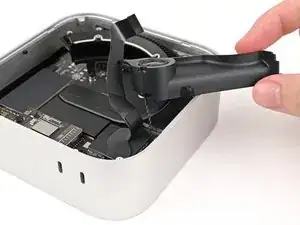
Перетяните динамик через край шасси, чтобы обнажить его кабель и разъём.
Установите динамик на край шасси.
Шаг 34
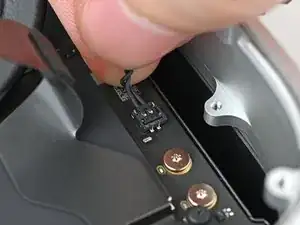
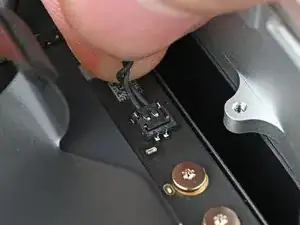
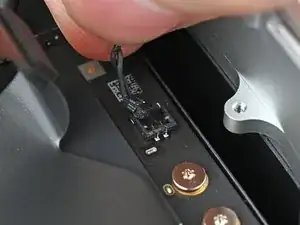
Возьмитесь за кабель динамика близко к штекеру и потяните его от гнезда, чтобы отключить.
Шаг 35
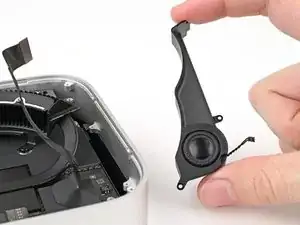
Снимите динамик.
Шаг 36
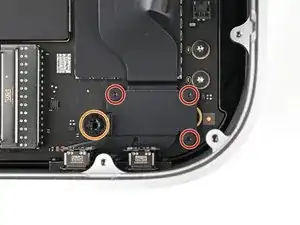
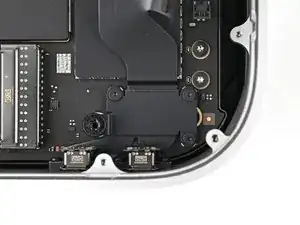
Уберите четыре винта, фиксирующие крышку порта USB-C:
Три винта Torx Plus 3IP длиной 2.2 мм
Один винт Torx Plus 8IP длиной 9.2 мм
Шаг 37
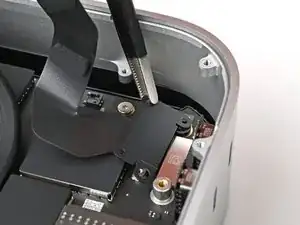
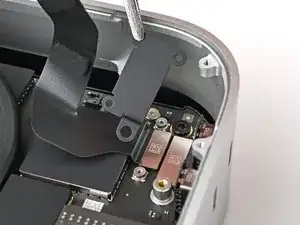
С помощью пинцета или пальцев снимите переднюю крышку порта USB-C.
Шаг 38
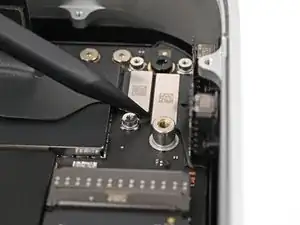
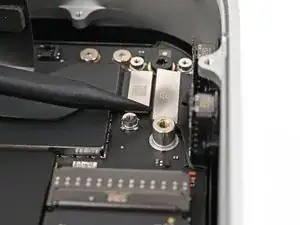
Используйте острие лопатки, чтобы поддеть и отсоединить защёлкивающийся разъём передних портов USB-C.
Шаг 39
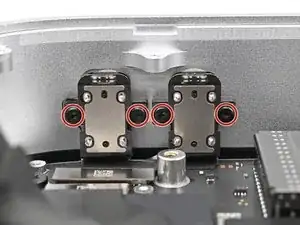
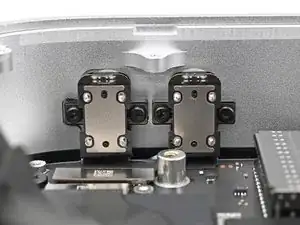
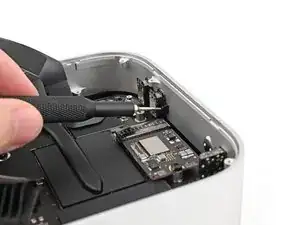
Используйте отвертку Torx Plus 3IP, чтобы выкрутить четыре винта длиной 4.7 мм, фиксирующие два передних порта USB-C.
Если вы не используете гибкий удлинитель, убедитесь, что отвертка максимально параллельна винту. Прилагайте постоянное усилие по направлению к винту, чтобы избежать срыва шлица.
Шаг 40
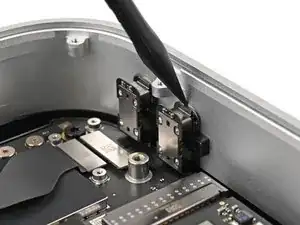
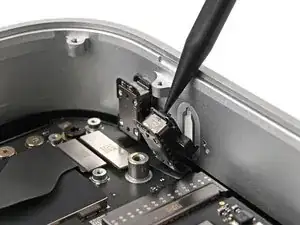
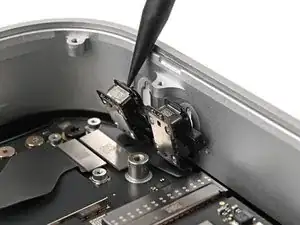
Используйте острие лопатки, чтобы выподнять передние порты USB-C из их углублений в корпусе.
При сборке аккуратно нажмите порты USB-C в их посадочные места до щелчка.
Шаг 41
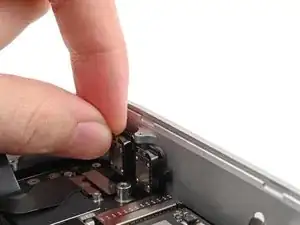
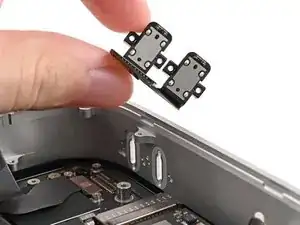
Вытяните передние порты USB-C из корпуса и удалите их.
Шаг 42
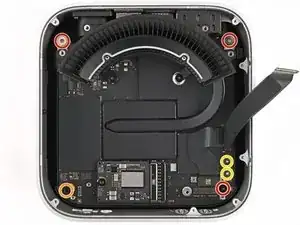
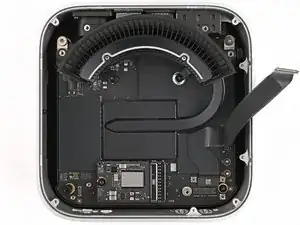
Уберите шесть винтов, фиксирующих плату логики:
Три винта T8 Torx длиной 6.8 мм
Один винт T8 Torx длиной 16.2 мм
Два винта T5 Torx длиной 4.2 мм
Шаг 43
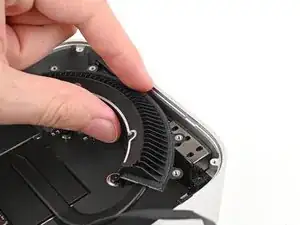
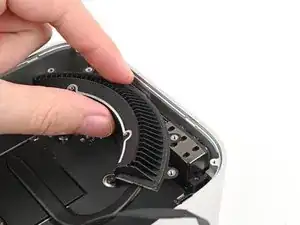
Возьмитесь за радиатор и оттяните его от кромки корпуса, чтобы освободить штифты в задних портах.
Шаг 44
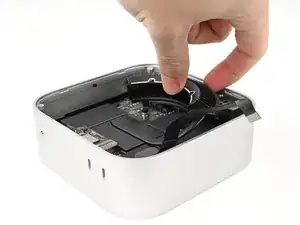
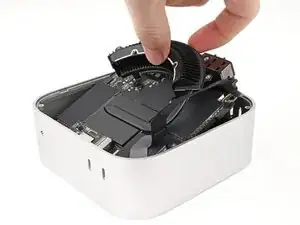
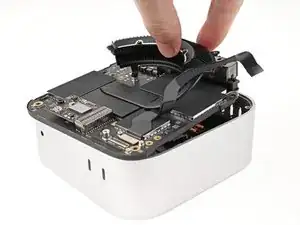
Не вынимайте плату логики из корпуса полностью — она ещё подключена кабелем.
Поднимите сторону платы логики со стороны задних портов из корпуса, прежде чем выдвигать противоположный конец.
При сборке вставьте край платы логики, противоположный задним портам, в корпус, прежде чем прижимать её до плоского положения.
Шаг 45

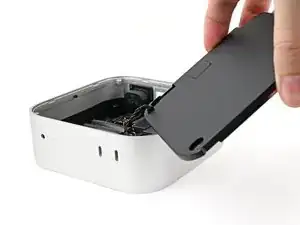

Переверните плату логики, чтобы открыть доступ к разъёму кабеля питания.
Шаг 46
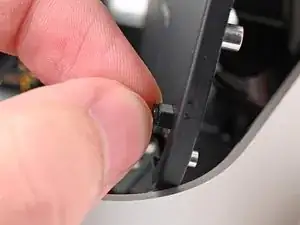
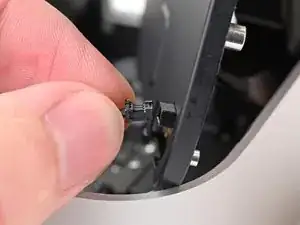
Возьмите разъём кабеля питания пальцами и потяните его прямо из гнезда, чтобы отключить.
Шаг 47
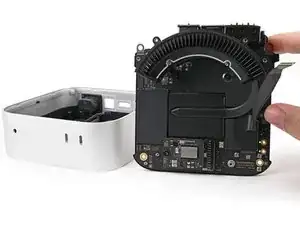
Снимите плату логики.
Шаг 48
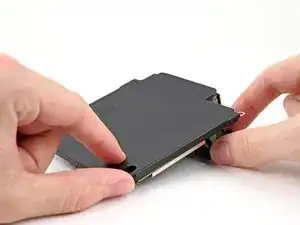
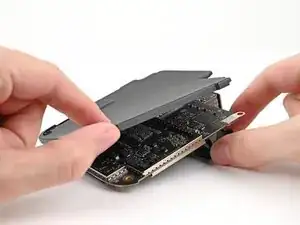
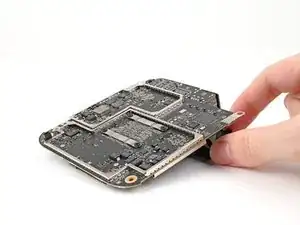
Резиновая крышка на нижней стороне платы логики приклеена вдоль её медных площадок.
Переверните плату логики.
Удерживая плату логики одной рукой, другой снимите резиновую крышку.
Если кусочки меди порвутся и останутся на плате логики, не переживайте. Оставьте медь на месте — она заполнит зазоры в резиновой крышке при сборке.
Шаг 49
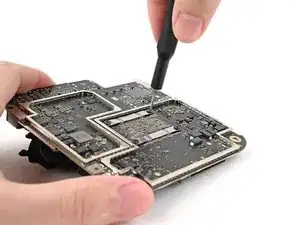
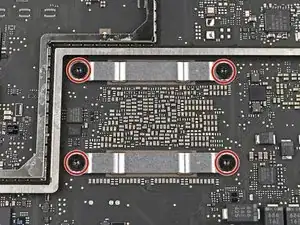
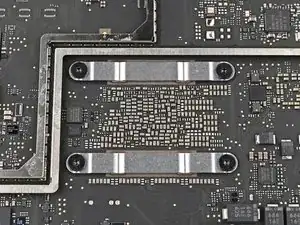
Во время этого шага удерживайте плату логики одной рукой, чтобы не повредить её.
Используйте отвертку Torx Plus 5IP, чтобы выкрутить четыре винта длиной 4.4 мм, фиксирующие кронштейн радиатора.
Кронштейны будут приподниматься по мере отвинчивания винтов.
При сборке затягивайте винты кронштейна радиатора в схеме «X».
Шаг 50
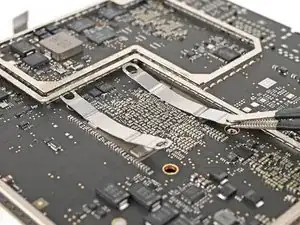
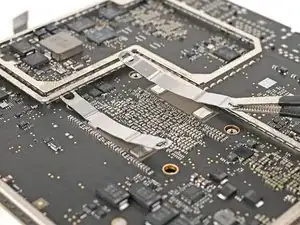
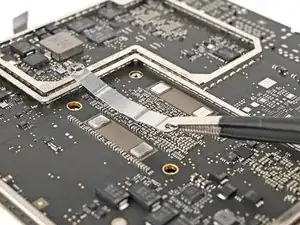
С помощью пинцета или пальцев снимите кронштейны радиатора.
Шаг 51
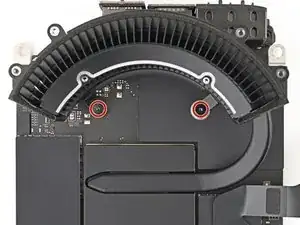
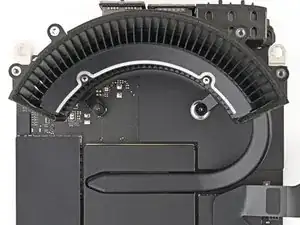
Переверните плату логики.
Используйте отвертку Torx Plus 5IP, чтобы выкрутить два винта длиной 4.0 мм, фиксирующие радиатор.
Шаг 52
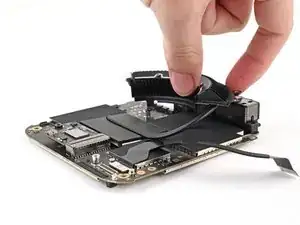

Поднимите радиатор с платы логики и удалите его.
Вы можете почувствовать небольшое сопротивление из‑за термопасты, соединяющей радиатор с компонентами.
Шаг 53
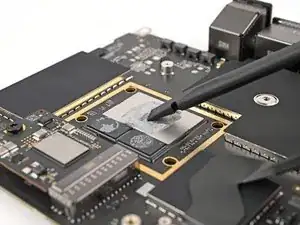
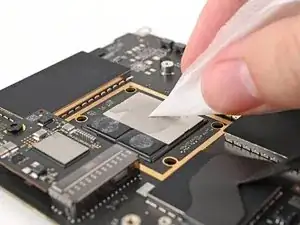
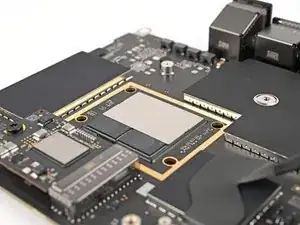
Используйте плоский конец лопатки, чтобы соскоблить старую термопасту с процессора.
Нанесите несколько капель изопропилового спирта (>90%) на процессор и используйте фильтр для кофе или неворсовую ткань, чтобы удалить остатки.
Повторите этот шаг для термопасты на радиаторе.
Шаг 54
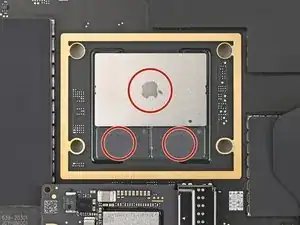
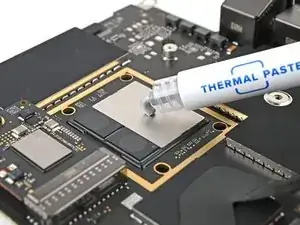
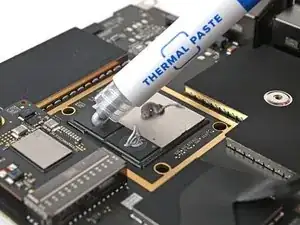
Нанесите небольшую полоску термопасты на каждое из трёх мест на процессоре.
Соберите устройство в обратном порядке, начав с этого шага, чтобы прикрепить радиатор. Установка радиатора обратно на процессор равномерно распределит термопасту и обеспечит плотное соединение обеих частей.
Заключение
Для повторной сборки устройства выполните эти инструкции в обратном порядке, начиная с этого шага.
Ремонт прошёл не так, как планировалось? Попробуйте базовую диагностику или обратитесь за помощью к сообществу Mac mini (2024) Answers.
Перевод руководства с ifixit.com