Замена передних портов USB-C в Mac mini (2024)
Используйте это руководство для замены передних портов USB-C в вашем Mac mini (2024).
Это руководство составлено на примере базовой версии Mac mini с процессором M4. Несмотря на то что внутренняя компоновка версии M4 Pro немного отличается, порядок разборки тот же.
Два передних порта USB-C объединены в один модуль, поэтому замена одного порта означает замену обоих.
Шаг 1
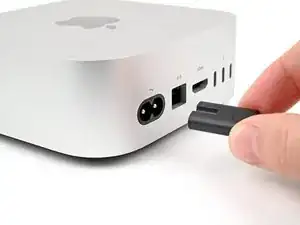
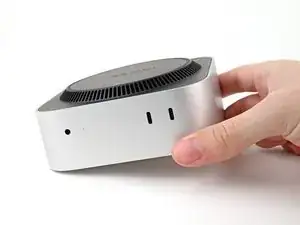
Полностью выключите Mac mini и отключите все кабели.
Переверните Mac mini и разместите его на чистой ровной поверхности, чтобы не поцарапать корпус.
Шаг 2
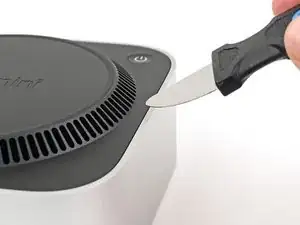
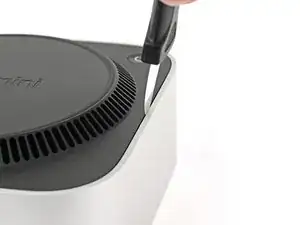
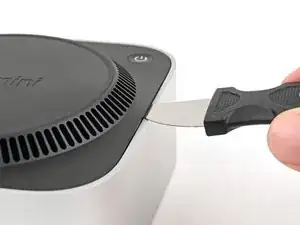
Использование джимми или других металлических инструментов на этом этапе может поцарапать алюминиевый корпус; тем не менее, это самый простой способ выполнить этот шаг. Следуйте альтернативным указаниям, чтобы избежать царапин на алюминии.
Вставьте джимми в зазор между нижней крышкой и корпусом.
Подденьте нижнюю крышку, чтобы образовался зазор.
В качестве альтернативы можно вставить остриё лопатки в одно из пластиковых вентиляционных отверстий и поддеть, чтобы получить зазор, достаточный для вставки медиатора для вскрытия.
Оставьте джимми под нижней крышкой.
Шаг 3
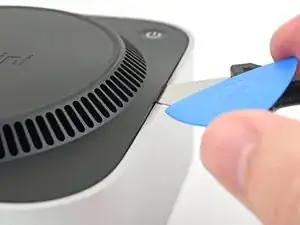
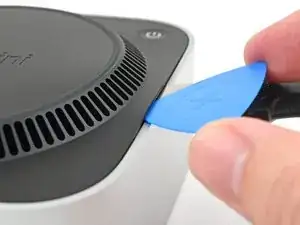
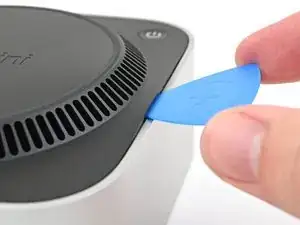
Вставьте медиатор для вскрытия в образованный джимми зазор.
Уберите джимми.
Шаг 4
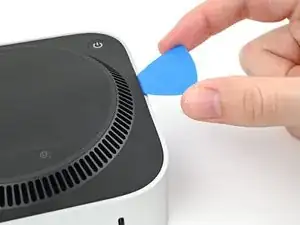
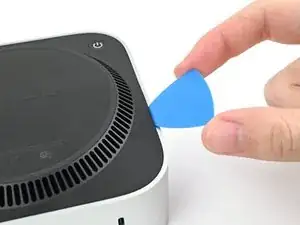
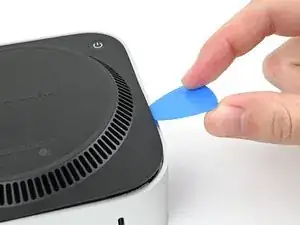
Проведите медиатором вдоль нижней крышки, пока не почувствуете, что он зацепился за фиксатор.
Всего четыре фиксатора — по одному в каждом углу нижней крышки.
Поверните медиатор, чтобы вывести фиксатор из его гнезда.
Шаг 5
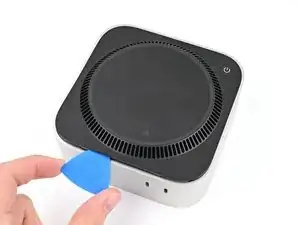
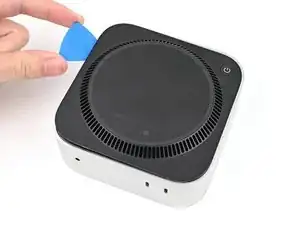
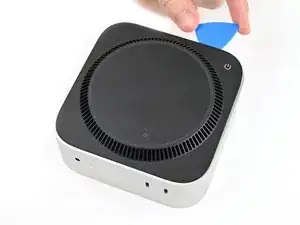
Продолжайте скользить и поддевать медиатором по периметру нижней крышки, чтобы освободить оставшиеся фиксаторы.
Не вставляйте медиатор глубже одного дюйма при работе вблизи кнопки питания — вы рискуете повредить кабель.
При сборке нажимайте по периметру нижней крышки, пока не услышите и не почувствуете, как все четыре фиксатора защёлкиваются на место.
Шаг 6
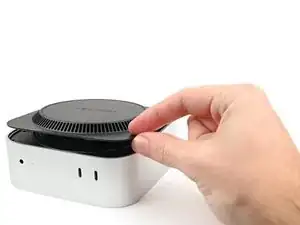
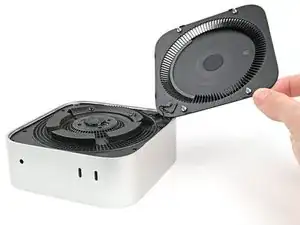
Не снимайте нижнюю крышку — она всё ещё соединена с Mac mini кабелем.
Поднимите край нижней крышки, противоположный кнопке питания, и переверните её, чтобы открыть доступ к кабелю кнопки питания.
Шаг 7
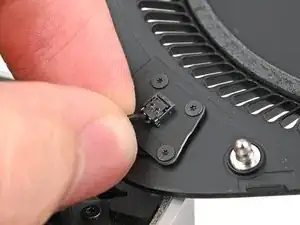
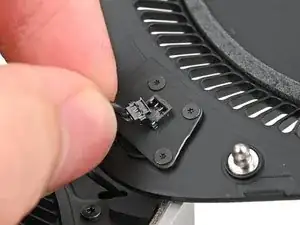
Кабель кнопки питания очень хрупкий! Для доступа к внутренностям его можно не отключать — но тогда придётся поддерживать нижнюю крышку в приподнятом состоянии.
Чтобы отключить кабель и снять нижнюю крышку, выполните следующие два шага.
Если вы не отключаете кабель, подперите нижнюю крышку, чтобы не создавать натяжения на кабель, и пропустите следующие два шага.
Возьмитесь за кабель кнопки питания близко к его разъёму и потяните ВОЗДУХОМ от гнезда, чтобы отсоединить его.
Шаг 8
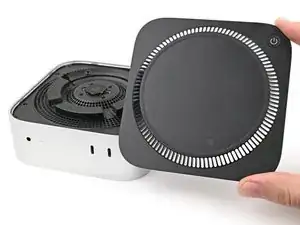
Снимите нижнюю крышку.
Шаг 9
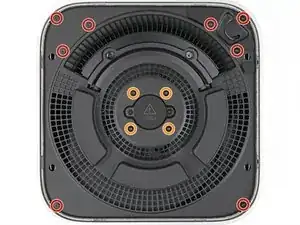
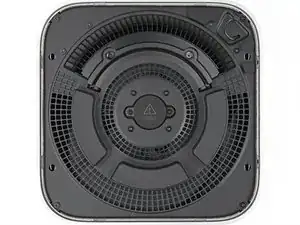
В ходе ремонта отслеживайте каждый винт и убедитесь, что он возвращается точно на своё место.
Хотя в Mac mini используются винты Torx Plus, подойдут и обычные биты Torx. Применяйте постоянное давление вниз, чтобы избежать срыва шлицов.
Используйте отвёртку T5 Torx, чтобы вынуть двенадцать винтов, фиксирующих внутреннюю пластину:
Восемь винтов длиной 3.4 мм
Четыре винта длиной 2.4 мм
Шаг 10
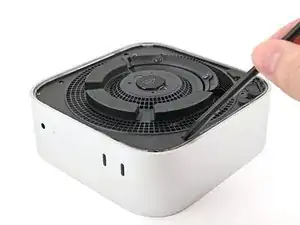
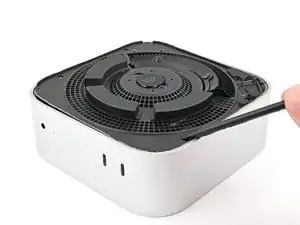
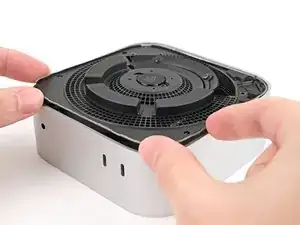
Вставьте остриё лопатки в один из слотов клипс на внутренней пластине.
Подденьте внутреннюю пластину так, чтобы можно было захватить её край с той же стороны, где расположен разъём для наушников.
Шаг 11
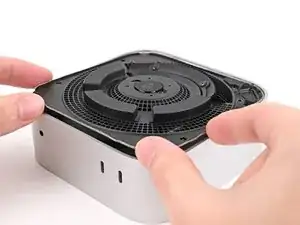
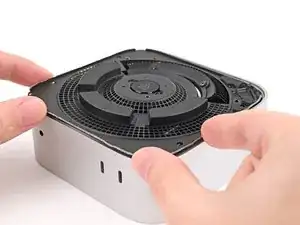
Отодвиньте внутреннюю пластину от корпуса, чтобы вытащить её из-под кромки радиатора.
При сборке снова заведите внутреннюю пластину под радиатор и прижмите по краям, чтобы закрепить её в корпусе.
Шаг 12
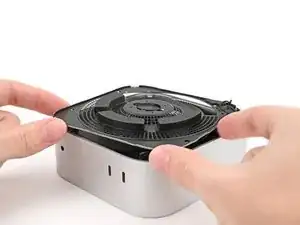
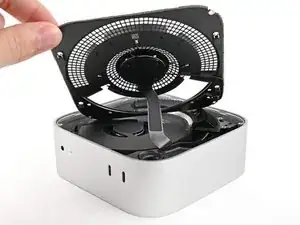
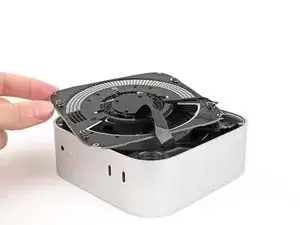
Не снимайте внутреннюю пластину — она всё ещё соединена с Mac mini кабелем.
Поднимите внутреннюю пластину и переверните её, чтобы открыть доступ к кабелю модуля беспроводной связи.
Шаг 13
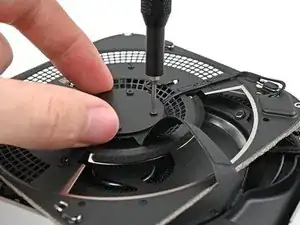
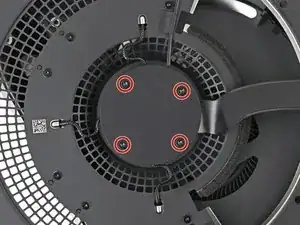
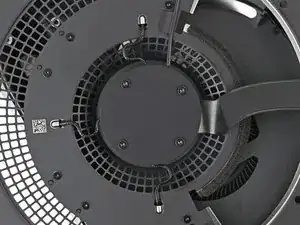
Одной рукой зафиксируйте модуль беспроводной связи во время этого шага.
Используйте отвёртку Torx Plus 5IP, чтобы выкрутить четыре винта длиной 2.5 мм, закрепляющие крышку модуля беспроводной связи.
Шаг 14
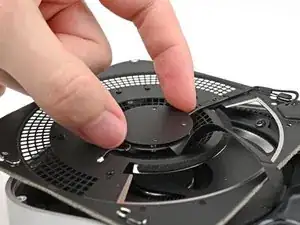
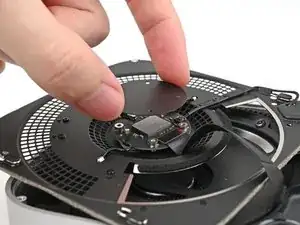
Снимите крышку модуля беспроводной связи.
При сборке посмотрите на нижнюю часть крышки — найдите прямоугольник из поролона. Совместите поролоновый прямоугольник с прижимным разъёмом модуля беспроводной связи, чтобы правильно ориентировать крышку.
Шаг 15
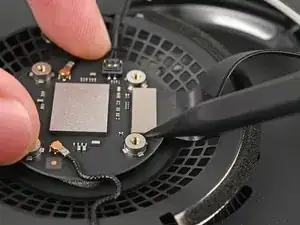
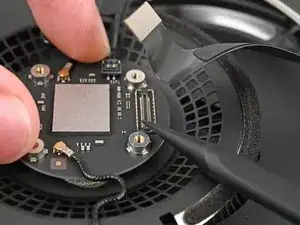
Одной рукой зафиксируйте модуль беспроводной связи на этом шаге.
Вставьте кончик лопатки под один из коротких торцов пресс‑разъёма модуля беспроводной связи.
Не вставляйте лопатки в другие места — вы рискуете оторвать поверхностно‑монтажные элементы.
Подденьте вверх, чтобы отсоединить модуль беспроводной связи.
Шаг 16
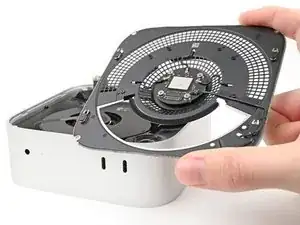
Снимите внутреннюю пластину.
Шаг 17
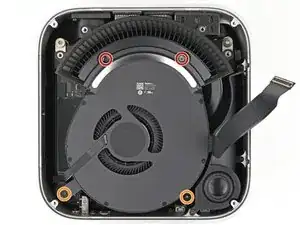
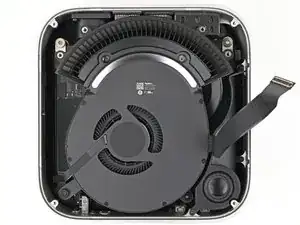
Если вы следуете этому руководству, чтобы почистить вентилятор, сейчас хорошее время для этого.
Удалите четыре винта, фиксирующие вентилятор:
Два винта Torx Plus 3IP длиной 2.4 мм
Два винта Torx Plus 5IP длиной 7.9 мм
Шаг 18
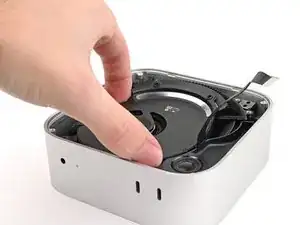
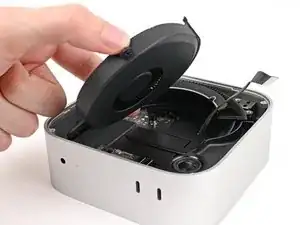
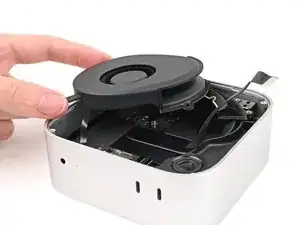
Поднимите вентилятор из гнезда в шасси и переверните его, чтобы открыть провод и разъём.
Оставьте вентилятор на шасси и радиаторе.
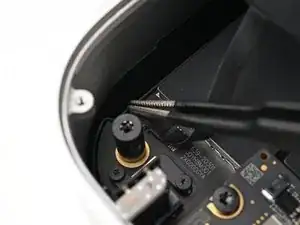
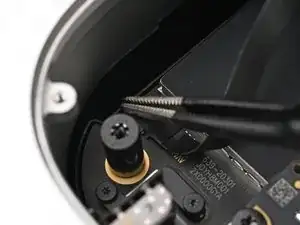
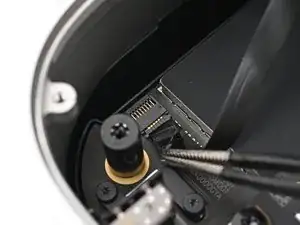
Шаг 20
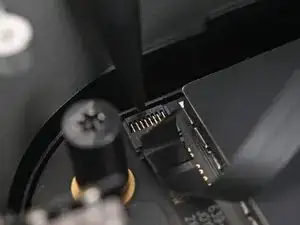
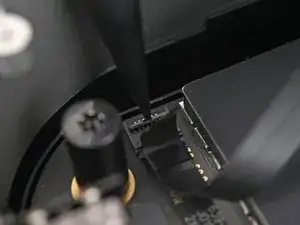
Используйте кончик лопатки или ноготь, чтобы отогнуть фиксирующую защёлку на ZIF‑разъёме вентилятора.
Шаг 21
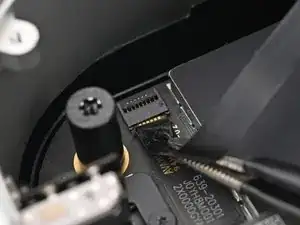
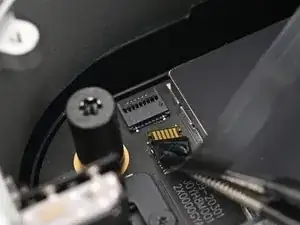
Используйте пинцет или пальцы, чтобы вытянуть ZIF‑разъём прямо из гнезда.
Шаг 22
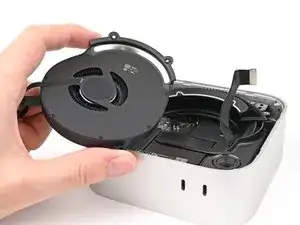
Снимите вентилятор.
Шаг 23
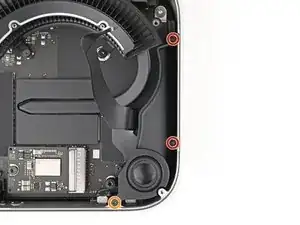
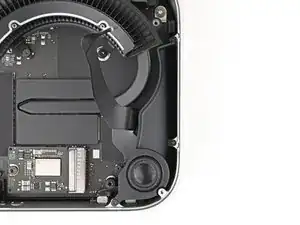
Используйте отвёртку Torx Plus 5IP, чтобы вывернуть три винта, фиксирующие динамик:
Два винта длиной 4.1 мм
Один винт длиной 3.7 мм
Шаг 24
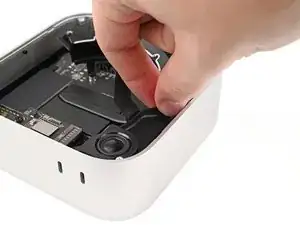
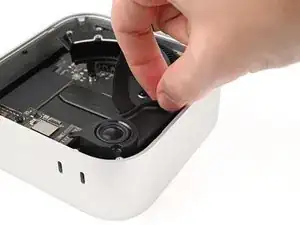
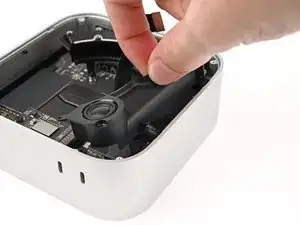
Схватите динамик и выдвиньте его из‑под радиатора.
Шаг 25
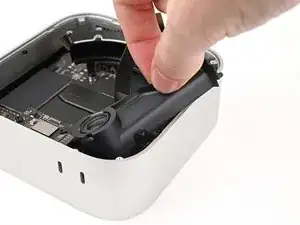
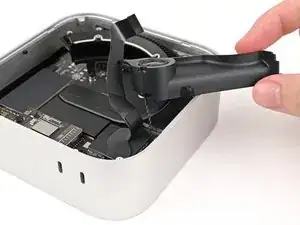
Подтяните динамик через край шасси, чтобы открыть кабель и разъём.
Поставьте динамик на край шасси.
Шаг 26
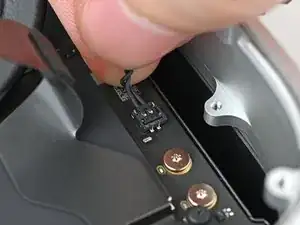
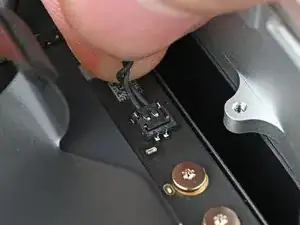
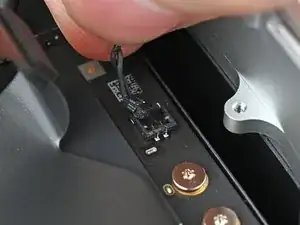
Схватите кабель динамика близко к разъёму и потяните его от гнезда, чтобы отсоединить.
Шаг 27
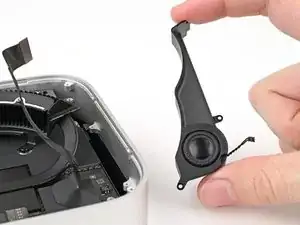
Снимите динамик.
Шаг 28
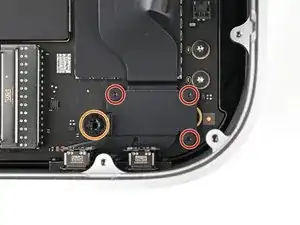
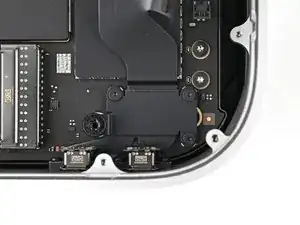
Удалите четыре винта, фиксирующие крышку порта USB‑C:
Три винта Torx Plus 3IP длиной 2.2 мм
Один винт Torx Plus 8IP длиной 9.2 мм
Шаг 29
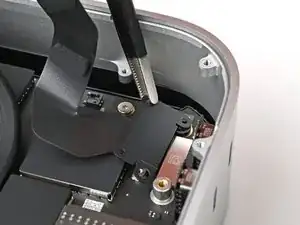
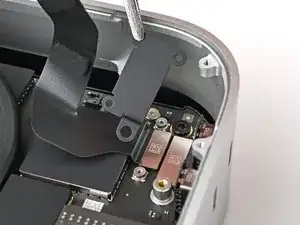
С помощью пинцета или пальцев снимите переднюю крышку порта USB‑C.
Шаг 30
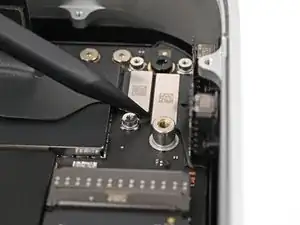
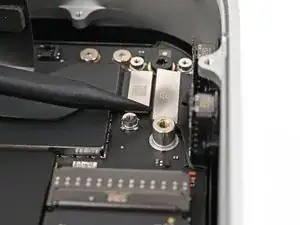
Используйте кончик лопатки, чтобы поддеть и отсоединить пресс‑разъём передних портов USB‑C.
Шаг 31
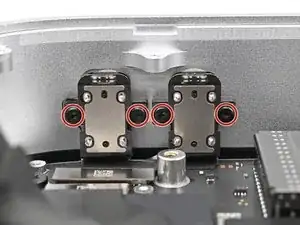
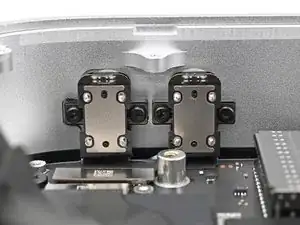
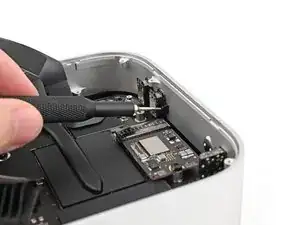
Используйте отвёртку Torx Plus 3IP, чтобы вывернуть четыре винта длиной 4.7 мм, фиксирующие два передних порта USB‑C.
Если вы не используете гибкий удлинитель, держите отвёртку как можно параллельнее винту. Прилагайте постоянное усилие, чтобы не сорвать шлиц.
Шаг 32
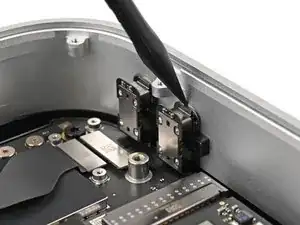
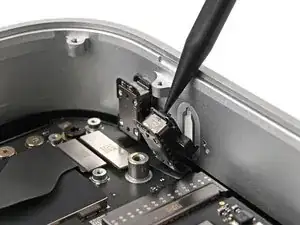
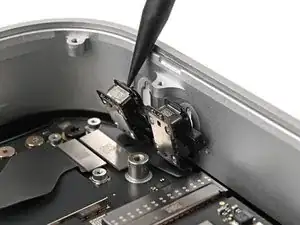
Используйте кончик лопатки, чтобы выжать передние порты USB‑C из их гнёзд в шасси.
При сборке аккуратно нажмите порты USB‑C в гнёзда до щелчка.
Шаг 33
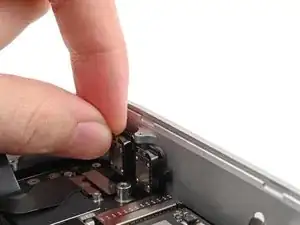
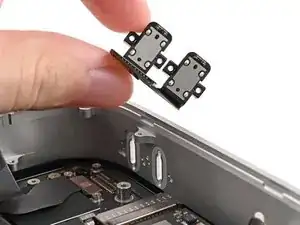
Вытащите передние порты USB‑C из шасси и снимите их.
Заключение
Чтобы собрать устройство, следуйте инструкциям в обратном порядке.
Отнесите электронные отходы на утилизацию в переработчик с сертификацией R2 или e‑Stewards.
Ремонт не удался? Попробуйте базовую диагностику или спросите сообщество Mac mini (2024) Answers Community за помощью.
Перевод руководства с ifixit.com